


Audio
Das Audio-Panel trennt die kompositionsweite Ausgabe von den aufgezeichneten System- und Mikrofonrollen. Importiertes Audio wird als ausgewählter Timeline-Clip gesteuert.
Audio-Panel
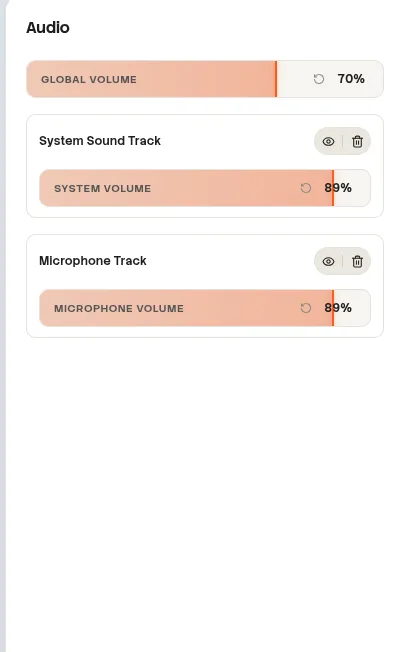
Screenshot pendingAdd the image at:
website/docs/public/screenshots/editor/audio-panel.webpLautstärkeregler
| Steuerung | Bereich | Anfangs- oder Standardwert | Geltungsbereich |
|---|---|---|---|
| Globale Lautstärke | 0%–100% | Ein neu geladener Player startet mit 70 % | Gesamte Wiedergabeausgabe des Editors. |
| Systemlautstärke | 0%–100% | 100% | Jeder Clip mit der Rolle System. |
| Mikrofonlautstärke | 0%–100% | 100% | Jeder Clip mit der Rolle Mikrofon. |
| Lautstärke des ausgewählten Audioclips | 0%–200% | 100% | Nur der ausgewählte System-, Mikrofon- oder importierte Audioclip. |
Rollensteuerung
| Rolle | Wann sie angezeigt wird | Aktionen |
|---|---|---|
| Systemaudio-Spur | Mindestens ein Audioclip mit der Rolle System ist vorhanden. | Aktivieren oder deaktivieren, Rollenlautstärke ändern oder alle Systemclips löschen. |
| Mikrofon-Spur | Mindestens ein Audioclip mit der Rolle Mikrofon ist vorhanden. | Aktivieren oder deaktivieren, Rollenlautstärke ändern oder alle Mikrofonclips löschen. |
| Importiertes Audio | Ein Clip mit importiertem Audio ist vorhanden. | Wähle den Clip in der Timeline aus und verwende „Clip-Lautstärke“; er besitzt keinen eigenen Rollenbereich. |
| Keine Rollen | Keine System- oder Mikrofonrolle ist vorhanden. | Das Panel meldet, dass keine Audiospuren erkannt wurden. |
Deaktivieren im Vergleich zum Löschen
Beim Deaktivieren bleiben die Clips erhalten, werden aber von Wiedergabe und Export ausgeschlossen. Beim Löschen einer Rolle werden alle dieser Rolle zugewiesenen Clips aus der Komposition entfernt.
Das Löschen einer Rolle betrifft mehrere Clips
„Systemspur löschen“ und „Mikrofonspur löschen“ wirken auf die gesamte Rolle, nicht nur auf den Clip neben dem Abspielkopf.