


Export und Teilen
Der Export rendert die aktuelle Komposition direkt in eine lokale Datei und meldet jede Phase des Vorgangs.
Format auswählen
| Format | Auswahl des Videocodecs | Audiocodec | Verfügbarkeit |
|---|---|---|---|
| WebM | Erster encodierbarer Codec aus VP9, VP8, AV1 | Opus | Standardformat; erfordert einen encodierbaren Videocodec und bei eingeschlossenem Audio Opus. |
| MP4 | AVC / H.264 | AAC | Erfordert einen AVC-Encoder. AAC verwendet, sofern verfügbar, WebCodecs und danach den Mediabunny-AAC-Encoder von Beam als Fallback. |
Encoder-Verfügbarkeit
Ein Format kann nicht verfügbar sein, wenn das Gerät keinen kompatiblen Encoder bereitstellt. Beam meldet dies vor oder während des Exports.
Auflösung auswählen
| Option | Verfügbarkeit | Ausgabeverhalten |
|---|---|---|
| 720p | Die native Canvas-Höhe beträgt mindestens 720 px | Zielt ohne Hochskalierung auf 720 px Höhe. |
| 1080p | Die native Canvas-Höhe beträgt mindestens 1080 px | Zielt ohne Hochskalierung auf 1080 px Höhe. |
| Max | Immer | Behält die Größe des nativen Ausgabe-Canvas bei. |
| Alle Optionen | Nicht zutreffend | Bewahrt das Seitenverhältnis und rundet Breite und Höhe auf positive gerade Zahlen. |
Bildrate und Qualität auswählen
| Einstellung | Werte | Standard oder Empfehlung |
|---|---|---|
| Bildrate | 24, 30, 60 fps | 60 bei einer Quelle mit mindestens 50 fps; 24 bei höchstens 27 fps; andernfalls 30. |
| Qualität | Niedrig, Mittel, Hoch | Mittel |
| Niedriger Bitratenfaktor | 0.055 × width × height × fps | Auf 0,5–40 Mbit/s begrenzt. |
| Mittlerer Bitratenfaktor | 0.095 × width × height × fps | Auf 0,5–40 Mbit/s begrenzt. |
| Hoher Bitratenfaktor | 0.16 × width × height × fps | Auf 0,5–40 Mbit/s begrenzt. |
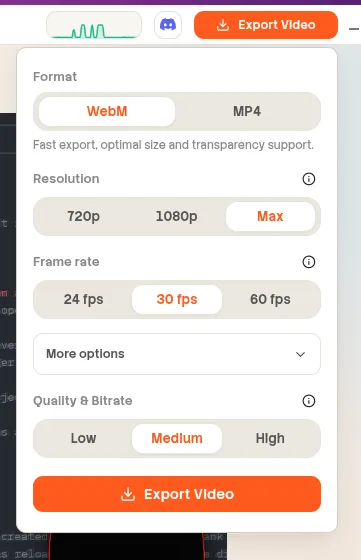
website/docs/public/screenshots/reference/export-panel.webpWeitere Optionen
| Option | Werte | Standard | Verhalten |
|---|---|---|---|
| Audio einschließen | Ein oder Aus | Ein | Aus erzeugt eine stumme Datei. Audio wird ebenfalls weggelassen, wenn kein aktivierter Audioclip eine positive Dauer besitzt. |
| Audioausgabe | 48 kHz, stereo, 128 kbps | Wenn Audio eingeschlossen ist | Aktivierte Audioclips werden fortlaufend in den ausgewählten Containercodec gemischt. |
Export überwachen
Die Fortschrittsansicht zeigt Prozentsatz und abgeschlossene Frames und bietet „Bericht kopieren“. „Abbrechen“ stoppt einen aktiven Export. Das Schließen oder Abbrechen der Zielauswahl beendet den Vorgang ohne Fehler. Live-Änderungen nach Exportbeginn ändern die laufende Datei nicht, da Beam einen Snapshot exportiert.
| Phase | Was Beam tut |
|---|---|
| Assets werden validiert | Überprüft den Snapshot, lokale Assets, Formate, Codecs und Rendering-Invarianten. |
| Assets werden geladen | Lädt visuelle, Audio-, Cursor-, Schrift- und Hintergrundressourcen. |
| Codierung | Rendert Kompositionsframes, mischt aktiviertes Audio und schreibt kodierte Chunks. |
| Finalisierung | Schließt Spuren und finalisiert den Mediencontainer und die Zieldatei. |
Validierung und Sonderfälle
| Bedingung | Ergebnis |
|---|---|
| Fehlendes Asset | Der Export wird mit einem Validierungsfehler abgebrochen, der das betreffende Asset oder den Clip nennt. |
| Nicht unterstützte Quelle oder Codec | Der Export meldet ein nicht unterstütztes Format, einen nicht unterstützten Codec oder einen Dekodierungsfehler. |
| Kein kompatibler Ausgabeencoder | Das ausgewählte WebM- oder MP4-Format wird auf dem Gerät als nicht encodierbar gemeldet. |
| Animiertes GIF | Animierte GIFs können derzeit nicht deterministisch exportiert werden. |
| Canvas 2D nicht verfügbar | Der Export stoppt, weil Kompositionsframes nicht gerendert werden können. |
| Abbruch | Der aktive Worker und der Ausgabestream werden abgebrochen, und der unvollständige Export wird nicht als Fehler gemeldet. |
| Audiomischer nicht verfügbar | Beam meldet, dass die Offline-Audiomischung im Chromium-Build nicht verfügbar ist. |
Ergebnis und Diagnose
Nach einem erfolgreichen Export meldet Beam den Namen der gespeicherten Datei und bietet die Aktionen „Datei öffnen“ und „Bericht kopieren“ an. Wenn der Export fehlschlägt, blendet die für den Nutzer sichtbare Meldung lokale Dateisystempfade aus, während der detaillierte Bericht Konfigurations-, Codec-, Umgebungs-, Fortschritts- und Engpassinformationen zur Fehlerbehebung beibehält. Kopiere diesen Bericht, bevor du auf Discord oder GitHub um Hilfe bittest.