
Studio và chỉnh sửa
Cắt bản quay, sắp xếp media và thêm phụ đề, âm thanh cùng phong cách trước khi xuất video ngay trên máy.
Từ bản quay đến Studio
Studio chuyển bản quay thành timeline có thể chỉnh sửa. Cắt, bố trí và tạo kiểu thay đổi bố cục mà không ghi đè bản ghi gốc. Giữ dự án và các nguồn để tiếp tục chỉnh sửa sau này.
Quay một đoạn
Chọn Recorder, chọn màn hình, vùng hoặc cửa sổ và bật camera cùng âm thanh cần dùng. Dừng rồi để Beam lưu xong bản quay.
Mở dự án được giữ lại
Tiếp tục trong Studio sau khi quay hoặc mở lại dự án Studio hay Instant đã lưu từ bộ chọn dự án.
Sắp xếp timeline
Cắt đầu và cuối, bỏ các đoạn không cần và sắp xếp media đã nhập. Phát qua từng điểm cắt để kiểm tra.
Hoàn thiện và xuất
Điều chỉnh canvas, vùng phóng to, con trỏ, phụ đề và âm thanh, rồi xuất MP4 hoặc WebM.
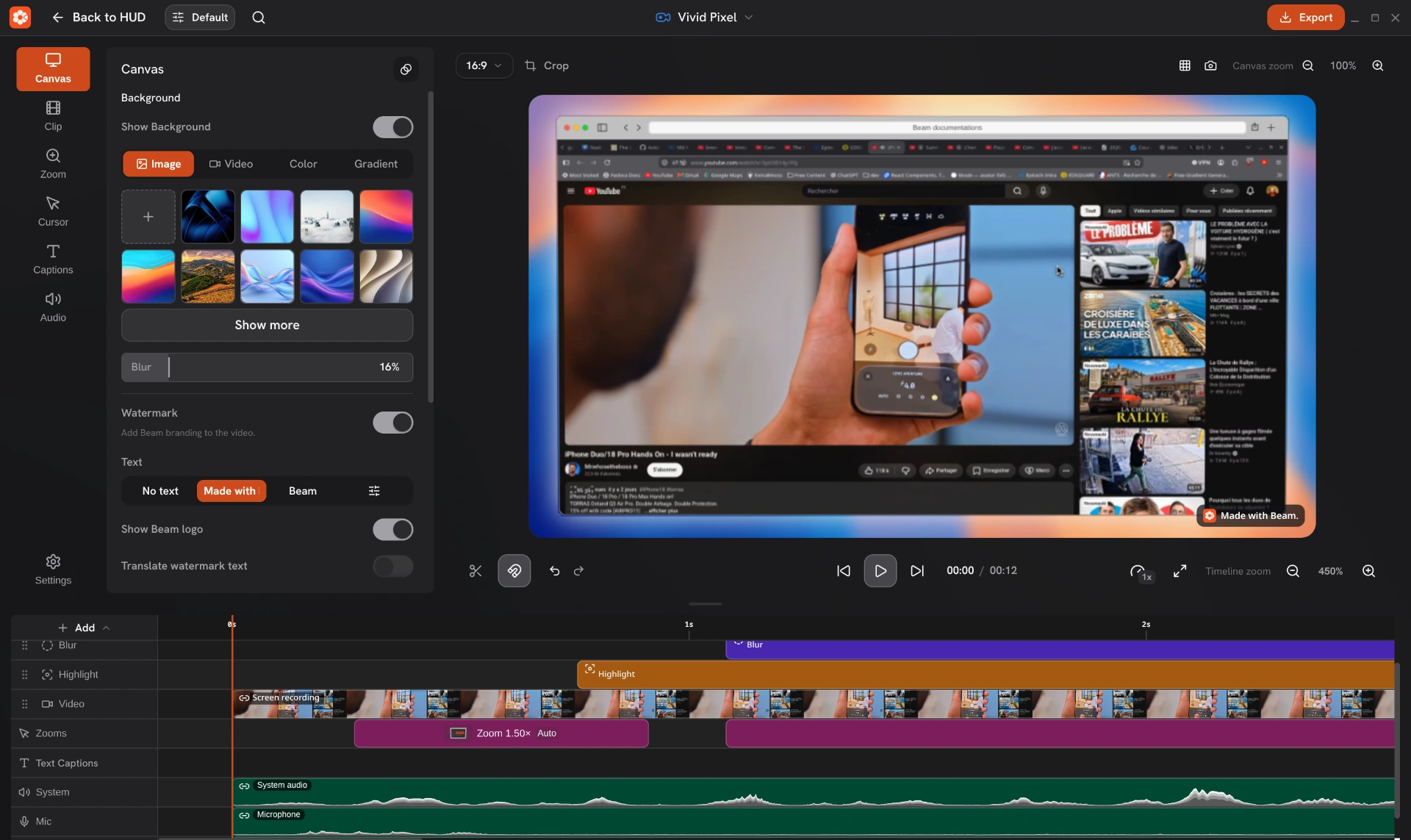
Làm quen với trình chỉnh sửa
Dùng tìm kiếm lệnh để tìm tác vụ, lớp hoặc thuộc tính. Kết quả thuộc tính mở phần tương ứng trong bảng thuộc tính. Tác vụ khả dụng phụ thuộc vào dự án và vùng chọn.
| Khu vực | Tác vụ tại đây |
|---|---|
| Thanh trên cùng | Mở hoặc chuyển dự án, chọn preset chỉnh sửa và xuất video. |
| Thanh bên và bảng thuộc tính | Mở Canvas, Clip, Zooms, Cursor, Captions hoặc Audio. Chọn mục để xem thuộc tính; Settings mở tùy chọn chung của ứng dụng. |
| Canvas | Xem trước kết quả, đặt vị trí các lớp hình ảnh, cắt clip tương thích hoặc đặt tiêu điểm phóng to thủ công. |
| Timeline | Sắp xếp clip hình ảnh, âm thanh, phụ đề và khối phóng to. Đổi kích thước vùng timeline để có thêm chỗ cho các track. |
| Thanh điều khiển phát | Phát, tạm dừng, đến đầu hoặc cuối, tách clip, bật/tắt bắt dính và chọn chất lượng xem trước. |
Thêm media hoặc ghi lời thuyết minh
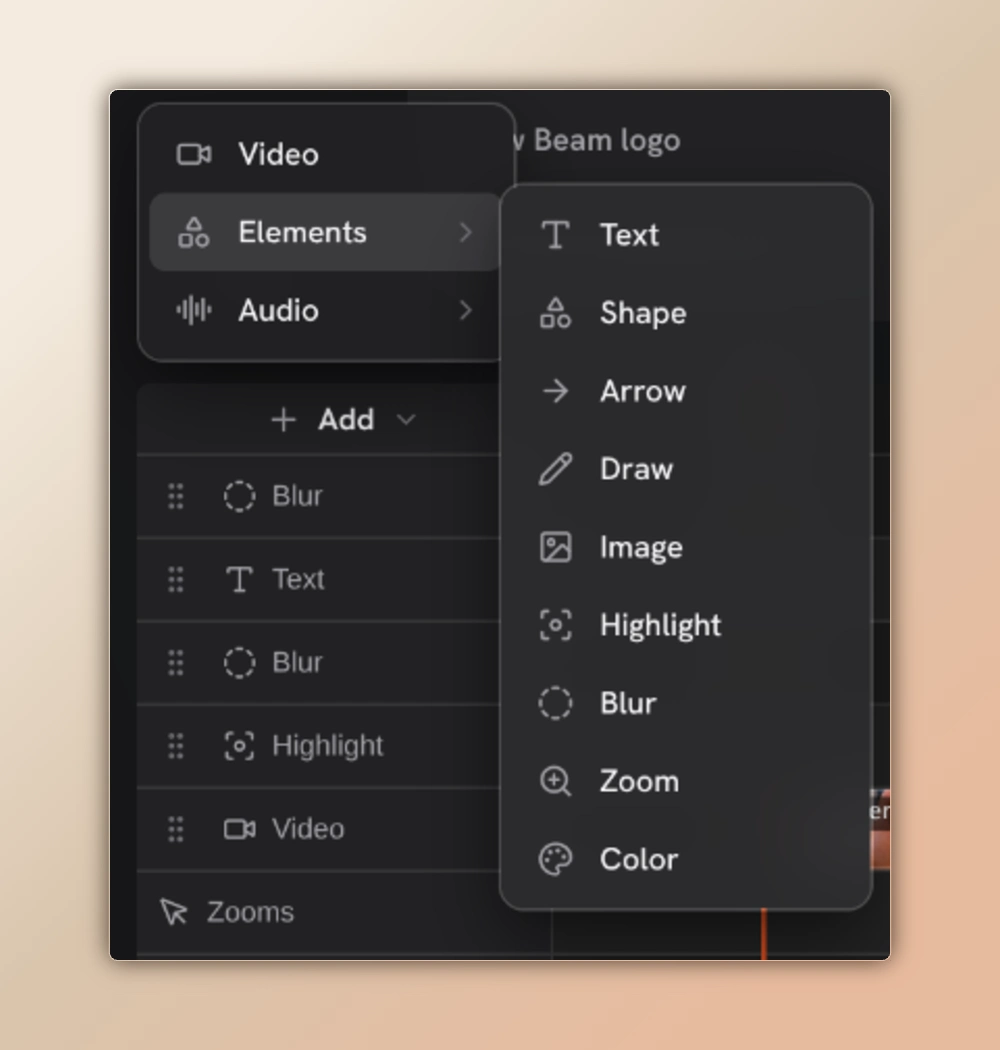
Mở Add cạnh timeline để chèn nội dung tại đầu phát. Chọn Video trực tiếp hoặc mở Elements hay Audio. Dán ảnh từ clipboard sẽ thêm ảnh vào bố cục.
| Menu | Nội dung khả dụng |
|---|---|
| Video | Nhập tệp video vào timeline. |
| Elements | Thêm văn bản, hình dạng, mũi tên, nét vẽ, ảnh, vùng làm nổi bật, làm mờ, phóng to hoặc lớp màu. |
| Audio | Nhập tệp âm thanh hoặc ghi lời thuyết minh tại đầu phát. |
Cắt và sắp xếp bản quay
Màn hình, camera, âm thanh và lớp phủ được tạo có thể liên kết với nhau, nên di chuyển hoặc cắt một mục có thể tác động đến các mục liên quan. Kiểm tra các track liên kết cùng nhau. Khóa nội dung từ menu ngữ cảnh timeline để bảo vệ khỏi chỉnh sửa.
Chọn clip
Chọn clip và chuyển đầu phát đến điểm chỉnh sửa.
Cắt hai đầu
Kéo một trong hai mép để cắt. Kéo thân clip để đổi vị trí trên timeline. Giữ bắt dính bật khi muốn căn với các ranh giới gần đó.
Tách và xóa
Đặt đầu phát bên trong clip tương thích và dùng Split, hoặc S theo mặc định. Xóa phần không cần, đồng thời kiểm tra chế độ xóa đã chọn giữ lại hay đóng khoảng trống.
Kiểm tra kết quả
Phát qua điểm chỉnh sửa. Sắp xếp lại track hình ảnh để đổi thứ tự xếp lớp và dùng điều khiển khoảng trống khi muốn đóng một khoảng rỗng.
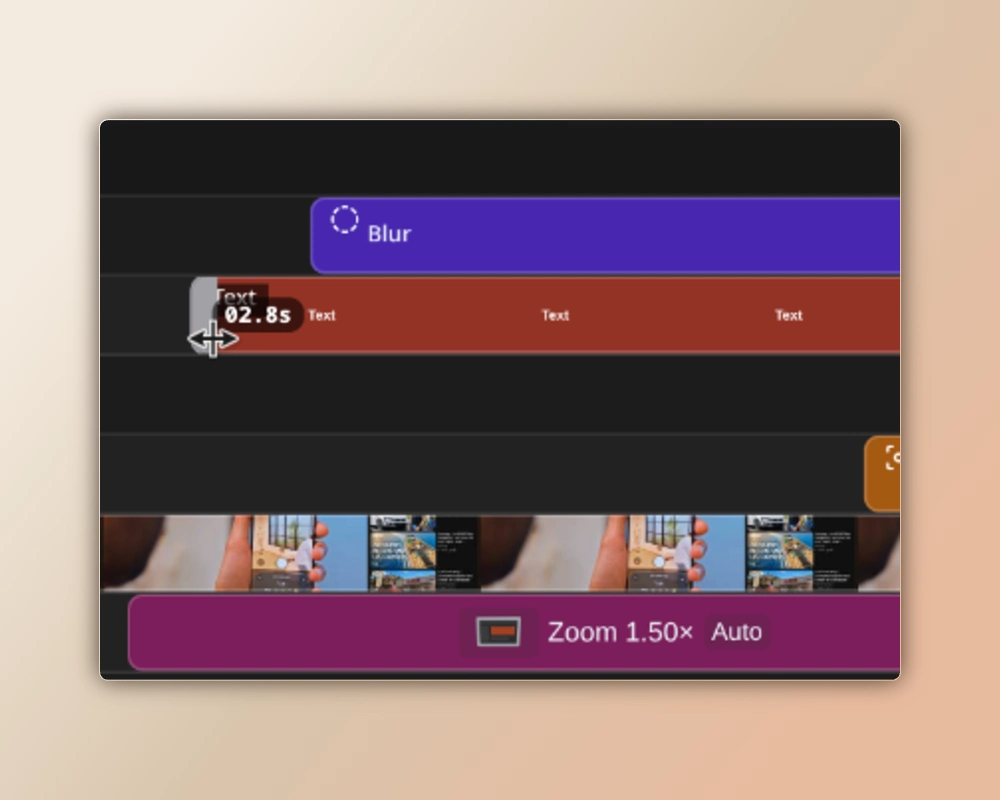
Chọn và bảo vệ nội dung timeline
- Nhấp clip hoặc kéo hình chữ nhật chọn. Tiêu đề track chọn các mục trong track; kết hợp phím bổ trợ có thể chọn thêm nhiều track.
- Sao chép, cắt và dán tại đầu phát bằng Ctrl/Cmd + C, X và V theo mặc định, hoặc dùng menu ngữ cảnh timeline.
- Mục được chọn chính mở bảng thuộc tính. Thay đổi chỉ áp dụng cho nhiều mục được chọn nếu chúng hỗ trợ thuộc tính đó.
- Văn bản phụ đề và Follow Cursor áp dụng cho phụ đề được chọn. Crop yêu cầu một clip hình ảnh tương thích.
- Tắt nội dung để giữ trong dự án nhưng không kết xuất. Mở khóa mục được bảo vệ trước khi xóa hoặc thay đổi.
Đặt canvas và phong cách hình ảnh
Chọn 16:9, 9:16, 1:1, 4:5, 3:4, 4:3 hoặc 21:9 trong thanh công cụ canvas. Trong Canvas, đặt nền, khoảng đệm, bo góc, làm mờ và watermark. Nền có thể là màu đơn, gradient hoặc ảnh hay video trong thư viện hoặc được nhập.
- Chọn clip hình ảnh để chỉnh vị trí, kích thước, góc xoay, lật, độ mờ, bo góc, bóng, đường viền và các khung được hỗ trợ.
- Cắt clip tương thích trên canvas rồi xác nhận. Nguồn gốc giữ nguyên.
- Chọn lớp văn bản hoặc nét vẽ để chỉnh thuộc tính. Văn bản cũng hỗ trợ chỉnh trực tiếp trên canvas; nét vẽ tay vẫn có thể chỉnh sửa.
- Đặt lớp Blur hoặc Highlight trên vùng cần che hoặc nhấn mạnh, rồi điều chỉnh khung bao và giao diện.
Thêm điểm nhấn và chuyển động
Dùng phóng to camera 2D hoặc 3D để di chuyển bố cục, hoặc Loupe để phóng đại một vùng. Đặt vùng phóng to thủ công hoặc tạo từ các lần nhấp đã ghi. Điều khiển Cursor chỉnh kiểu lớp phủ con trỏ riêng, gồm kích thước, màu, bóng, hiệu ứng nhấp và làm mượt.
- Dùng chuyển cảnh vào và ra trên các clip được hỗ trợ. Chuyển cảnh nền canvas có điều khiển riêng.
- Để giữ một khung hình, đặt đầu phát trong clip màn hình, video hoặc webcam được hỗ trợ và chọn Hold Segment at Playhead từ menu ngữ cảnh. Mở khóa clip trước; đoạn đã đóng băng không thể nhận thêm thao tác giữ.
- Real cursor ghi con trỏ hệ thống vào pixel nguồn. Tạo kiểu cho lớp phủ con trỏ riêng không thể xóa con trỏ đã ghi đó.
Thêm phụ đề và điều chỉnh âm thanh
Trong Captions, chọn nguồn âm thanh khả dụng và mô hình Whisper. Tải mô hình một lần, rồi tạo phụ đề ngay trên máy. Kiểm tra từ đã nhận diện và thời gian. Phụ đề văn bản và phím tắt bàn phím đã ghi là các loại nội dung riêng với kiểu hiển thị riêng.
- Chọn phụ đề văn bản để chỉnh câu chữ, kiểu chữ, nền, vị trí và làm nổi bật. Phụ đề bàn phím hiển thị các bước phím tắt đã ghi.
- Dùng Audio để bật hoặc tắt tiếng nguồn, chỉnh âm lượng và chuẩn hóa âm thanh được hỗ trợ. Chọn clip âm thanh riêng để mở cài đặt của nó.
- Ghi qua Add → Audio → Voiceover. Đếm ngược có các mức Off, 3, 5 hoặc 10 giây; nghe âm thanh dự án khi ghi là tùy chọn. Kiểm tra bản phối trước khi xuất.
- Export transcript (JSON) lưu các phụ đề văn bản được bật cùng timestamp timeline. Tác vụ này không gồm phụ đề bàn phím và không tạo tệp SRT hay VTT.
Kiểm tra bản chỉnh sửa
Nút camera trong thanh công cụ canvas tạo dự án Screenshot từ khung hình đã ghép hiện tại. Dùng nó để chú thích hoặc xuất khung hình thành ảnh.
| Điều khiển | Phạm vi |
|---|---|
| Playback Quality: Full, Half, Quarter | Đổi độ phân giải phát trong trình chỉnh sửa. Bản xuất dùng kích thước và chất lượng được chọn trong hộp thoại xuất. |
| Phóng to khung nhìn canvas: 25%–500% | Đổi góc nhìn làm việc. Nhấp tỷ lệ phần trăm để đặt lại chế độ vừa khung; kéo bằng nút giữa hoặc giữ Space rồi kéo để di chuyển khung nhìn. |
| Phóng to timeline: 100%–3200% | Đổi tỷ lệ thời gian hiển thị. Ctrl/Cmd + lăn chuột phóng to quanh con trỏ. |
| Lưới và xem trước toàn màn hình | Hỗ trợ căn chỉnh và kiểm tra. Lưới hướng dẫn của trình chỉnh sửa không xuất hiện trong bản xuất. |
Lưu giao diện cho video tiếp theo
Studio lưu bố cục và cách trình bày khi các thay đổi đã ổn định, nên mở lại sẽ khôi phục bản chỉnh sửa. Hoàn tác và làm lại giữ tối đa 50 snapshot trong phiên chỉnh sửa hiện tại; lịch sử video này không được khôi phục khi mở lại dự án.
- Preset video lưu các mặc định dùng lại cho trình bày, con trỏ, phóng to và xuất. Studio và Instant dùng chung chúng. Screenshot có thư viện preset riêng.
- Beam tự động ghi nhớ các thay đổi đang thực hiện trong Default. Preset có tên hiển thị thay đổi chưa lưu và cung cấp Save; dùng New, Rename và Delete để quản lý.
- Preset dùng lại giao diện. Dự án giữ timeline và media nguồn thực tế; giữ dự án để sửa video đã gửi.
Phím tắt chỉnh sửa mặc định
Đổi các phím này trong Settings → Keyboard Shortcuts. Gõ xong trong trường nhập hoặc đóng hộp thoại trước khi dùng phím tắt chỉnh sửa; trường nhập đang có tiêu điểm giữ các thao tác văn bản thông thường.
| Phím tắt | Tác vụ |
|---|---|
| Space | Phát hoặc tạm dừng; giữ khi kéo canvas để di chuyển khung nhìn. |
| S | Tách clip tương thích được chọn tại vị trí đầu phát nằm bên trong clip. |
| Ctrl/Cmd + Z | Hoàn tác chỉnh sửa trước. |
| Ctrl/Cmd + Shift + Z or Ctrl/Cmd + Y | Làm lại chỉnh sửa. |
| Ctrl/Cmd + C / X / V | Sao chép, cắt hoặc dán nội dung timeline. |
| Delete or Backspace | Yêu cầu xóa clip hoặc vùng phóng to được chọn. |
| Escape | Hủy cắt hoặc bỏ chọn timeline; thoát xem trước toàn màn hình nếu đang mở. |