
Quay màn hình
Ghi màn hình, vùng hoặc cửa sổ với các track camera và âm thanh riêng, rồi chỉnh bản quay trong Studio.
Bản quay đầu tiên
Dùng chế độ Recorder khi muốn chỉnh sửa trước khi xuất. Chọn Screenshot cho ảnh tĩnh hoặc Instant cho video được xuất ngay khi dừng.
Chọn Recorder
Mở Beam và chọn tab Recorder.
Chọn nguồn
Chọn Full screen, Region hoặc Window, rồi chọn màn hình, vùng hoặc ứng dụng.
Kiểm tra thiết bị
Bật camera, microphone và âm thanh hệ thống cần dùng. Kiểm tra mức microphone và cấp quyền thiết bị khi được yêu cầu.
Bắt đầu quay
Chọn Start Recording. Đợi đếm ngược hoặc hủy để điều chỉnh thiết lập.
Dừng và chỉnh sửa
Dừng bản quay và đợi Beam lưu xong. Studio mở bản quay dưới dạng dự án có thể chỉnh sửa.

Toàn màn hình, vùng hoặc cửa sổ
Bộ chọn vùng hiển thị kính phóng đại và kích thước pixel trực tiếp. Trên Linux, cấp quyền nguồn trong cổng desktop khi bắt đầu ghi. Với Region, chọn đúng màn hình đã dùng để vẽ vùng; nguồn cửa sổ không thể cung cấp phần cắt của màn hình.
| Nguồn | Dùng cho |
|---|---|
| Full screen | Quy trình chuyển giữa các ứng dụng hoặc cần toàn bộ màn hình. |
| Region | Một khu vực trên màn hình. Vẽ hình chữ nhật hoặc dùng preset kích thước, rồi kiểm tra kích thước. |
| Window | Một cửa sổ ứng dụng. Trên Windows và macOS, tìm nó trong bộ chọn nguồn có tìm kiếm của Beam. |
Camera, microphone và âm thanh máy tính
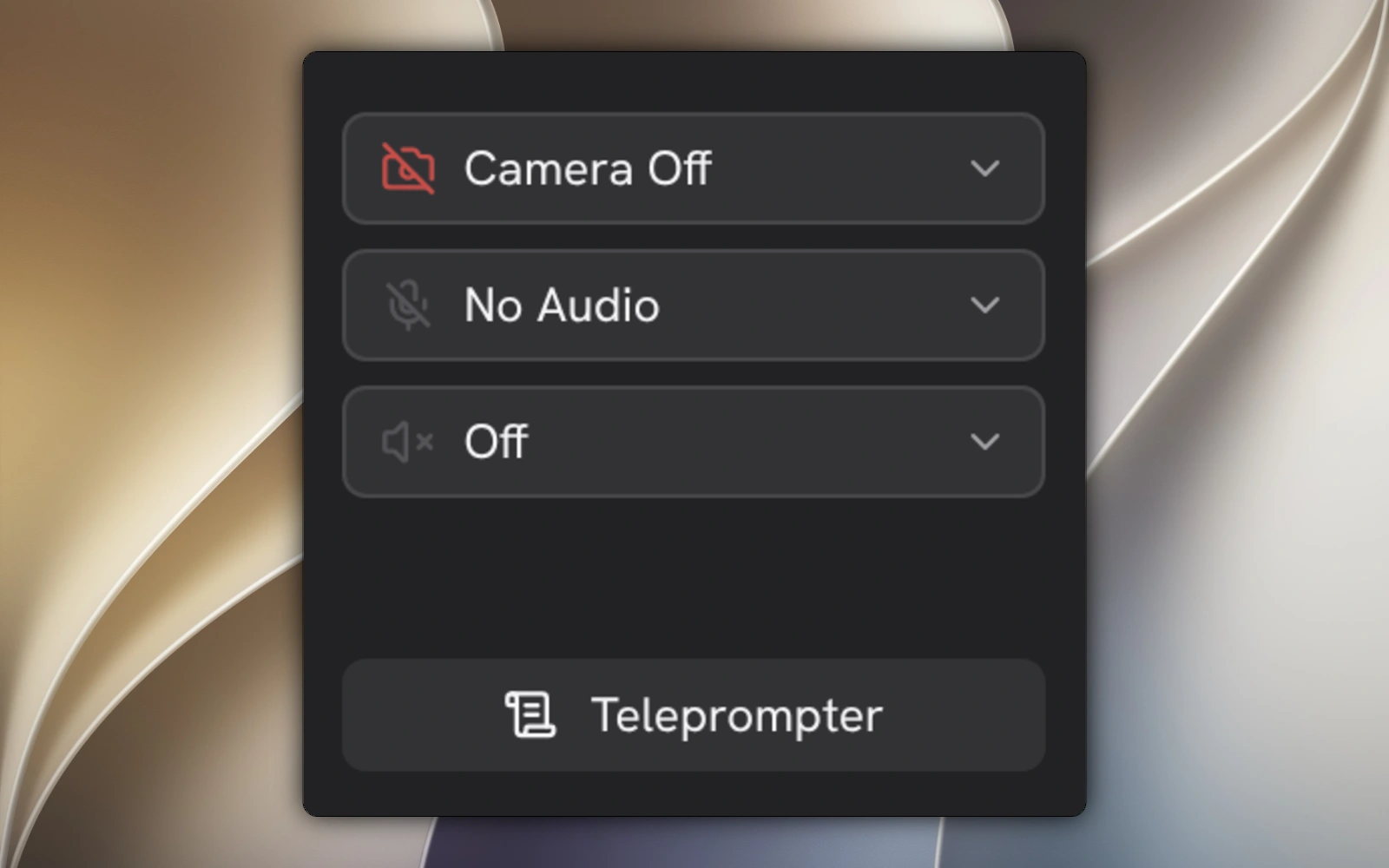
Camera, microphone và âm thanh hệ thống là các nguồn độc lập. Studio giữ track camera và âm thanh đã ghi tách biệt với màn hình, để bạn thay đổi vị trí hoặc âm lượng sau này. Chọn các nguồn cần dùng trước khi bắt đầu.
Dùng tai nghe để tránh âm thanh loa lọt vào microphone. Nếu thiết bị bị thiếu hoặc ngắt kết nối, chọn nguồn khác và thử lại sau khi xử lý sự cố Beam báo.
- Dùng điều khiển ghi để bật/tắt microphone hoặc camera khi giai đoạn ghi hiện tại cho phép.
- Bật/tắt âm thanh hệ thống trong khi quay trên nền tảng được hỗ trợ.
 Windows
- macOS
 Linux
Linux
- Cấp quyền màn hình, camera và microphone khi hệ điều hành yêu cầu.

Trong khi quay
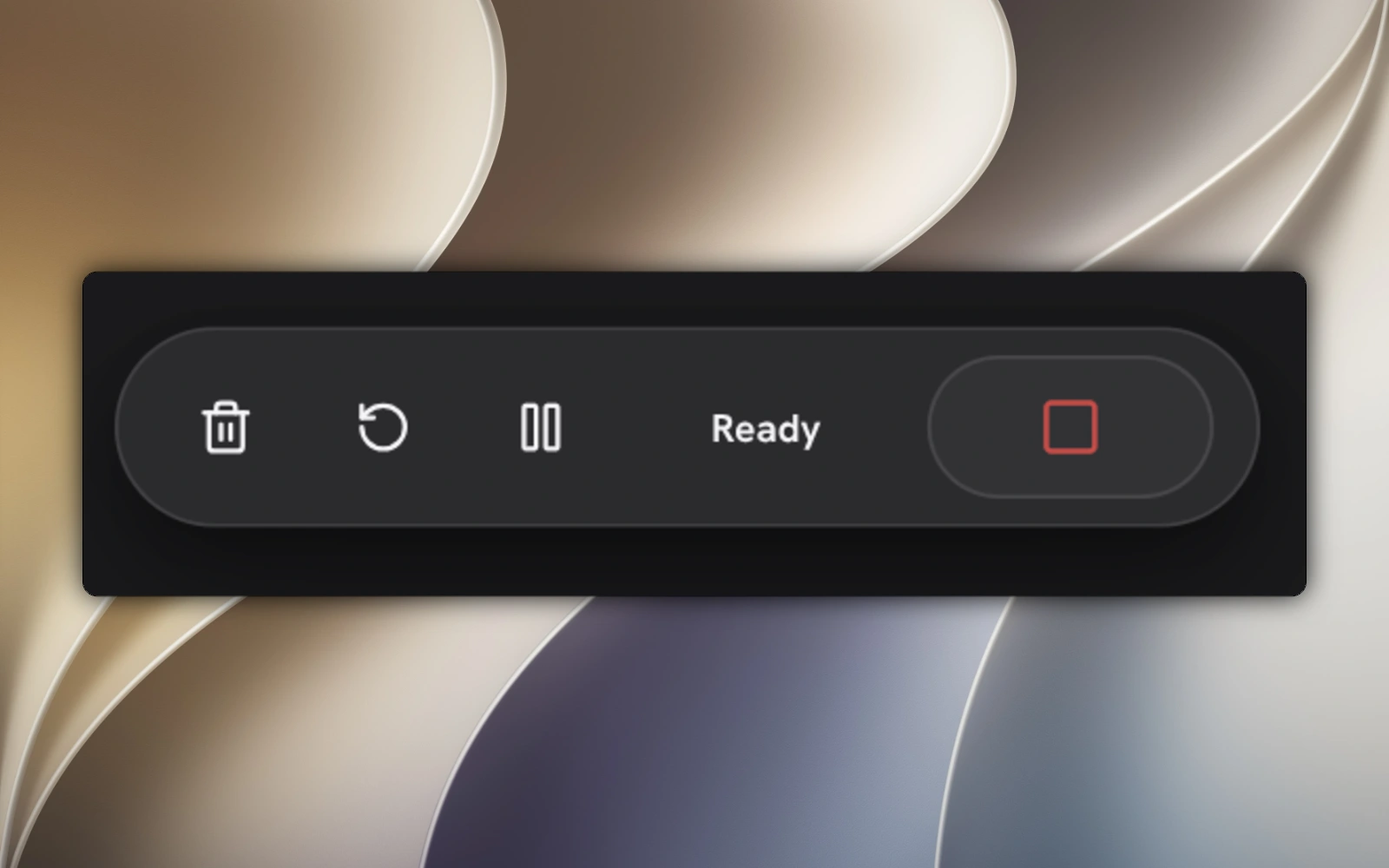
Kéo thanh ghi đến vị trí thuận tiện. Trong Settings → Recording, chọn Always visible, Auto-fade hoặc Hidden until hovered. Các điều khiển có thể không dùng được khi Beam đang chuẩn bị hoặc hoàn tất ghi.
| Điều khiển | Kết quả |
|---|---|
| Pause / Resume | Tạm dừng rồi tiếp tục cùng bản quay. |
| Stop | Lưu bản quay hoàn tất và mở để chỉnh sửa. |
| Restart | Bỏ bản quay này và bắt đầu lại với cùng thiết lập, không có đếm ngược lần hai. |
| Delete / Cancel | Bỏ bản quay hiện tại chưa hoàn tất. |
Chuẩn bị cho bản quay tiếp theo
- Countdown: chọn Off hoặc độ trễ 1–10 giây trong Settings → Recording.
- Automatic zoom: chọn Off, 2D, 3D hoặc Loupe trong các điều khiển ghi. Tạo theo lần nhấp cần dữ liệu tương tác đã ghi; kết quả vẫn có thể chỉnh sửa trong Studio.
- Real cursor: ghi con trỏ hệ thống vào video. Beam ban đầu tắt lớp phủ con trỏ tùy chỉnh riêng cho các bản quay này để tránh có hai con trỏ.
- Desktop visibility: ẩn biểu tượng desktop và thanh tác vụ hoặc Dock trong khi ghi trên hệ thống được hỗ trợ.
- Windows
- macOS
- Linux
- Teleprompter: mở kịch bản và chỉnh tốc độ cuộn, cỡ chữ, màu và độ trong suốt cửa sổ.
Mở lại bản quay và đặt phím tắt
Mở Projects để tìm, xem trước, đổi tên hoặc mở lại bản quay. Chọn Explore trong menu dự án trước khi sao lưu và sao chép cả thư mục để camera, âm thanh, dữ liệu con trỏ và các chỉnh sửa luôn ở cùng nhau.
Đây là các phím mặc định. Thay đổi trong Settings → Keyboard Shortcuts. Ứng dụng khác hoặc phiên desktop có thể ngăn đăng ký một phím tắt toàn cục.
| Phím tắt mặc định | Tác vụ |
|---|---|
| Alt + Shift + R | Bắt đầu / dừng ghi |
| Alt + Shift + P | Tạm dừng / tiếp tục |
| Alt + Shift + M | Bật/tắt microphone |
| Alt + Shift + C | Bật/tắt camera |
| Alt + Shift + T | Hiện / ẩn máy nhắc chữ |