
Instant
Quay bằng preset đã lưu, để Beam tự động xuất và dán tệp video hoàn chỉnh.
Quay, dừng, dán
Instant áp dụng preset chỉnh sửa đã chọn và xuất ngay trên máy khi bạn dừng. Beam cũng giữ dự án nguồn để bạn mở lại bản quay trong Studio nếu cần chỉnh sửa thêm.
Chọn Instant trong Recorder. Bạn cũng có thể mở Quick Snip từ khay hệ thống hoặc bằng Alt + Shift + S, rồi chọn Instant trong các điều khiển ghi.
Chọn Instant
Chọn Instant trong các điều khiển ghi.
Chọn preset đã lưu
Chọn preset chỉnh sửa. Bản xem trước giúp bạn kiểm tra giao diện trước khi quay.
Chọn nguồn
Chọn Full screen, Region hoặc Window, rồi kiểm tra camera và các nguồn âm thanh.
Quay và dừng
Bắt đầu bản quay. Khi dừng, hãy để Beam mở trong lúc lưu và kết xuất video.
Dán kết quả
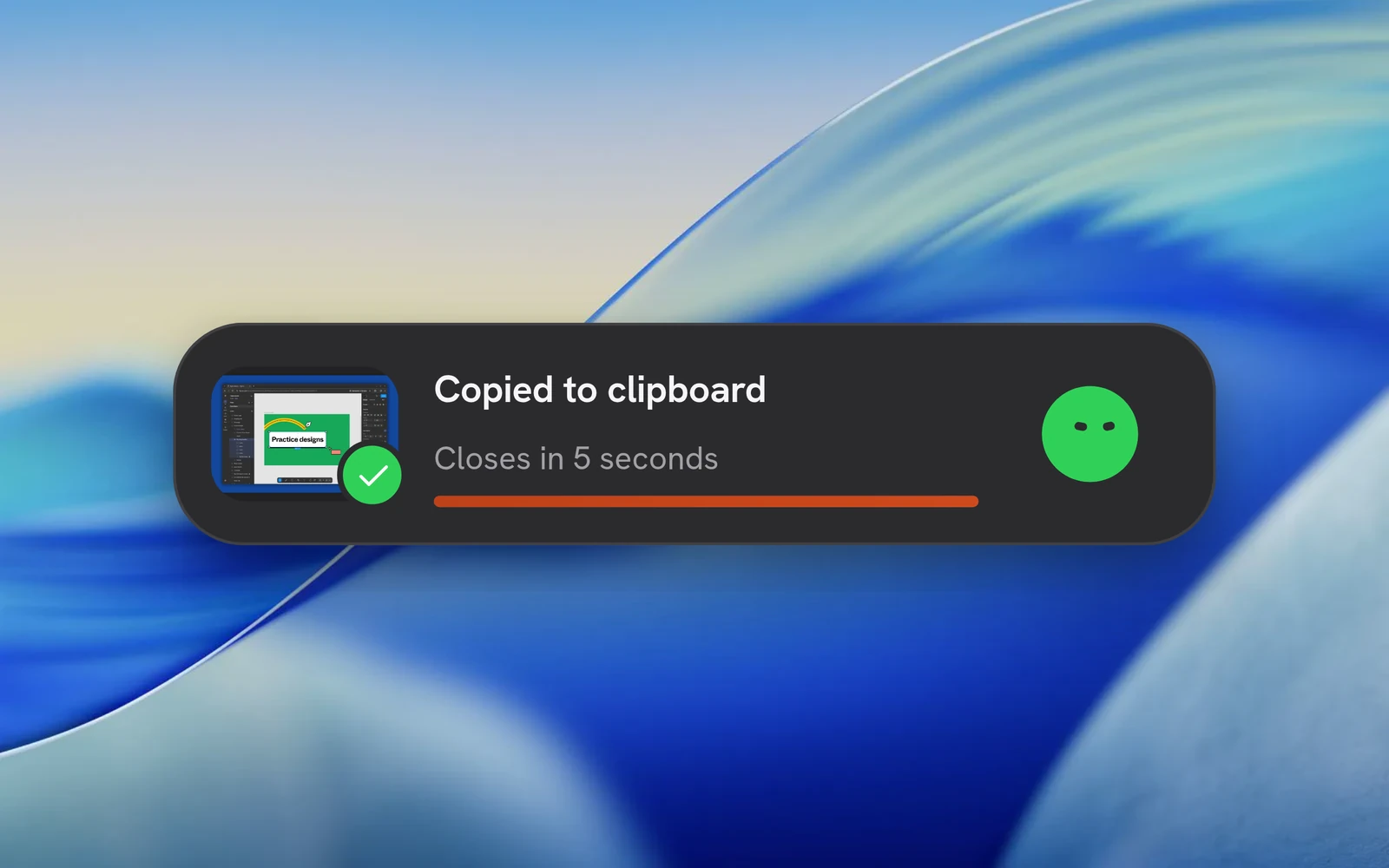
Đợi thông báo Copied to clipboard, rồi dán vào ứng dụng nhận tệp video. Dùng Open in editor nếu cần thay đổi.
Dùng lại giao diện đã thiết lập
Preset chỉnh sửa cung cấp nền, khung, kiểu con trỏ và cài đặt xuất. Tạo hoặc chỉnh preset trong Studio, rồi chọn nó cho bản quay Instant. MP4 được dùng trừ khi preset chọn WebM.
Chọn Off, 2D, 3D hoặc Loupe cho phóng to tự động. Quá trình tạo cần dữ liệu lần nhấp đã ghi. Nếu video đã chứa con trỏ hệ thống, Beam khởi tạo với lớp phủ con trỏ tùy chỉnh riêng bị tắt.
Đợi tệp hoàn chỉnh
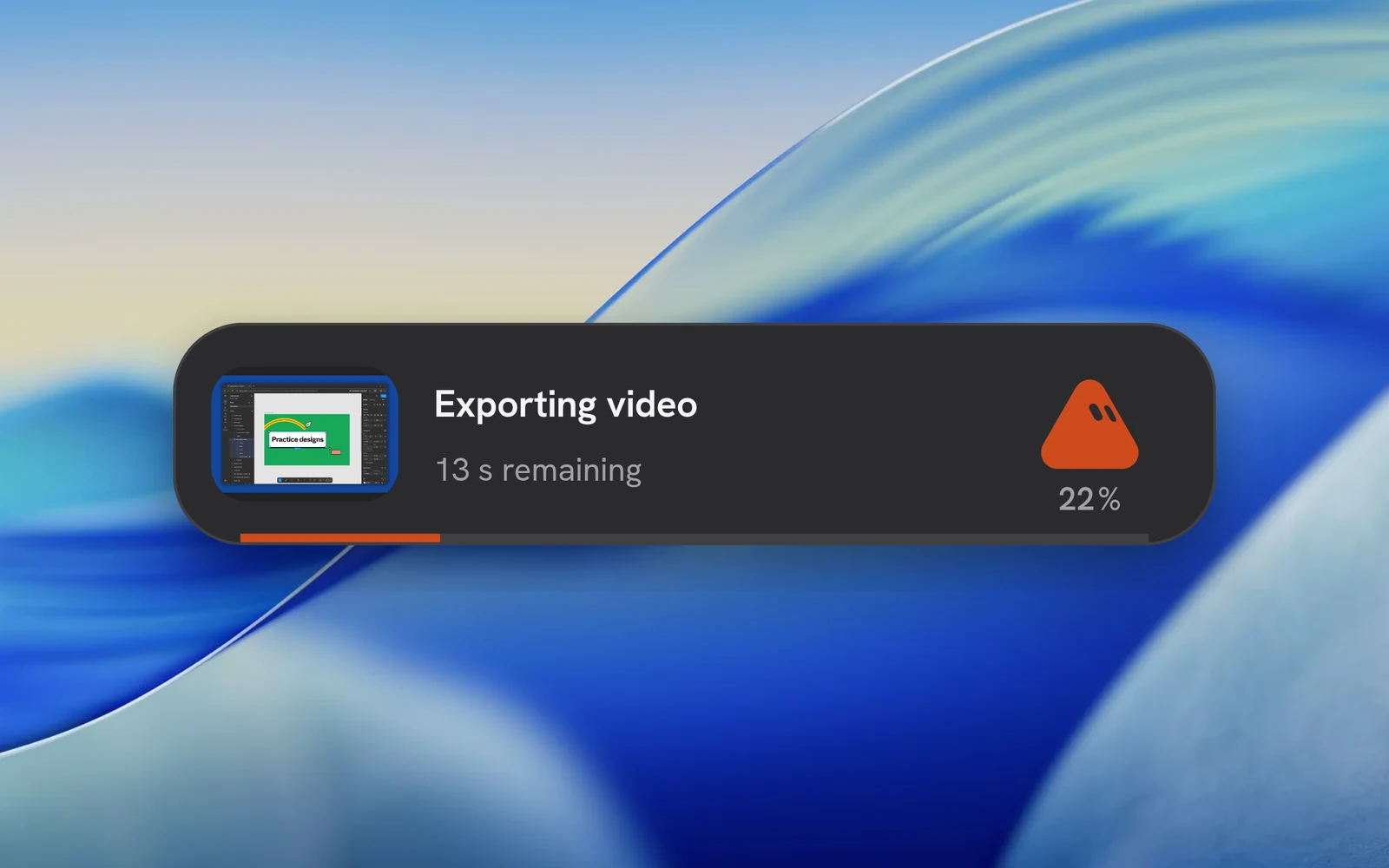
Cửa sổ trạng thái hiển thị bản xem trước đã ghép, tiến trình và thời gian còn lại ước tính. Di chuột lên để truy cập các tác vụ hiện có. Để Beam mở đến khi kết xuất xong.
Bản xuất tự động nằm trong thư mục exports của dự án Instant, kể cả khi bạn chọn thư mục khác cho xuất thủ công. Nếu kết xuất thất bại, Beam hiển thị lỗi và giữ dự án nguồn để khôi phục.
Dán video vào ứng dụng tiếp theo
Sau khi xuất thành công, Beam sao chép tham chiếu đến tệp video. Dán vào ứng dụng chat, trình quản lý tệp hoặc ứng dụng khác nhận tệp đính kèm. Ứng dụng đích phụ trách tải lên; Beam không tạo liên kết chia sẻ.
Giữ nguyên vị trí tệp đến khi dán xong. Sao chép nội dung khác sẽ thay clipboard. Cửa sổ trạng thái tự đóng sau khi hoàn tất; di chuột lên sẽ tạm dừng đếm ngược đóng.
Yêu cầu sao chép tệp trên từng hệ thống
Các gói Linux DEB/RPM khai báo cả hai công cụ clipboard. Với AppImage hoặc bản phát triển, cài công cụ tương ứng với phiên làm việc. Sau khi sao chép thành công, bạn có thể dán nhiều lần đến khi clipboard bị thay thế.
| Nền tảng | Sao chép tệp |
|---|---|
| macOS | Clipboard tệp gốc; ứng dụng nhận phải hỗ trợ tham chiếu tệp. |
| Windows | Windows PowerShell đưa danh sách tệp vào clipboard kéo thả. Hạn chế đối với PowerShell có thể ngăn sao chép. |
| Linux / Wayland | wl-copy từ wl-clipboard, có sẵn trong phiên đồ họa. |
| Linux / X11 | xclip, có sẵn trong phiên X11. |