
Ảnh chụp màn hình
Chụp màn hình, sắp xếp và chú thích các lớp, rồi sao chép ảnh hoặc lưu PNG hay WebP.
Bắt đầu bằng ảnh chụp màn hình
Ảnh tĩnh không bao gồm camera hoặc máy nhắc chữ. Trên Linux, cổng desktop xử lý cấp quyền nguồn. Bạn có thể chọn preset Screenshot trước khi chụp để dùng lại giao diện đã lưu.
Chọn Screenshot
Chọn Screenshot trong Recorder hoặc các điều khiển Quick Snip.
Chọn đối tượng
Chọn Full screen, Region hoặc Window và xác nhận bộ chọn desktop nếu nó xuất hiện.
Chụp ảnh
Chụp ảnh để mở Screenshot Editor. Hủy chọn nguồn sẽ quay về thiết lập mà không tạo dự án.
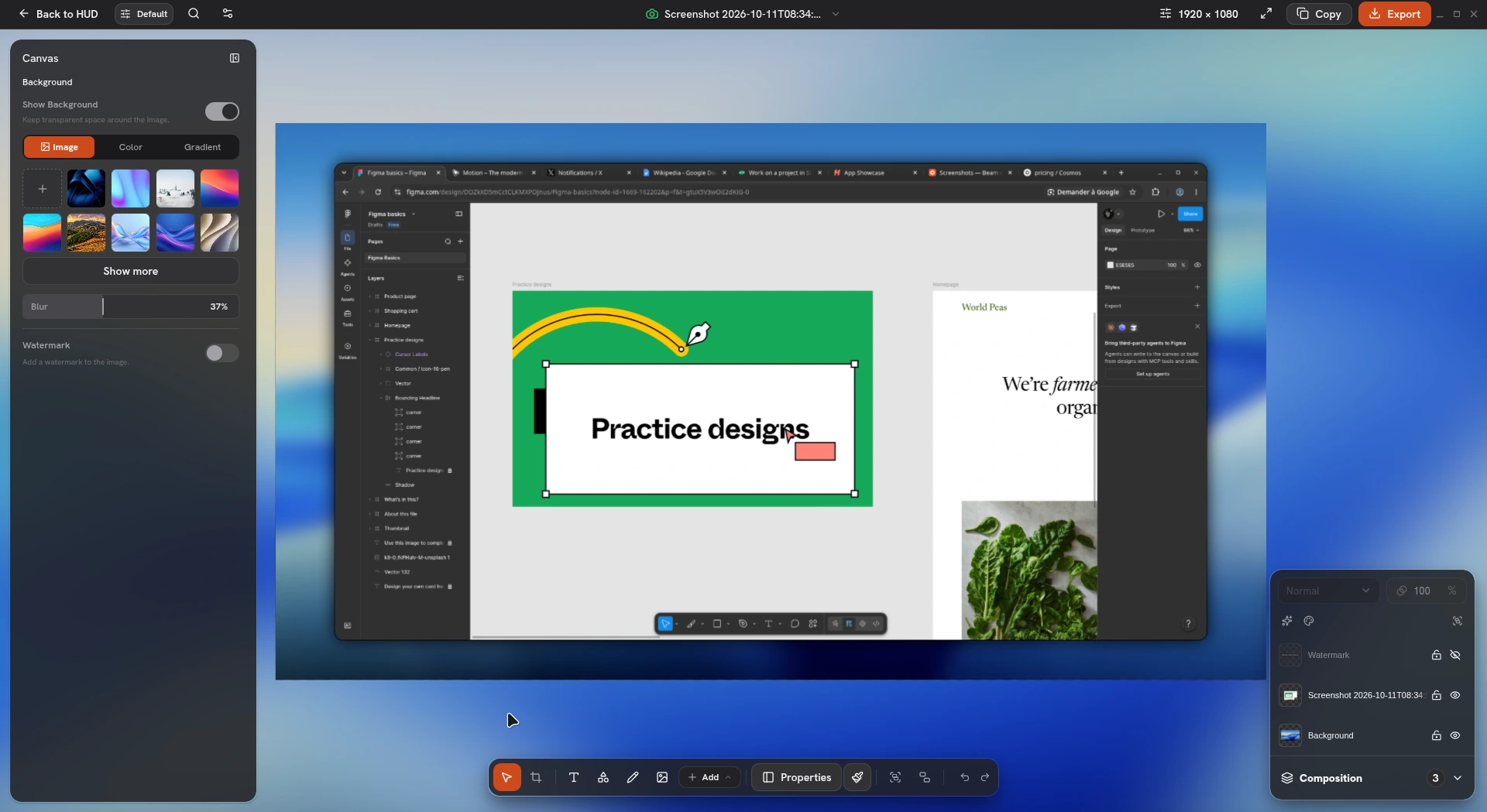
Cắt và chỉnh giao diện ảnh
Cắt nguồn, đặt kích thước canvas, rồi chỉnh nền, khoảng đệm, bo góc, khung và bóng. Chọn lớp để đổi vị trí, kích thước hoặc góc. Dùng điều khiển căn chỉnh và khóa tỷ lệ để đặt chính xác.
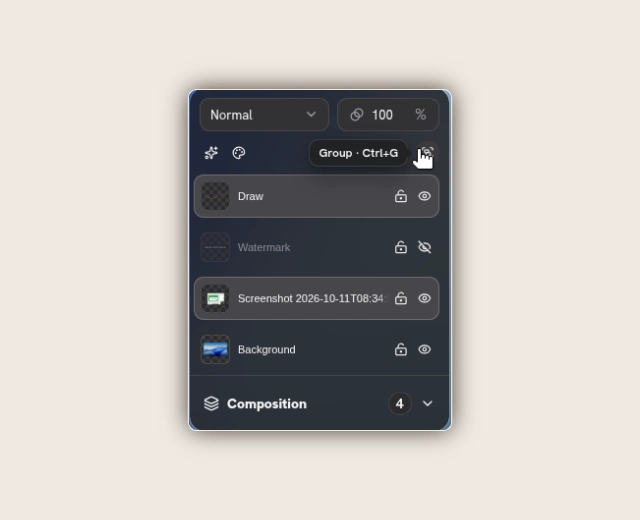
Nhập hoặc dán ảnh khác để thêm lớp. Bảng Composition cho phép chọn, đổi tên, sắp xếp thứ tự, ẩn và khóa lớp. Độ mờ và chế độ hòa trộn tác động lên lớp được chọn.
- Đổi tên lớp từ tiêu đề hoặc trong Composition. F2 là phím tắt đổi tên mặc định.
- Hoàn tác hoặc làm lại khi chỉnh sửa. Dự án Screenshot đã lưu giữ lại bố cục và lịch sử.
- Giữ media đã nhập cùng dự án để các lớp vẫn tải được khi mở lại.
Sắp xếp nhiều lớp cùng nhau
Ctrl/Cmd-nhấp để chọn nhiều lớp. Bạn cũng có thể kéo hình chữ nhật chọn từ vùng canvas hoặc không gian làm việc trống, hoặc kéo bằng nút chuột phải. Điều khiển vị trí di chuyển, căn chỉnh, đổi kích thước hoặc xoay các lớp đã chọn tương thích cùng nhau.
- Theo mặc định, nhóm bằng Ctrl/Cmd + G và tách nhóm bằng Ctrl/Cmd + Shift + G. Nhóm giữ khung bao chung để di chuyển và đổi kích thước; cỡ chữ và con trỏ gốc được thay đổi trong giới hạn hỗ trợ.
- Dùng đường căn chỉnh để kiểm tra khoảng cách và kích thước theo pixel canvas. Với phím thao tác mặc định, giữ Alt để bỏ qua bắt dính.
- Trên các lớp nội dung được hỗ trợ, xoay X/Y và phối cảnh tạo góc 3D. Nền, watermark và vùng phóng to không thể nằm trong nhóm. Mở khóa thành phần được bảo vệ trước khi thay đổi.
Điều chỉnh màu và áp dụng hiệu ứng
Chọn một lớp nội dung trong Composition. Dùng Color để điều chỉnh hoặc Monochrome. Effects có Gradient, Dithering, ASCII, Grain và Cyanotype. Chọn dòng hiệu ứng lồng để đổi cài đặt hoặc dùng điều khiển hiển thị để so sánh với bản gốc.
- Điều chỉnh màu gồm sắc độ, độ bão hòa, độ sáng, độ tương phản, đơn sắc, sepia và đảo màu. Nguồn gốc được giữ nguyên; tắt hoặc hoàn tác hiệu ứng để bỏ nó.
- Gradient có Mesh, Flow và Silk, với các preset Aurora, Ember, Bloom, Tide, Nocturne và Sunrise. Điều chỉnh bảng màu, hình học, ánh sáng và hạt nhiễu. Dithering và các hiệu ứng nghệ thuật có điều khiển riêng.
- Mỗi lớp nội dung hỗ trợ tối đa bốn hiệu ứng, áp dụng theo thứ tự và giữ theo mép trong suốt. Độ mờ hiệu ứng hòa trộn riêng hiệu ứng đó; độ mờ lớp và chế độ hòa trộn tác động lên toàn bộ kết quả. Vùng làm mờ/làm nổi bật và lớp phóng to không nhận các ngăn xếp hiệu ứng này.
Thêm chú thích và vùng phóng to
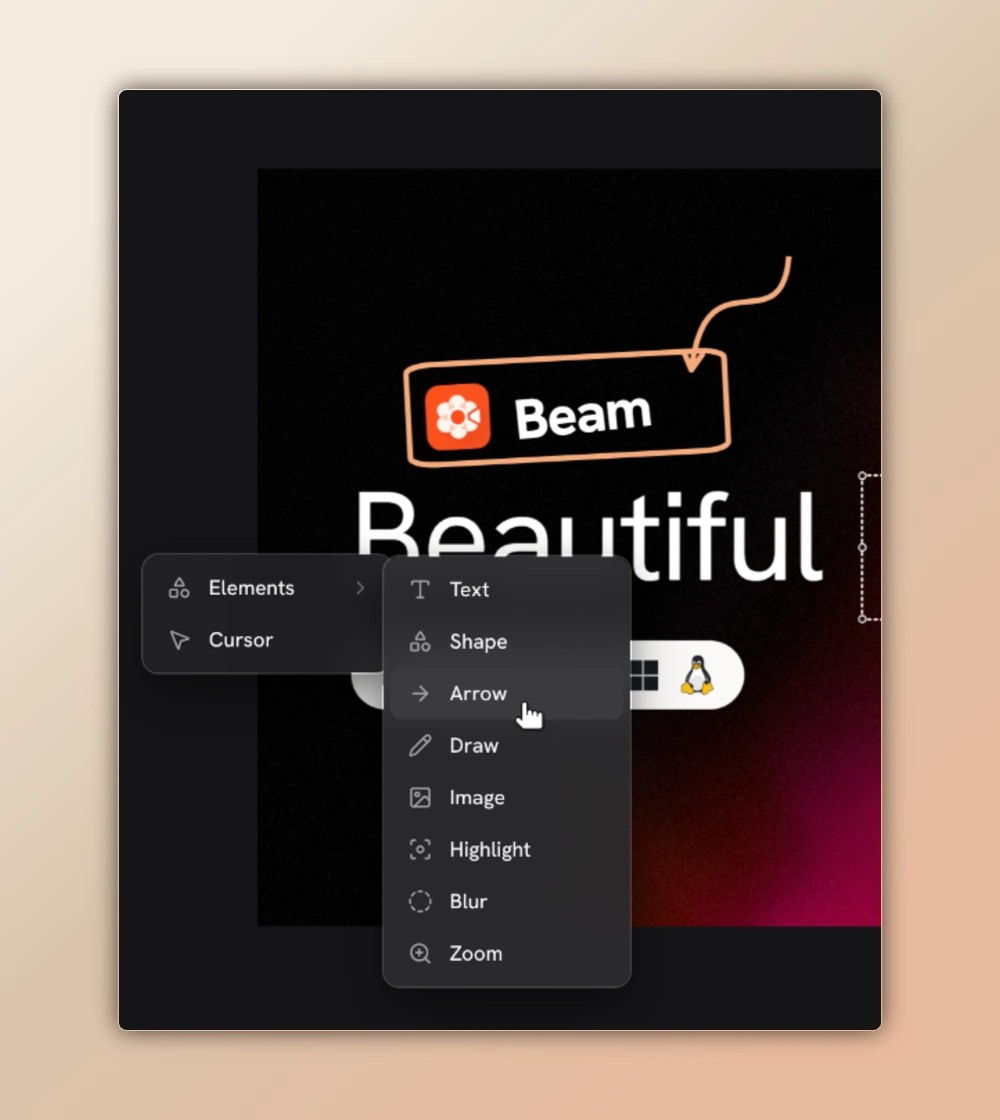
- Dùng mũi tên, hình dạng, văn bản và nét vẽ tay để giải thích ảnh. Điều chỉnh màu tô, đường viền và thuộc tính nét vẽ.
- Thêm vùng làm mờ, pixel hóa hoặc làm nổi bật, rồi đặt vị trí và kích thước trên vùng liên quan.
- Thêm vùng phóng to 2D hoặc 3D thủ công, hoặc dùng Loupe tròn hay vẽ tay để phóng đại một chi tiết.
- Đặt con trỏ tĩnh đã tạo kiểu hoặc cấu hình watermark của canvas.
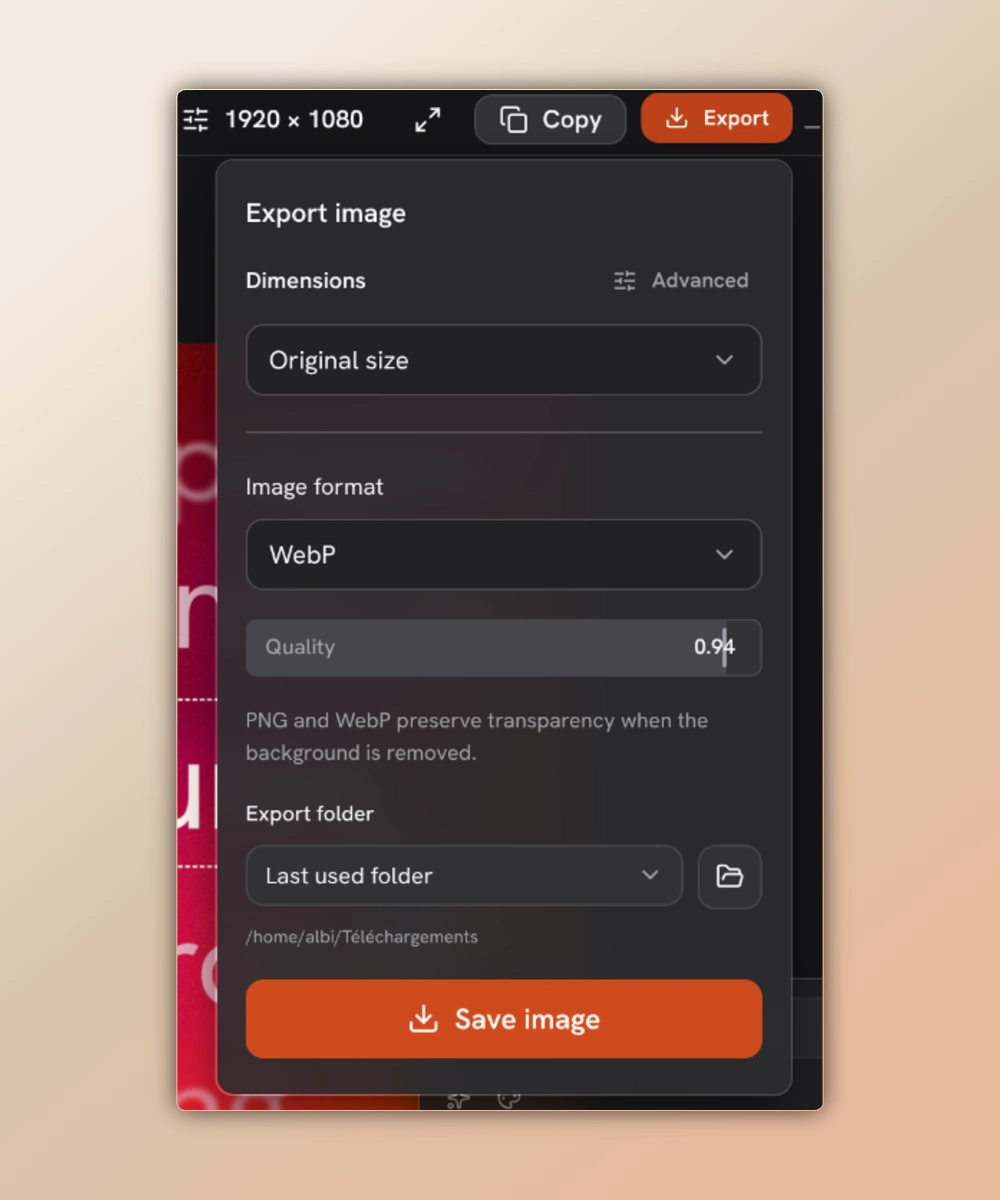
Sao chép hoặc xuất
Cả hai tác vụ đều kết xuất bố cục đang hiển thị. Dự án có thể chỉnh sửa vẫn được giữ để thay đổi về sau. Để xuất các vùng trong suốt, hãy bỏ nền canvas.
Hoàn thiện chỉnh sửa
Kiểm tra toàn bộ ảnh ở kích thước dễ đọc, bao gồm chú thích, hiệu ứng và các vùng bạn muốn che.
Sao chép dưới dạng ảnh
Chọn Copy để đưa PNG đã kết xuất vào clipboard, rồi dán vào ứng dụng nhận ảnh.
Lưu tệp
Mở Export, nhập tên tệp, chọn PNG hoặc WebP và chọn thư mục xuất trong Beam. Dùng Save image; xác nhận thay thế nếu tệp đã tồn tại.
Thiết lập ảnh chụp bằng CLI
Dùng beam-cli từ bản đã cài hoặc bun run beam từ thư mục gốc mã nguồn. Chụp gốc cần chương trình capture của Beam, phiên desktop đồ họa và quyền chụp màn hình. Lưu ví dụ thành capture-config.json để chọn màn hình Linux qua cổng.
Trên macOS hoặc Windows, dùng đối tượng screen với mode là source và sourceId lấy từ capture discover. Linux có thể vẫn hiển thị bộ chọn cổng tương tác. Để cắt một màn hình, region nhận các giá trị x, y, width và height chuẩn hóa từ 0 đến 1, nằm trọn trong màn hình.
{
  "screen": {
    "mode": "portal",
    "kind": "monitor",
    "restoreToken": null
  },
  "region": null
}Chụp PNG từ terminal
Kiểm tra khả năng và tìm nguồn, rồi chạy screenshot với cấu hình và đường dẫn đầu ra. Lệnh ghi PNG không mất dữ liệu và từ chối thay thế đích hiện có trừ khi bạn thêm --overwrite.
PNG chứa ảnh chụp thô. Để chỉnh giao diện, tạo tài liệu ảnh độc lập hoặc mở dự án Screenshot và dùng các công cụ agent trực tiếp. Hướng dẫn AI native trình bày cả hai quy trình.
beam-cli capture capabilities
beam-cli capture discover
beam-cli screenshot capture-config.json capture.pngChụp từ Quick Snip
Mở Quick Snip từ khay hệ thống hoặc bằng Alt + Shift + S theo mặc định. Chọn Screenshot và tác vụ chụp: mở trình chỉnh sửa để thay đổi hoặc dùng tác vụ sao chép trực tiếp đã cấu hình cho ảnh sẵn sàng dán.