
Phóng to và kính lúp
Đặt vùng cận cảnh, thêm phối cảnh hoặc dùng kính lúp để phóng đại một chi tiết. Tự đặt tiêu điểm và thời gian hoặc bắt đầu từ các lần nhấp đã ghi.
Chọn phần chuyển động
Mở Zooms trong Studio và chọn khối phóng to để chỉnh sửa. Bạn có thể đổi kiểu mà không thay khối, rồi điều chỉnh thời gian và tiêu điểm.
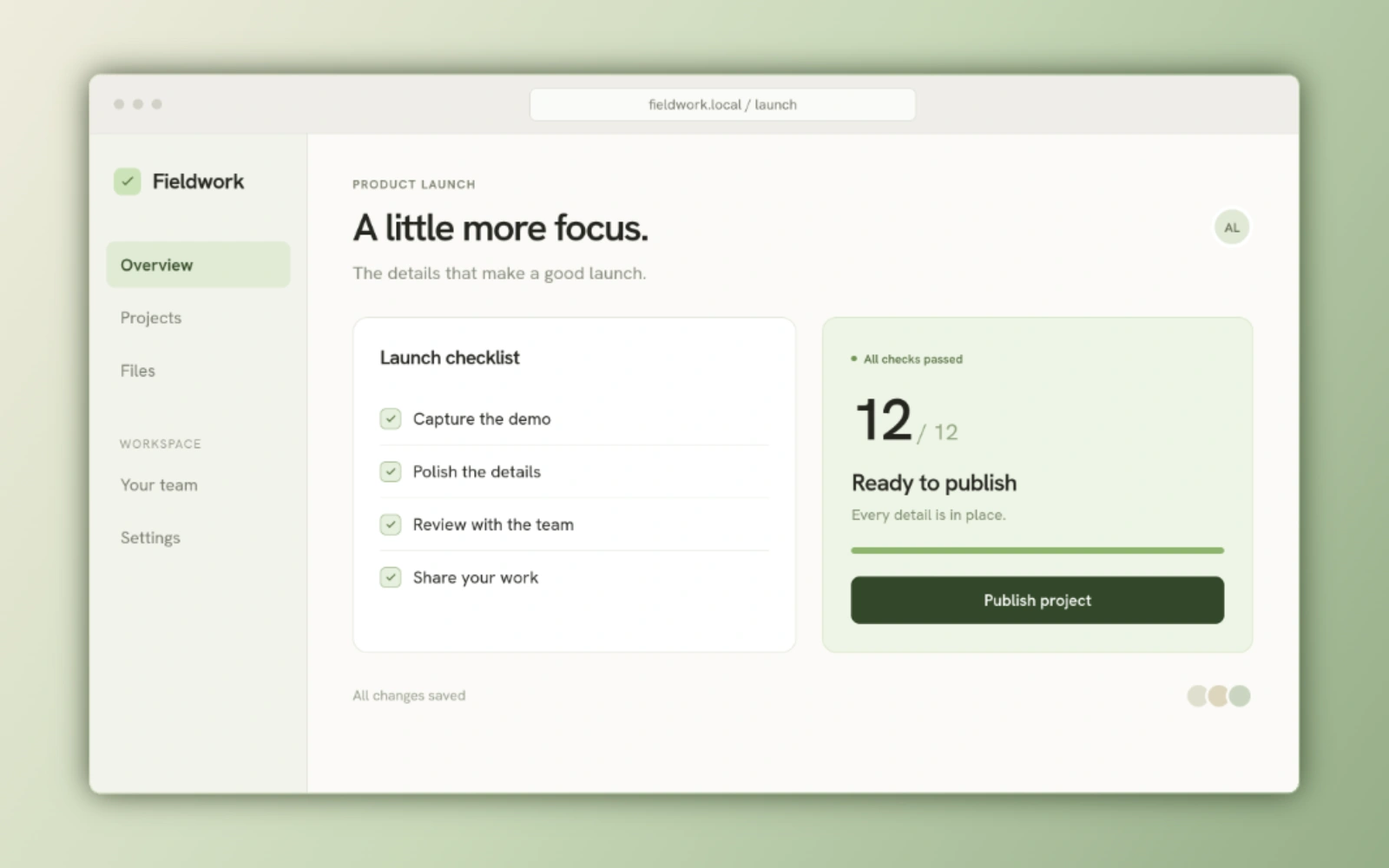
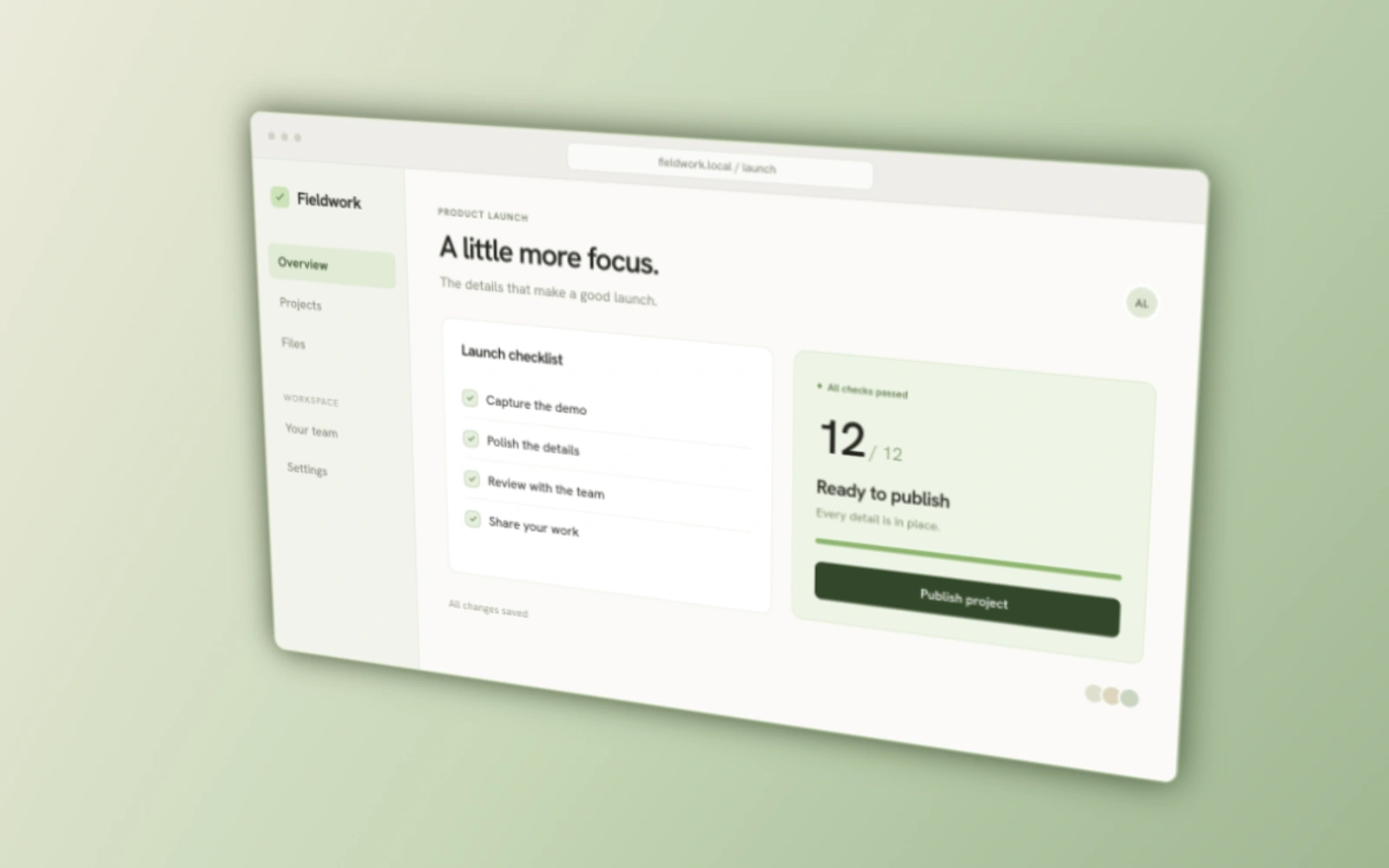
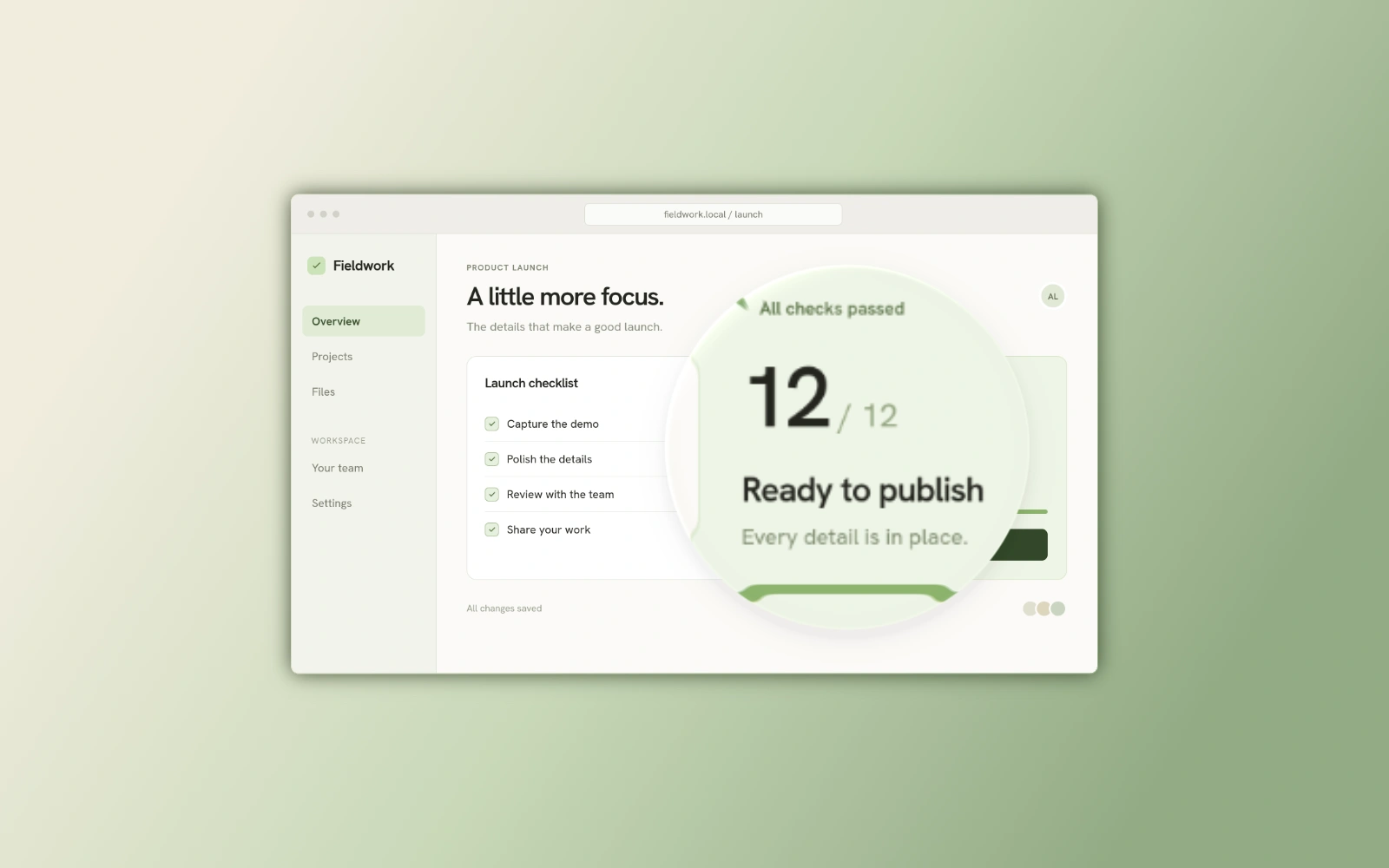
Các ví dụ bên dưới là bố cục Screenshot tĩnh của cùng một danh sách HTML, được kết xuất bằng các kiểu phóng to gốc của Beam. Studio bổ sung chuyển động vào và ra theo thời gian trên timeline.
| Kiểu phóng to | Hiệu ứng | Dùng cho |
|---|---|---|
| 2D | Phóng đại và di chuyển toàn bộ bố cục, giữ phối cảnh phẳng. | Giúp một điều khiển hoặc đoạn văn bản dễ đọc hơn. |
| 3D Tilt | Phóng đại toàn bộ bố cục với góc phối cảnh có thể điều chỉnh. | Tạo chuyển động camera theo hướng cho vùng cận cảnh. |
| Loupe | Phóng đại vùng bên trong kính lúp trong khi khung cảnh xung quanh giữ nguyên vị trí. | Hiển thị chi tiết mà vẫn giữ được bối cảnh rộng hơn. |
Đặt vùng phóng to thủ công
Phóng to thủ công mặc định bắt đầu ở giữa với kiểu 2D tại 1.5× trong 1.2 giây, trừ khi preset ghi đè. Beam đặt khối vừa khoảng trống có sẵn; cần ít nhất 200 ms và không được chồng lên vùng phóng to khác.
Thêm khối
Nhấp vùng trống trên track Zoom hoặc dùng Add → Elements → Zoom tại đầu phát.
Chọn kiểu
Chọn khối và chọn 2D, 3D Tilt hoặc Loupe trong bảng thuộc tính.
Đặt tiêu điểm
Với phóng to camera, chọn Manual Focus và kéo mục tiêu hoặc nhập X và Y. Với Loupe, đặt kính lúp hoặc vẽ đường bao.
Đặt khoảng thời gian
Di chuyển khối và cắt hai mép, rồi xem trước lúc vào, khoảng giữ tiêu điểm và lúc ra.
Đặt góc phối cảnh
Chọn 3D Tilt rồi chọn preset theo hướng: Tilt back, Tilt front, Tilt left, Tilt right, Pull back hoặc Pull front. Chọn Custom để mở điều khiển nâng cao. Điều chỉnh góc hoặc cường độ cũng chuyển preset sang Custom.
| Cài đặt nâng cao | Phạm vi | Hiệu ứng |
|---|---|---|
| Cường độ nghiêng | 0%–100% | Điều khiển độ mạnh phối cảnh. Preset theo hướng dùng 60%. |
| Trái / Phải | −100% to +100% | Điều khiển hướng và mức nghiêng ngang. |
| Lên / Xuống | −100% to +100% | Điều khiển hướng và mức nghiêng dọc. |
Đặt kính lúp tròn hoặc vẽ tay
Kính lúp tròn mới có đường kính bằng 60% cạnh ngắn hơn của canvas. Phạm vi hỗ trợ là 2%–400%. Đổi đơn vị chỉ thay đổi giá trị hiển thị, không thay đổi kích thước kính lúp. Di chuyển Loupe không di chuyển bố cục xung quanh.
Chọn Loupe
Chọn một khối và chọn Loupe. Nó chỉ phóng đại bố cục bên trong đường biên.
Chọn hình dạng
Chọn Circle hoặc chọn Freehand và vẽ đường bao kín trên canvas. Escape hủy vẽ.
Di chuyển hoặc đổi kích thước
Kéo kính lúp và các tay nắm, hoặc nhập X, Y và Diameter. Hiển thị đường kính bằng pixel hoặc phần trăm cạnh ngắn hơn của canvas.
Vẽ lại khi cần
Dùng Redraw selection để tạo đường bao vẽ tay mới. Kính lúp cần hình kín hợp lệ trước khi có thể kết xuất.
Chọn điểm cố định hoặc bám theo con trỏ
Beam giới hạn tiêu điểm camera để bố cục đã phóng đại vẫn nằm trong khung. Video nhập vào không có dữ liệu theo dõi con trỏ của Beam: dùng Manual Focus khi không có đường đi con trỏ đã ghi.
| Vị trí | Hoạt động |
|---|---|
| Manual Focus | Giữ tiêu điểm tại điểm bạn đặt. Các trường X/Y dùng pixel canvas khi đã biết kích thước. |
| Auto (Cursor) | Bám theo đường đi con trỏ được lưu cùng bản quay trong lúc phóng to camera. |
| Vị trí Loupe | Dùng kính lúp được đặt thủ công. Loupe được tạo vẫn có thể di chuyển và đổi kích thước. |
Đặt độ phóng đại
Chọn nút độ phóng đại hoặc đặt Zoom Level từ 1 đến 6. Các mức giống nhau áp dụng cho cả phóng to camera và kính lúp. Khi chuyển một khối sang Loupe lần đầu, nó bắt đầu ở mức 4, tức 2.2×.
| Mức phóng to | Độ phóng đại |
|---|---|
| 1 | 1.25× |
| 2 | 1.5× |
| 3 | 1.8× |
| 4 | 2.2× |
| 5 | 3.5× |
| 6 | 5× |
Điều chỉnh mặt kính
Refraction uốn cong nội dung gần mép. Bevel và rim lighting định hình biên kính; color dispersion tách màu ở mép. Shadow và opacity điều khiển mức độ nổi bật của kính lúp. Reset appearance khôi phục các giá trị này nhưng giữ hình dạng, kích thước, đường bao và thời gian mờ dần.
| Cài đặt | Phạm vi | Mặc định |
|---|---|---|
| Khúc xạ | 0%–100% | 18% |
| Độ rộng mép vát | 2%–50% | 12% |
| Ánh sáng viền | 0%–100% | 28% |
| Tán sắc màu | 0%–100% | 2.5% |
| Bóng | 0%–100% | 15% |
| Độ mờ | 0%–100% | 100% |
Làm chuyển động bám con trỏ êm hơn hoặc nhanh hơn
Camera follow áp dụng trên toàn bố cục cho các vùng phóng to camera tự động. Vùng an toàn cho phép con trỏ di chuyển trước khi camera bám theo. Chọn Stable, Balanced hoặc Responsive, rồi mở Advanced để tinh chỉnh.
- Vùng an toàn: 25%–75%. Vùng lớn hơn cho phép con trỏ đi xa hơn trước khi camera đổi khung.
- Độ phản hồi: 0%–100%. Giá trị cao hơn khiến camera bắt kịp nhanh hơn.
- Straight paths: bật trong cả ba preset. Giữ từng mục tiêu trong khi camera di chuyển, tránh liên tục đổi hướng.
| Preset | Vùng an toàn | Độ phản hồi |
|---|---|---|
| Stable | 65% | 30% |
| Balanced (mặc định) | 50% | 55% |
| Responsive | 35% | 85% |
Đặt chuyển mờ kính lúp và nhòe chuyển động camera
Fade duration điều khiển lúc vào và ra của Loupe video. Mỗi lần chuyển mờ được giới hạn ở một nửa thời lượng khối. Nhòe chuyển động camera tác động đến chuyển động toàn cảnh. Camera follow và nhòe chuyển động camera bị ẩn khi chỉnh Loupe vì kính lúp không di chuyển toàn bộ bố cục.
| Điều khiển | Phạm vi | Giá trị |
|---|---|---|
| Thời gian chuyển mờ Loupe | Mỗi kính lúp video | 0–1000 ms, theo bước 10 ms; mặc định 250 ms. |
| Nhòe chuyển động phóng to | Chuyển động camera toàn cục | Mặc định bật, cường độ 55%; điều chỉnh từ 0% đến 100%. |
Tạo phóng to từ các lần nhấp đã ghi
Phóng to camera dùng tương tác đã ghi để đặt thời gian và tiêu điểm. Loupe được tạo sẽ nhóm các lần nhấp gần nhau và chọn kích thước cùng độ phóng đại dễ đọc. Vị trí của chúng vẫn là thủ công và chỉnh sửa được sau khi tạo.
Kiểm tra dữ liệu bản quay
Dùng bản quay Beam có lưu dữ liệu con trỏ và lần nhấp. Không có lần nhấp hợp lệ thì không thể tạo tự động; bạn vẫn có thể thêm phóng to thủ công.
Chọn kiểu
Chọn 2D, 3D Tilt hoặc Loupe trước khi tạo. Khi đang chọn một khối, quá trình tạo dùng kiểu của khối đó.
Tạo và kiểm tra
Mở Automatic generation, chọn Generate Auto Zooms hoặc Regenerate Auto Zooms và xác nhận. Phát kết quả rồi chỉnh các khối cần chú ý.
Dùng cùng kiểu trong ảnh chụp màn hình
Trong Screenshot Editor, thêm vùng phóng to từ Elements và đặt tiêu điểm, độ phóng đại, phối cảnh hoặc đường bao kính lúp. Đây là hiệu ứng tĩnh: tài liệu ảnh không có timeline, tạo tự động, bám con trỏ có chuyển động hoặc chuyển mờ kính lúp.