
Studio и редактиране
Изрежете запис, подредете медии и добавете надписи, звук и оформление, преди да експортирате локално видео.
От запис към Studio
Studio превръща записа ви във времева линия, която може да се редактира. Изрязванията, разполагането и оформлението променят композицията, без да пренаписват първоначалното заснемане. Запазете проекта и изходните му файлове, за да продължите редактирането по-късно.
Запишете материал
Изберете Recorder, посочете екран, област или прозорец и включете нужните камера и аудио. Спрете и изчакайте Beam да запази записа.
Отворете запазен проект
Продължете в Studio след записа или отворете отново запазен проект Studio или Instant от списъка с проекти.
Оформете времевата линия
Изрежете началото и края, премахнете нежеланите части и подредете импортираните медии. Пуснете възпроизвеждането през всяко изрязване, за да го проверите.
Довършете и експортирайте
Настройте платното, приближаванията, курсора, надписите и звука, след което експортирайте MP4 или WebM.
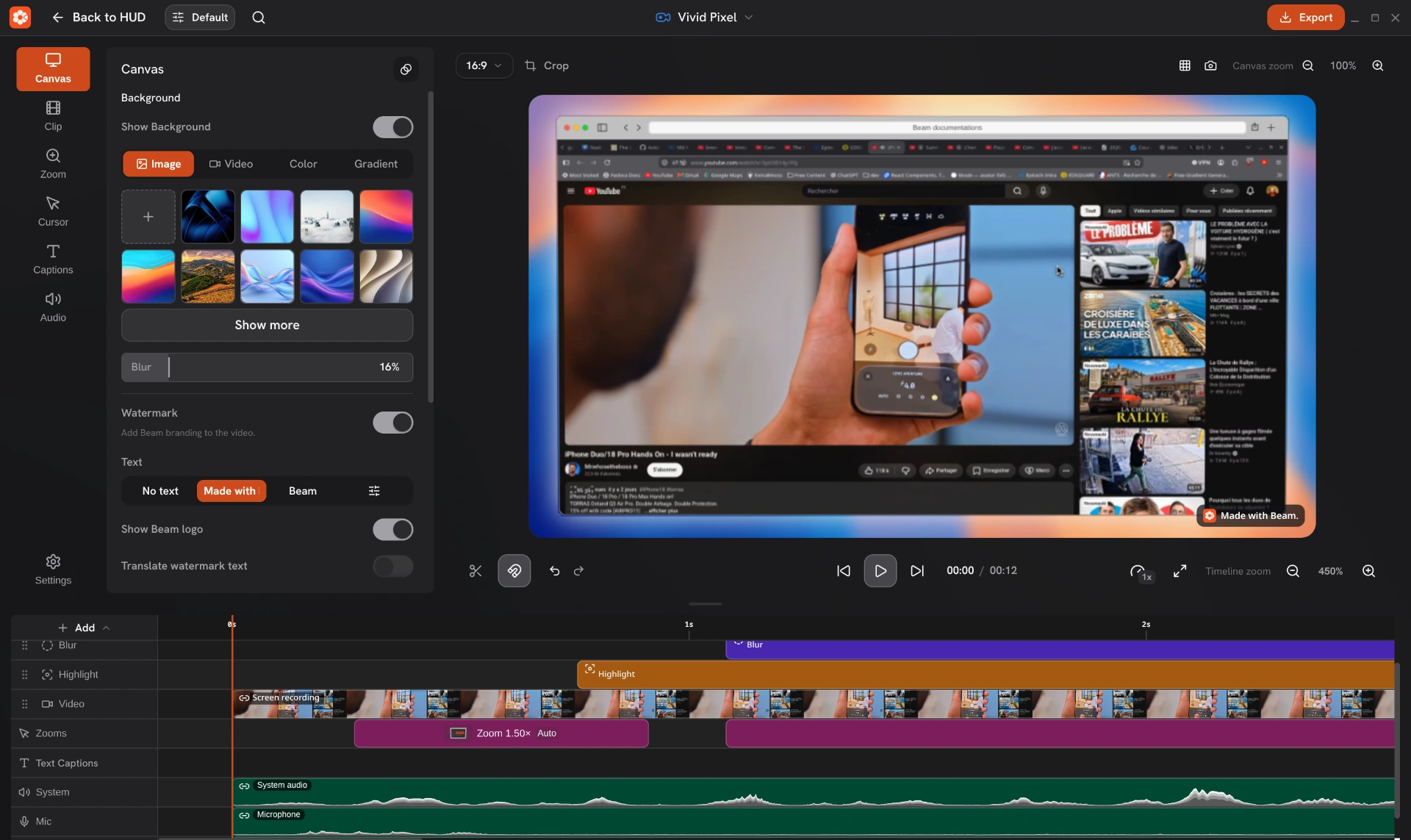
Ориентирайте се в редактора
Използвайте търсенето на команди, за да намерите действие, слой или свойство. Резултат за свойство отваря съответния раздел на инспектора. Наличните действия зависят от проекта и избрания елемент.
| Област | Какво правите там |
|---|---|
| Горна лента | Отваряйте или сменяйте проекти, избирайте предварителна настройка на редактора и експортирайте видео. |
| Странична лента и инспектор | Отваряйте Canvas, Clip, Zooms, Cursor, Captions или Audio. Изберете елемент, за да видите свойствата му; Settings отваря общите предпочитания на приложението. |
| Платно | Преглеждайте резултата, позиционирайте визуални слоеве, изрязвайте съвместим клип или задайте фокус на ръчно приближаване. |
| Времева линия | Подреждайте визуални клипове, аудио, надписи и блокове за приближаване. Преоразмерете областта на времевата линия, за да осигурите повече място за пистите. |
| Лента за възпроизвеждане | Пускайте, поставяйте на пауза, прескачайте до началото или края, разделяйте клип, превключвайте прилепването и избирайте качество на прегледа. |
Добавете медии или запишете озвучаване
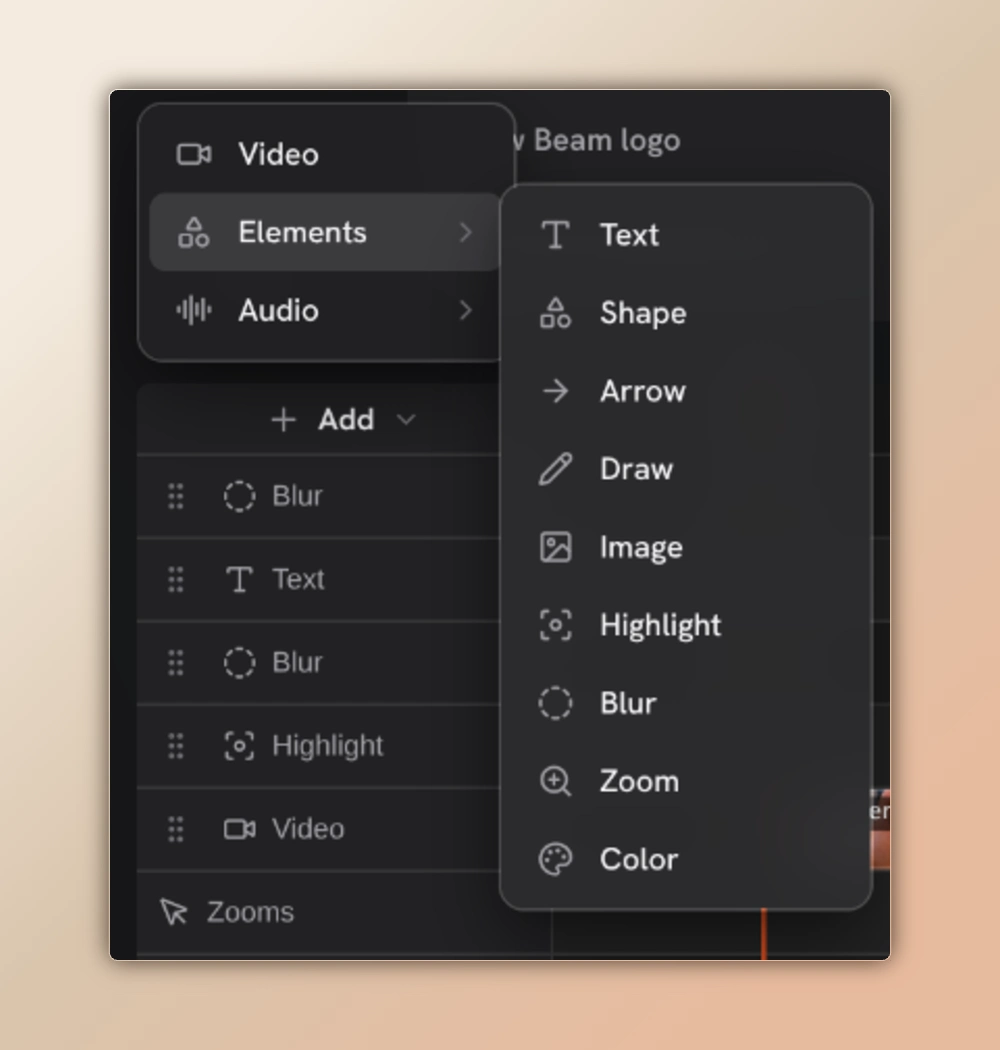
Отворете Add до времевата линия, за да вмъкнете съдържание при позицията на курсора. Изберете Video директно или отворете Elements или Audio. Поставянето на изображение от клипборда го добавя към композицията.
| Меню | Налично съдържание |
|---|---|
| Video | Импортиране на видеофайл във времевата линия. |
| Elements | Добавяне на текст, фигури, стрелки, рисунки, изображения, подчертавания, области за замъгляване, приближавания или цветни слоеве. |
| Audio | Импортиране на звуков файл или запис на озвучаване при позицията на курсора. |
Изрежете и подредете записа
Екранът, камерата, аудиото и генерираните наслагвания може да са свързани, така че преместването или изрязването на едно да повлияе на останалите. Проверявайте свързаните писти заедно. Заключете съдържание от контекстното меню на времевата линия, за да го защитите от редакции.
Изберете клипа
Изберете клипа и преместете курсора на времевата линия до точката за редактиране.
Изрежете краищата
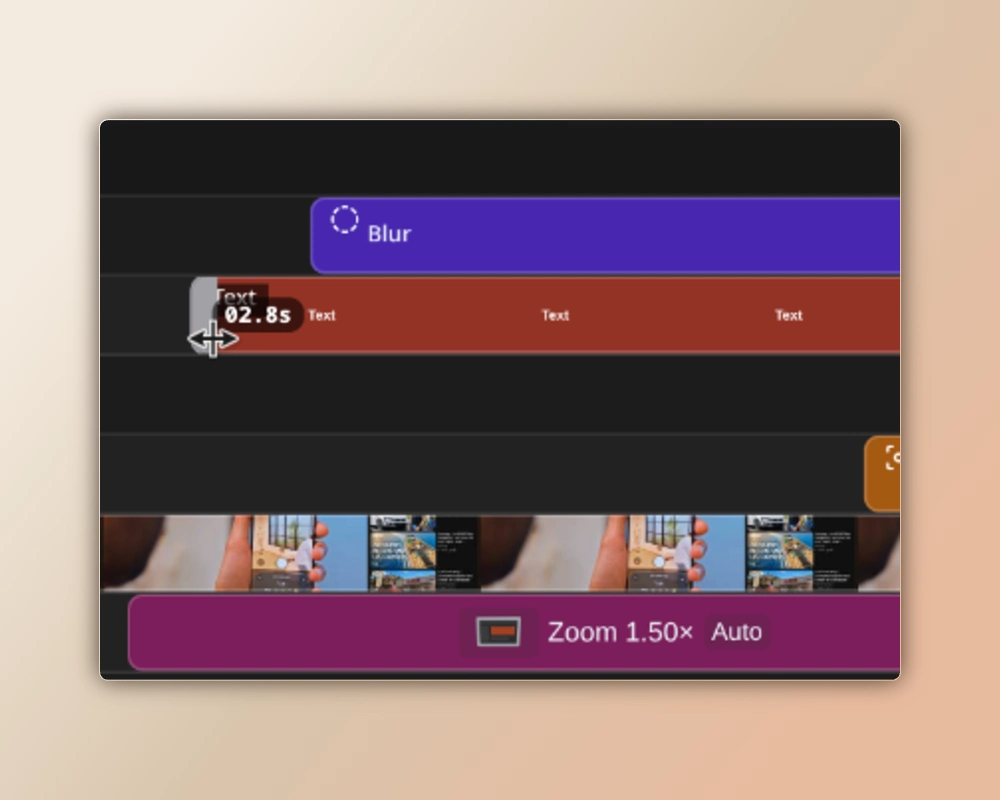
Плъзнете някой от краищата, за да изрежете. Плъзнете тялото на клипа, за да промените позицията му във времевата линия. Оставете прилепването включено, когато искате да подравните към близки граници.
Разделете и премахнете
Поставете курсора вътре в съвместим клип и използвайте Split или клавиша S по подразбиране. Изтрийте нежеланата част, като проверите дали избраният режим на изтриване запазва или затваря празното място.
Проверете резултата
Пуснете възпроизвеждането през редакцията. Пренаредете визуалните писти, за да смените подредбата, и използвайте контрола за празнина, когато искате да затворите интервал без съдържание.
Избирайте и защитавайте съдържанието на времевата линия
- Щраквайте върху клипове или плъзгайте правоъгълник за избор. Заглавките на пистите избират елементите им; изборът с модификатор може да включва повече писти.
- Копирайте, изрязвайте и поставяйте при курсора с Ctrl/Cmd + C, X и V по подразбиране или използвайте контекстното меню на времевата линия.
- Основният избор отваря инспектора. Промените важат за избраното само ако елементите поддържат това свойство.
- Текстът на надписа и Follow Cursor важат за избрания надпис. Crop изисква един съвместим визуален клип.
- Изключете съдържание, за да го запазите в проекта, без да го рендирате. Отключете защитените елементи, преди да ги изтриете или промените.
Настройте платното и визуалния стил
Изберете 16:9, 9:16, 1:1, 4:5, 3:4, 4:3 или 21:9 от лентата на платното. В Canvas настройте фона, отстъпа, ъглите, замъгляването и водния знак. Фоновете могат да използват плътни цветове, градиенти или изображения и видеоклипове от библиотеката или импортирани.
- Изберете визуален клип, за да настроите позицията, размера, въртенето, огледалното обръщане, непрозрачността, заоблянето, сянката, рамката и поддържаните рамки.
- Изрежете съвместим клип върху платното и потвърдете. Изходният файл остава непроменен.
- Изберете текстови или графични слоеве, за да редактирате свойствата им. Текстът може да се редактира и директно върху платното; линиите със свободно рисуване остават редактируеми.
- Позиционирайте слоевете Blur или Highlight върху областта, която искате да скриете или подчертаете, след което настройте границите и изгледа им.
Добавете фокус и движение
Използвайте 2D или 3D приближаване на камерата, за да преместите композицията, или Loupe, за да увеличите област. Поставяйте приближавания ръчно или генерирайте от записани щраквания. Контролите Cursor оформят отделното наслагване на показалеца, включително размер, цвят, сянка, ефекти при щракване и изглаждане.
- Използвайте преходи за влизане и излизане на поддържани клипове. Преходите на фона на Canvas имат отделни контроли.
- За да задържите кадър, поставете курсора в поддържан клип на екрана, видео или уебкамера и изберете Hold Segment at Playhead от контекстното му меню. Първо отключете клипа; към съществуващ замразен сегмент не може да се добави ново задържане.
- Real cursor записва системния показалец в пикселите на източника. Оформянето на отделното наслагване на курсора не може да премахне вече записания показалец.
Добавете надписи и настройте звука
В Captions изберете наличен аудиоизточник и модел Whisper. Изтеглете модела веднъж, след което генерирайте надписите локално. Проверете разпознатите думи и времеви маркери. Текстовите надписи и записаните клавишни комбинации са отделни елементи със самостоятелно оформление.
- Изберете текстов надпис, за да редактирате текста, типографията, фона, позицията и подчертаването. Надписите от клавиатурата показват записаните стъпки на комбинациите.
- Използвайте Audio, за да включвате или заглушавате източници, настройвате силата и нормализирате поддържаното аудио. Изберете отделен аудиоклип за собствените му настройки.
- Записвайте от Add → Audio → Voiceover. Обратното броене предлага Off, 3, 5 или 10 секунди; прослушването на аудиото на проекта е незадължително. Проверете получения микс преди експортиране.
- Export transcript (JSON) записва включените текстови надписи с времеви маркери. Изключва надписите от клавиатурата и не създава файл SRT или VTT.
Проверете редакцията
Бутонът с камера в лентата на Canvas създава проект Screenshot от текущия композиран кадър. Използвайте го, за да поясните кадъра или да го експортирате като изображение.
| Контрола | Обхват |
|---|---|
| Playback Quality: Full, Half, Quarter | Променя резолюцията на възпроизвеждане в редактора. Експортът използва размерите и качеството, избрани в диалога за експортиране. |
| Canvas viewport zoom: 25%–500% | Променя работния изглед. Щракнете върху процента, за да върнете побрания изглед; плъзгайте със средния бутон или Space, за да панорамирате. |
| Timeline zoom: 100%–3200% | Променя видимия мащаб на времето. Ctrl/Cmd + колелцето приближава около показалеца. |
| Grid and fullscreen preview | Помагат при подравняването и проверката. Водачът на редактора се изключва от експорта. |
Запазете изглед за следващото видео
Studio запазва композицията и представянето, след като промените приключат, така че при повторно отваряне редакцията се възстановява. Отмяната и повторението пазят до 50 състояния в текущата сесия на редактора; тази видеоистория не се възстановява при повторно отваряне на проекта.
- Видео предварителните настройки пазят повторно използваеми настройки за представяне, курсор, приближаване и експорт. Studio и Instant ги споделят. Screenshot има отделна библиотека с предварителни настройки.
- Beam автоматично запомня текущите промени в Default. Именуваните предварителни настройки показват незапазени промени и предлагат Save; използвайте New, Rename и Delete, за да ги управлявате.
- Предварителните настройки използват повторно изглед. Проектите пазят действителната времева линия и изходните медии; запазете проекта, за да редактирате отново доставено видео.
Клавишни комбинации за редактиране по подразбиране
Променете тези комбинации в Settings → Keyboard Shortcuts. Завършете въвеждането в поле или затворете диалог, преди да използвате комбинация за редактиране; фокусираните полета запазват стандартните си контроли за текст.
| Комбинация | Действие |
|---|---|
| Space | Възпроизвеждане или пауза; задръжте, докато плъзгате платното, за да панорамирате изгледа. |
| S | Разделя съвместим избран клип във вътрешната позиция на курсора. |
| Ctrl/Cmd + Z | Отменя предишната редакция. |
| Ctrl/Cmd + Shift + Z or Ctrl/Cmd + Y | Повтаря редакция. |
| Ctrl/Cmd + C / X / V | Копира, изрязва или поставя съдържание от времевата линия. |
| Delete or Backspace | Заявява изтриване на избрани клипове или приближавания. |
| Escape | Отменя изрязване или изчиства избора във времевата линия; затваря прегледа на цял екран, ако е отворен. |