
Екранни снимки
Заснемете екрана, подредете и пояснете слоевете му, след което копирайте изображението или го запазете като PNG или WebP.
Започнете с екранна снимка
Заснемането на неподвижно изображение не включва камерата или телепромптера. В Linux порталът на работния плот обработва разрешаването на източника. Преди заснемане можете да изберете предварителна настройка Screenshot, за да използвате повторно запазен изглед.
Изберете Screenshot
Изберете Screenshot в контролите на Recorder или Quick Snip.
Изберете обекта за заснемане
Изберете Full screen, Region или Window и потвърдете прозореца на работния плот, ако се покаже.
Направете заснемането
Направете заснемането, за да отворите Screenshot Editor. Отмяната на избора на източник ви връща към настройката, без да създава проект.
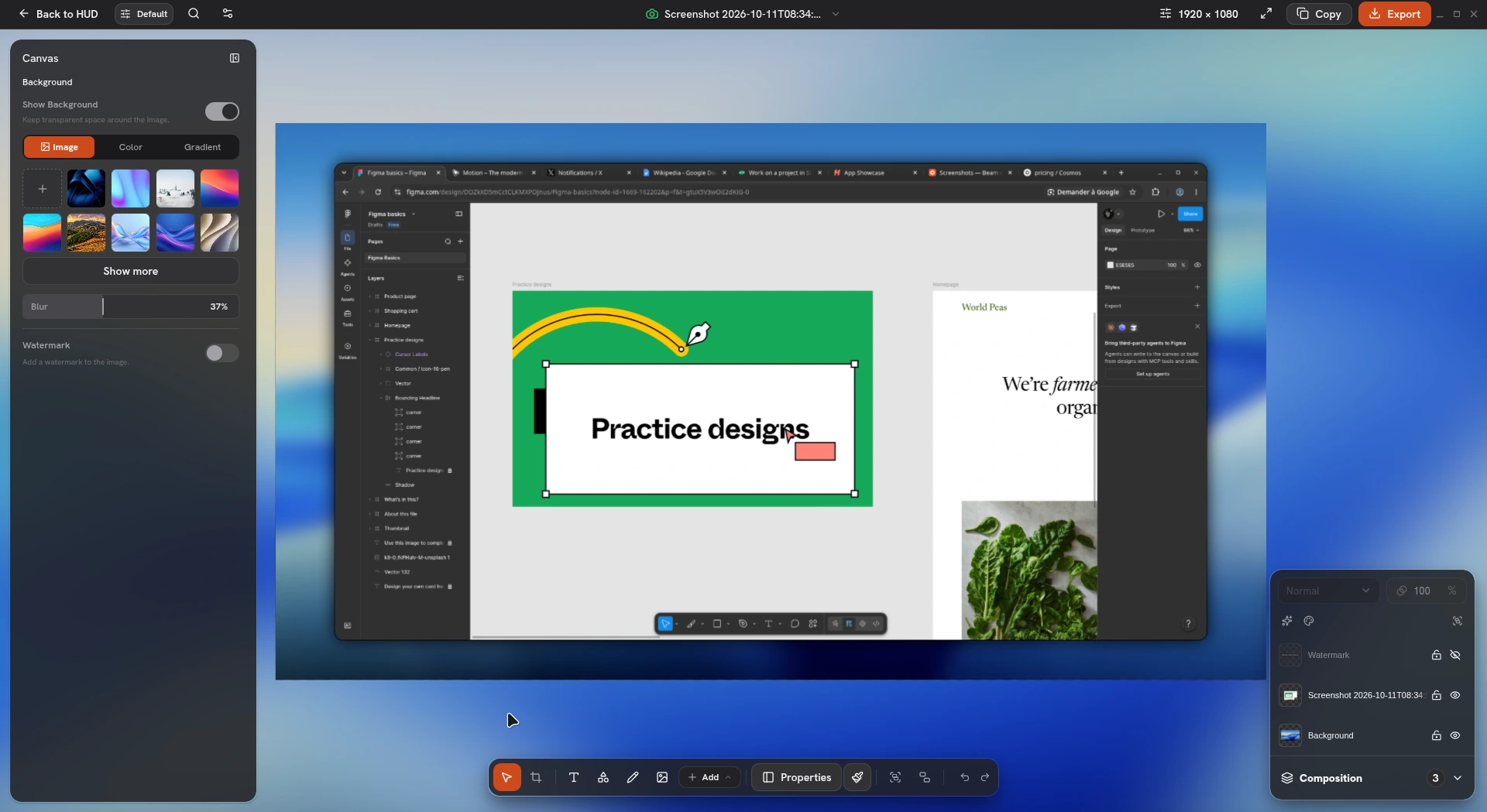
Изрежете и оформете изображението
Изрежете източника, задайте размерите на платното, след което настройте фона, отстъпа, ъглите, рамката и сянката. Изберете слой, за да промените позицията, размера или ъгъла му. За прецизно разполагане използвайте контролите за подравняване и заключването на съотношението на страните.
Импортирайте или поставете друго изображение, за да добавите слой. Панелът Composition позволява да избирате, преименувате, пренареждате, скривате и заключвате слоеве. Непрозрачността и смесването засягат избрания слой.
- Преименувайте слой от заглавието му или в Composition. F2 е комбинацията по подразбиране за преименуване.
- Отменяйте или повтаряйте редакции, докато работите. Запазените проекти Screenshot съхраняват композицията и историята.
- Съхранявайте импортираните медии с проекта, за да могат слоевете да се зареждат и при повторното му отваряне.
Подредете няколко слоя заедно
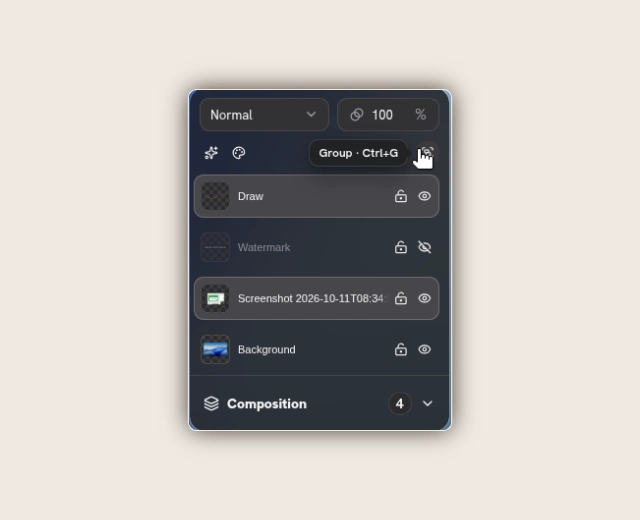
Щракнете с Ctrl/Cmd върху няколко слоя, за да ги изберете. Можете също да плъзнете правоъгълник за избор от празно място на платното или работната област или да плъзгате с десния бутон. Контролите за позициониране местят, подравняват, преоразмеряват или завъртат заедно съвместимите избрани слоеве.
- Групирайте с Ctrl/Cmd + G и разгрупирайте с Ctrl/Cmd + Shift + G по подразбиране. Групата запазва общите си граници при местене и преоразмеряване; размерите на вградения текст и курсор се мащабират в поддържаните граници.
- Използвайте водачите за подравняване, за да проверите отстоянията и размерите в пикселите на платното. Задръжте Alt, за да заобиколите прилепването с жеста по подразбиране.
- При поддържаните слоеве със съдържание въртенето по X/Y и перспективата добавят 3D ъгъл. Фонове, водни знаци и приближавания не могат да се включват в група. Отключете защитените елементи, преди да ги променяте.
Настройте цветовете и приложете ефекти
Изберете слой със съдържание в Composition. Използвайте Color за корекции или Monochrome. Effects предлага Gradient, Dithering, ASCII, Grain и Cyanotype. Изберете вложен ред на ефект, за да промените настройките му, или използвайте контрола за видимост, за да го сравните с оригинала.
- Цветовите корекции включват нюанс, наситеност, яркост, контраст, монохромен режим, сепия и инвертиране. Оригиналният източник се запазва; изключете или отменете ефекта, за да го премахнете.
- Gradient предлага Mesh, Flow и Silk с предварителни настройки Aurora, Ember, Bloom, Tide, Nocturne и Sunrise. Настройте палитрата, геометрията, осветлението и зърнистостта. Dithering и художествените ефекти имат собствени контроли.
- Всеки слой със съдържание поддържа до четири ефекта, прилагани поред и следващи прозрачните му ръбове. Непрозрачността на ефекта смесва този ефект; непрозрачността и смесването на слоя влияят върху целия резултат. Областите за замъгляване/подчертаване и слоевете за приближаване не приемат такива групи ефекти.
Добавете пояснения и детайли
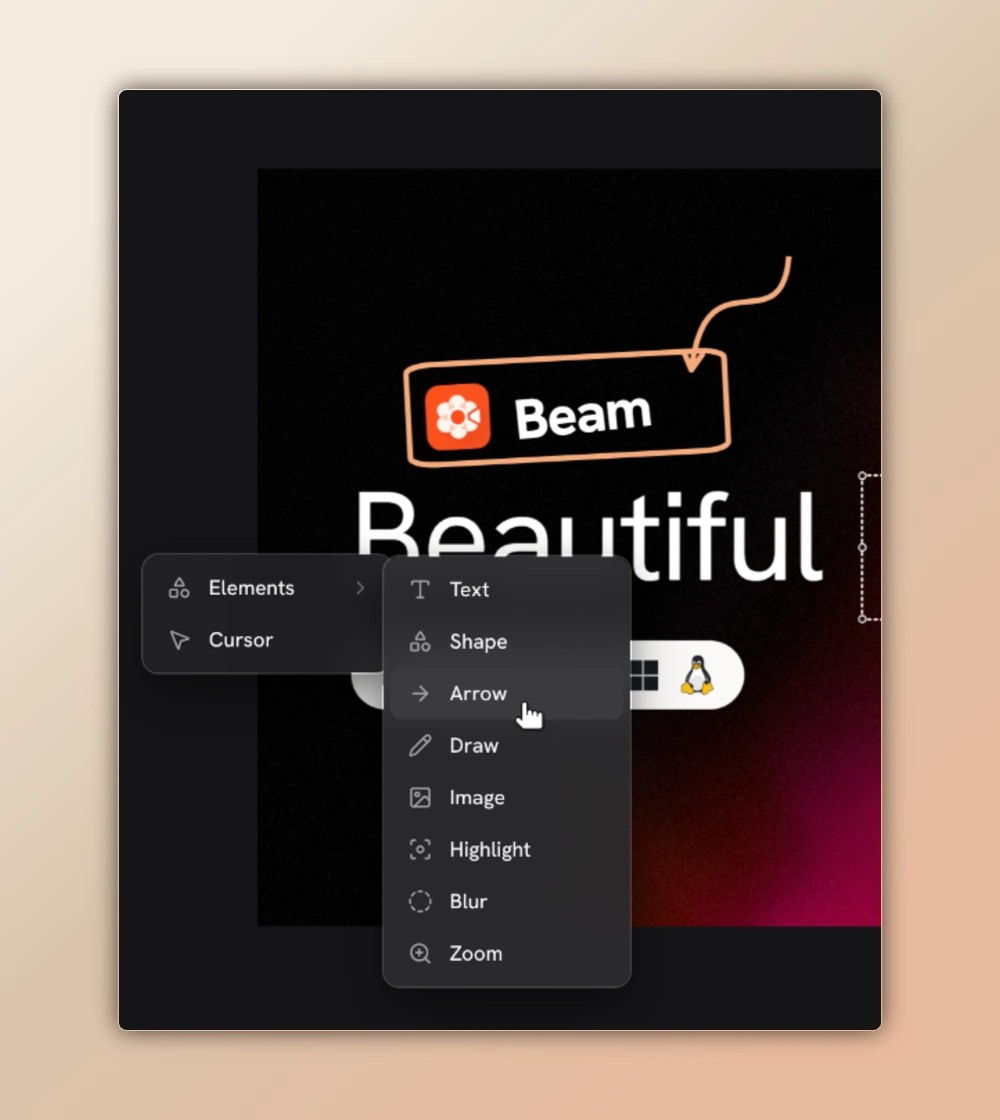
- Използвайте стрелки, фигури, текст и линии със свободно рисуване, за да обясните изображението. Настройте запълването, рамките и свойствата на рисуването им.
- Добавете области със замъгляване, пикселизация или подчертаване, след което ги позиционирайте и преоразмерете върху съответната зона.
- Добавете ръчно 2D или 3D приближаване или използвайте кръгла или свободно очертана лупа Loupe, за да увеличите детайл.
- Поставете оформен статичен курсор или конфигурирайте водния знак на платното.
Копирайте или експортирайте
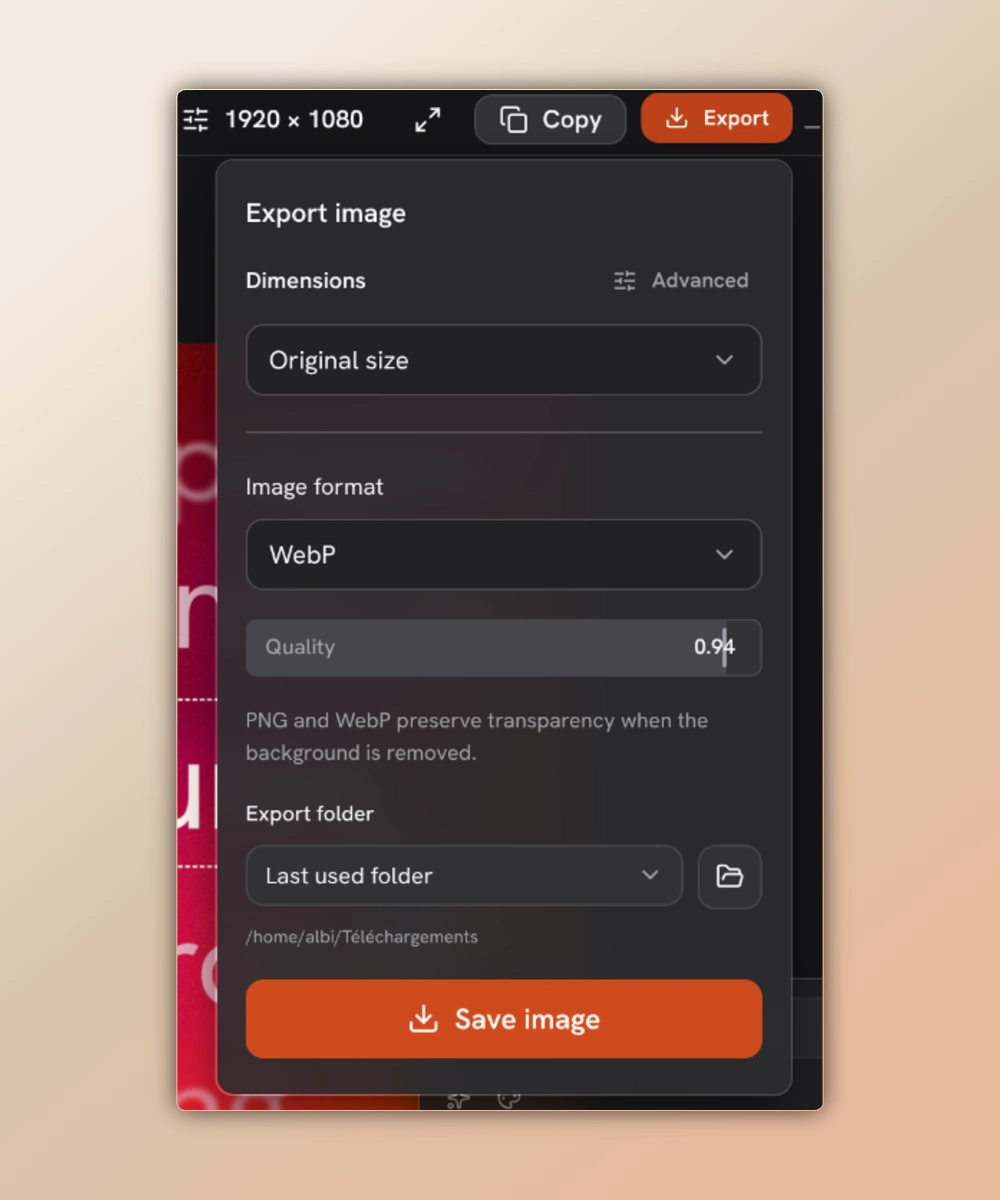
И двете действия рендират видимата композиция. Проектът, който може да се редактира, остава наличен за бъдещи промени. За да експортирате прозрачни области, премахнете фона на платното.
Завършете редактирането
Проверете цялото изображение в четим размер, включително поясненията, ефектите и областите, които сте искали да скриете.
Копирайте като изображение
Изберете Copy, за да поставите рендираното PNG в клипборда, след което го поставете в приложение, което приема изображения.
Запазете файл
Отворете Export, въведете име на файл, изберете PNG или WebP и посочете папката за експортиране в Beam. Използвайте Save image; потвърдете замяната, ако файлът вече съществува.
Настройте CLI заснемане на екран
Използвайте beam-cli от инсталирана компилация или bun run beam от корена на изходното хранилище. Вграденото заснемане изисква изпълнимия файл за заснемане на Beam, графична сесия на работния плот и достъп за заснемане на екрана. Запазете примера като capture-config.json, за да изберете монитор в Linux чрез портала.
В macOS или Windows използвайте обект screen с mode, зададен на source, и sourceId, взет от capture discover. В Linux все още може да се покаже интерактивен прозорец на портала. За изрязване на дисплей region приема нормализирани стойности x, y, width и height между нула и едно, които се побират в дисплея.
{
  "screen": {
    "mode": "portal",
    "kind": "monitor",
    "restoreToken": null
  },
  "region": null
}Заснемете PNG от терминала
Проверете възможностите и открийте източниците, след което стартирайте screenshot с конфигурацията и пътя за изходния файл. Записва се PNG без загуба на качество; съществуващо местоназначение не се заменя, освен ако не добавите --overwrite.
PNG съдържа суровото заснемане. За да го оформите, създайте самостоятелен документ за изображение или отворете проект Screenshot и използвайте инструментите на live agent. Ръководството AI native обхваща и двата работни процеса.
beam-cli capture capabilities
beam-cli capture discover
beam-cli screenshot capture-config.json capture.pngЗаснемете с Quick Snip
Отворете Quick Snip от системната област или по подразбиране с Alt + Shift + S. Изберете Screenshot и действие за заснемане: отворете редактора, за да направите промени, или използвайте конфигурираното действие за директно копиране за изображение, готово за поставяне.