
Приближавания и лупи
Поставете близък план, добавете перспектива или увеличете детайл с лупа. Задайте фокус и време сами или започнете от записани щраквания.
Изберете какво се движи
Отворете Zooms в Studio и изберете блок за приближаване, за да го редактирате. Можете да смените стила, без да заменяте блока, след което да настроите времето и фокуса му.
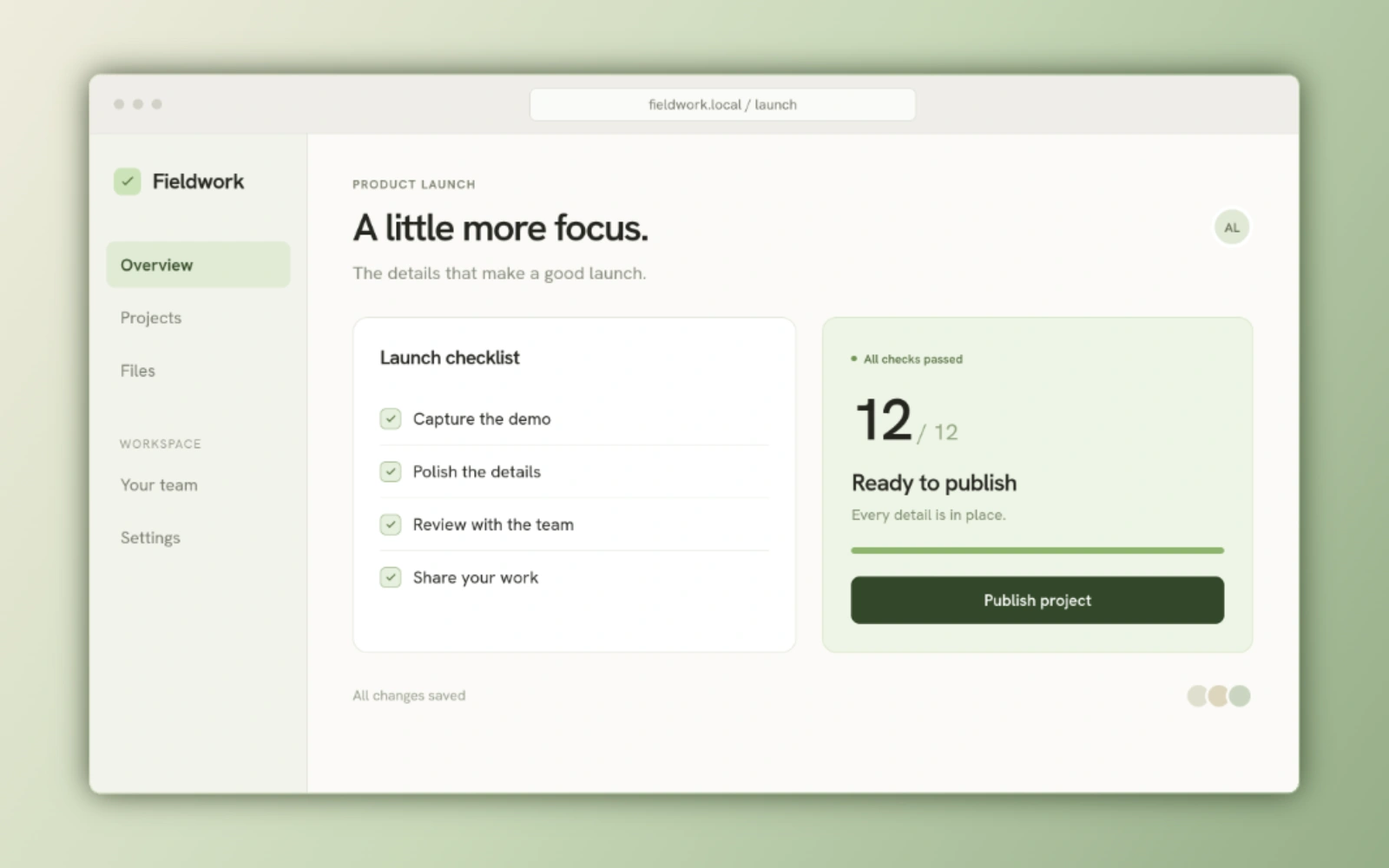
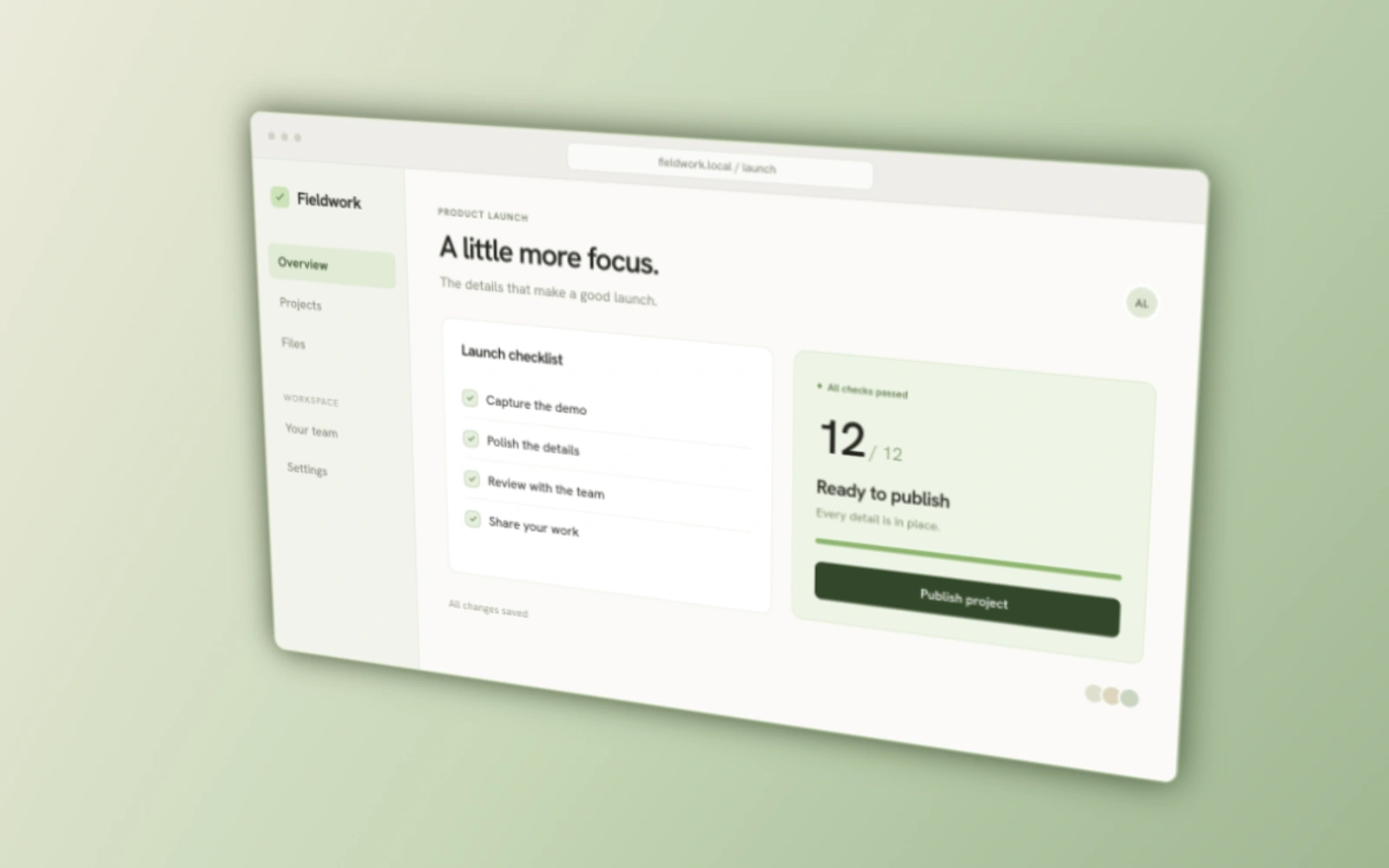
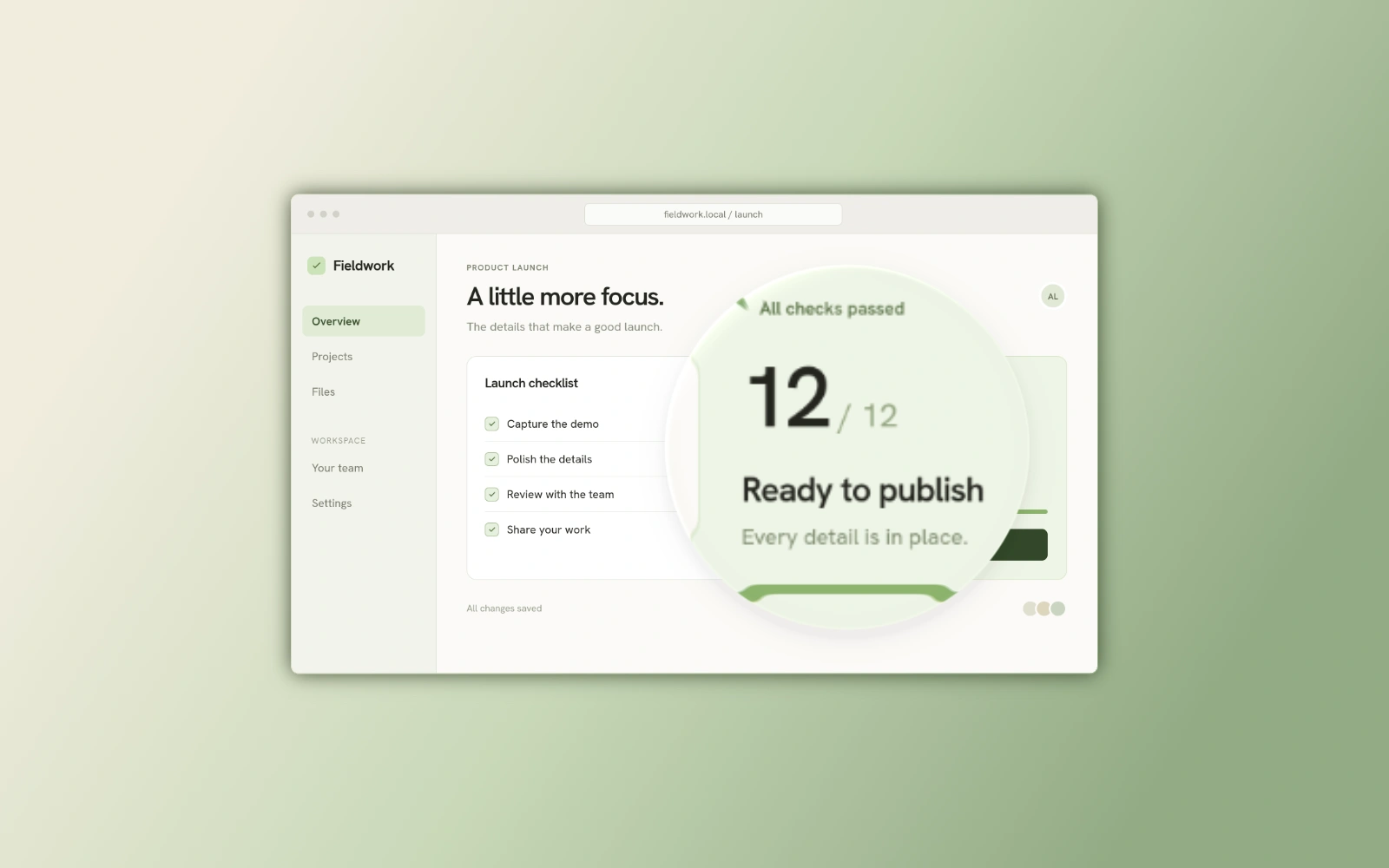
Примерите по-долу са статични композиции Screenshot на един и същ HTML контролен списък, рендирани с вградените приближавания на Beam. Studio добавя времеви вход и изход във времевата линия.
| Стил на приближаване | Ефект | Подходящо за |
|---|---|---|
| 2D | Увеличава и панорамира цялата композиция, като запазва плоската перспектива. | Направете контрол или текст по-лесен за четене. |
| 3D наклон | Увеличава цялата композиция с регулируем ъгъл на перспектива. | Добавете насочено движение на камерата към близкия план. |
| Loupe | Увеличава областта в стъклена лупа, докато околната сцена остава на мястото си. | Покажете детайл, без да губите по-широкия контекст. |
Поставете ръчно приближаване
Ръчно приближаване започва центрирано в 2D при 1.5× за 1.2 секунди, освен ако предварителната настройка не задава друго. Beam побира блока в наличната празнина; той трябва да е поне 200 ms и не може да се припокрива с друго приближаване.
Добавете блока
Щракнете върху празна част от пистата Zoom или използвайте Add → Elements → Zoom при позицията на курсора.
Изберете стил
Изберете блока и посочете 2D, 3D Tilt или Loupe в инспектора.
Поставете фокуса
За приближаване на камерата изберете Manual Focus и плъзнете целта или въведете X и Y. При Loupe поставете лупата или начертайте контура ѝ.
Задайте интервала
Преместете блока и изрежете краищата му, след което прегледайте входа, интервала на фокус и изхода.
Задайте ъгъла на перспективата
Изберете 3D Tilt, след което насочена предварителна настройка: Tilt back, Tilt front, Tilt left, Tilt right, Pull back или Pull front. Изберете Custom за разширените контроли. Промяната на ъгъла или интензивността също превключва настройката на Custom.
| Разширена настройка | Диапазон | Ефект |
|---|---|---|
| Интензивност на наклона | 0%–100% | Управлява силата на перспективата. Насочените предварителни настройки използват 60%. |
| Наляво / надясно | −100% to +100% | Управлява хоризонталната посока и степен на наклона. |
| Нагоре / надолу | −100% to +100% | Управлява вертикалната посока и степен на наклона. |
Поставете кръгла лупа или такава със свободна форма
Новата кръгла лупа има диаметър 60% от по-късата страна на платното. Поддържаният диапазон е 2%–400%. Смяната на единиците променя показаната стойност, но не и размера на лупата. Преместването на лупа не панорамира околната композиция.
Изберете Loupe
Изберете блок и посочете Loupe. Тя увеличава композицията само в границите си.
Изберете форма
Изберете Circle или Freehand и начертайте затворен контур върху платното. Escape отменя рисуването.
Преместете или преоразмерете
Плъзнете лупата и манипулаторите ѝ или въведете X, Y и Diameter. Покажете диаметъра в пиксели или като процент от по-късата страна на платното.
Начертайте отново, ако е необходимо
Използвайте Redraw selection за нов контур със свободна форма. Лупата изисква валидна затворена форма, преди да може да се рендира.
Изберете фиксирана точка или следване на курсора
Beam ограничава фокуса на камерата, за да побере увеличената композиция в кадъра. Импортираните видеоклипове не съдържат телеметрия за курсора на Beam: използвайте Manual Focus, когато няма записан път на показалеца.
| Разполагане | Поведение |
|---|---|
| Manual Focus | Запазва фокуса върху поставената от вас точка. Полетата X/Y използват пиксели на платното, когато размерите са известни. |
| Auto (Cursor) | Следва пътя на курсора, запазен със записа, по време на приближаването на камерата. |
| Loupe placement | Използва ръчно поставена лупа. Генерираните лупи могат да се местят и преоразмеряват. |
Задайте увеличението
Изберете бутон за увеличение или задайте Zoom Level от 1 до 6. Едни и същи нива важат за приближаванията на камерата и лупите. При първа смяна на блок към Loupe започва от ниво 4, или 2.2×.
| Ниво на приближаване | Увеличение |
|---|---|
| 1 | 1.25× |
| 2 | 1.5× |
| 3 | 1.8× |
| 4 | 2.2× |
| 5 | 3.5× |
| 6 | 5× |
Настройте стъклото
Пречупването огъва съдържанието близо до ръба. Фаската и осветяването оформят границата на стъклото; разсейването разделя цветовете по ръба. Сянката и непрозрачността определят колко отчетливо се откроява лупата. Reset appearance възстановява тези стойности, като запазва формата, размера, контура и времето на затихване.
| Настройка | Диапазон | По подразбиране |
|---|---|---|
| Пречупване | 0%–100% | 18% |
| Ширина на фаската | 2%–50% | 12% |
| Осветяване на ръба | 0%–100% | 28% |
| Разсейване на цветовете | 0%–100% | 2.5% |
| Shadow | 0%–100% | 15% |
| Непрозрачност | 0%–100% | 100% |
Направете следването на курсора по-плавно или по-бързо
Следването на камерата важи за цялата композиция при автоматичните приближавания на камерата. Безопасната зона позволява на курсора да се премести, преди камерата да го последва. Изберете Stable, Balanced или Responsive, след което отворете Advanced за фина настройка.
- Безопасна зона: 25%–75%. По-голямата зона позволява на курсора да се премести по-далеч, преди кадрирането да се промени.
- Отзивчивост: 0%–100%. По-високите стойности карат камерата да наваксва по-бързо.
- Прави пътища: включени и в трите предварителни настройки. Целта се задържа, докато камерата се движи, за да се избегне непрекъсната смяна на посоката.
| Предварителна настройка | Безопасна зона | Отзивчивост |
|---|---|---|
| Stable | 65% | 30% |
| Balanced (по подразбиране) | 50% | 55% |
| Responsive | 35% | 85% |
Задайте затихванията на лупата и размазването при движение на камерата
Продължителността на затихване управлява появата и изчезването на видео лупа. Всяко затихване е ограничено до половината от продължителността на блока. Размазването при движение на камерата влияе върху движението на цялата сцена. Следването на камерата и размазването са скрити при редактиране на лупа, защото лупата не мести цялата композиция.
| Контрола | Обхват | Стойности |
|---|---|---|
| Продължителност на затихване на Loupe | Всяка видео лупа | 0–1000 ms със стъпка 10 ms; по подразбиране 250 ms. |
| Размазване при движение на приближаването | Глобално движение на камерата | Включено по подразбиране с интензивност 55%; настройва се от 0% до 100%. |
Генерирайте приближавания от записани щраквания
Приближаванията на камерата използват записаните взаимодействия за време и фокус. Генерираните лупи групират близки щраквания и избират четим размер и увеличение. След генерирането позицията им остава ръчна и може да се редактира.
Проверете данните от записа
Използвайте запис на Beam със запазени данни за курсора и щракванията. Без използваеми щраквания автоматичното генериране не е налично; пак можете да добавяте ръчни приближавания.
Изберете стил
Изберете 2D, 3D Tilt или Loupe преди генериране. Ако е избран блок, генерирането използва неговия стил.
Генерирайте и прегледайте
Отворете Automatic generation, изберете Generate Auto Zooms или Regenerate Auto Zooms и потвърдете. Пуснете резултата, след което настройте блоковете, които се нуждаят от корекция.
Използвайте същите стилове в екранна снимка
В Screenshot Editor добавете приближаване от Elements и настройте фокуса, увеличението, перспективата или контура на лупата. Това са статични ефекти: неподвижните документи нямат времева линия, автоматично генериране, анимирано следване на курсора или затихване на лупата.