
Моментален
Записвайте със запазена предварителна настройка, оставете Beam да експортира автоматично и поставете готовия видеофайл.
Запишете, спрете, поставете
Instant прилага избраната предварителна настройка на редактора и експортира локално веднага щом спрете. Beam запазва и изходния проект, така че можете да отворите записа отново в Studio, ако се нуждае от допълнителна редакция.
Изберете Instant в Recorder. Можете също да отворите Quick Snip от системната област или с Alt + Shift + S, след което да изберете Instant в контролите за заснемане.
Изберете Instant
Изберете Instant в контролите за заснемане.
Изберете запазена предварителна настройка
Изберете предварителна настройка на редактора. Прегледът ѝ помага да проверите изгледа преди запис.
Изберете източник
Изберете Full screen, Region или Window, след което проверете източниците на камера и аудио.
Запис и спиране
Започнете записа. Когато спрете, оставете Beam отворен, докато запазва и рендира видеото.
Поставете резултата
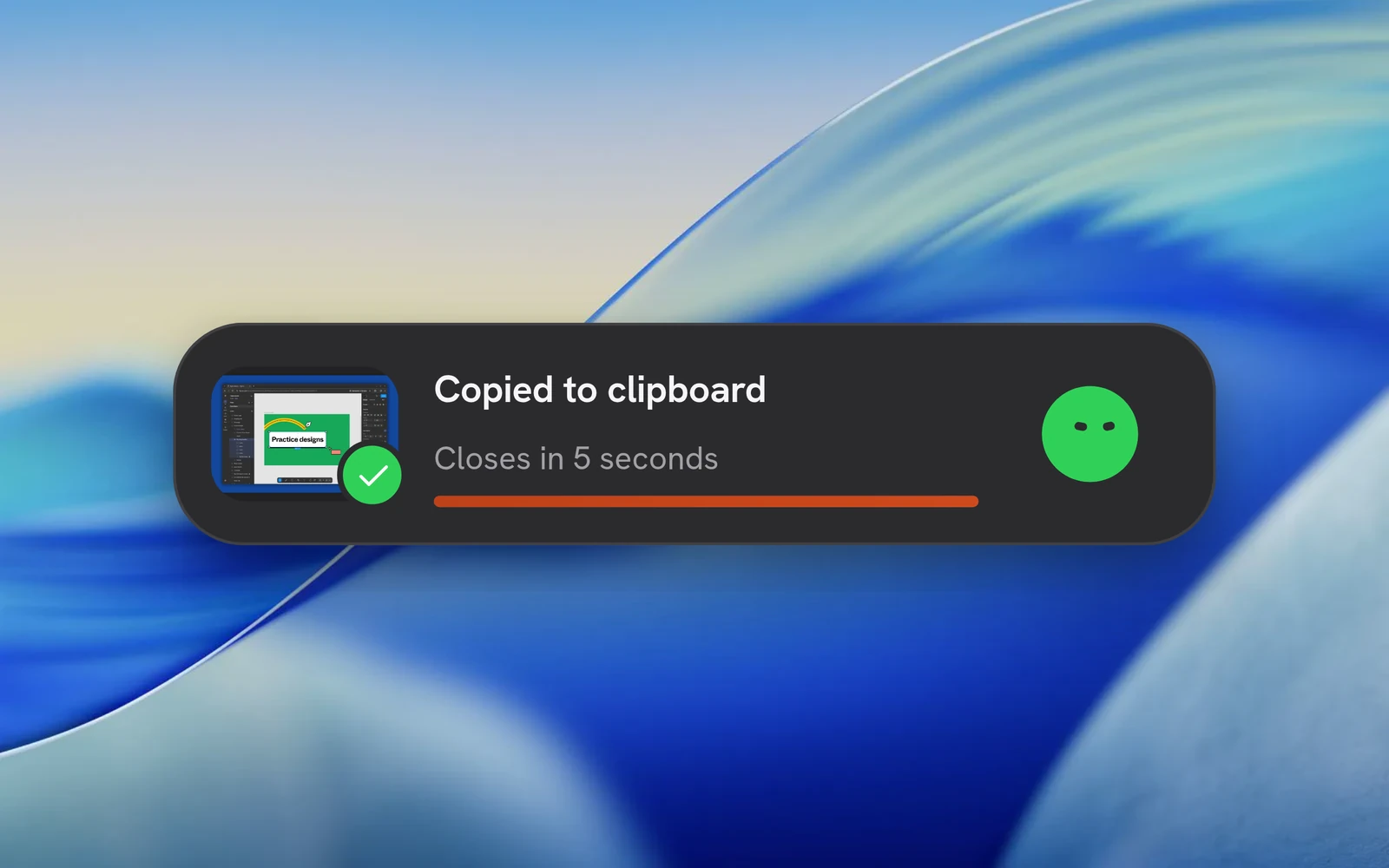
Изчакайте съобщението Copied to clipboard, след което поставете във приложение, което приема видеофайлове. Използвайте Open in editor, ако трябва да направите промени.
Използвайте повторно вече настроен изглед
Предварителната настройка на редактора задава фона, кадрирането, стила на курсора и настройките за експортиране. Създайте я или я коригирайте в Studio, след което я изберете за заснемане с Instant. Използва се MP4, освен ако настройката не избира WebM.
Изберете Off, 2D, 3D или Loupe за автоматично приближаване. Генерирането изисква заснети щраквания. Ако видеото вече съдържа системния курсор, Beam започва с изключено отделно наслагване на персонализиран курсор.
Изчакайте готовия файл
Изгледът за състояние показва композиран преглед, напредъка и приблизителното оставащо време. Задръжте курсора над него за достъп до наличните действия. Оставете Beam отворен до края на рендирането.
Автоматичните експорти се записват в папката exports на проекта Instant, дори ако сте избрали друга папка за ръчни експорти. Ако рендирането се провали, Beam показва грешката и запазва изходния проект за възстановяване.
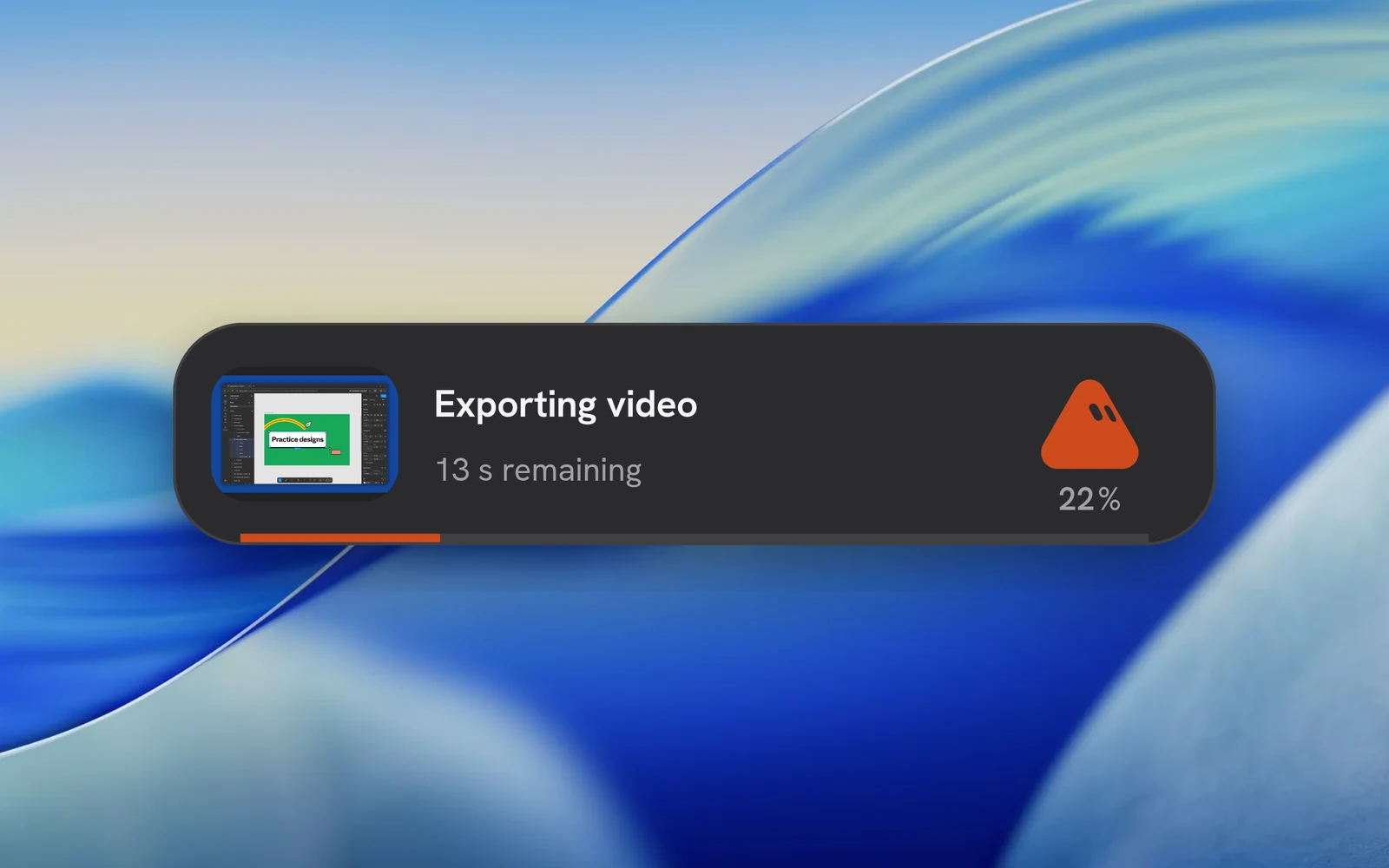
Поставете видеото в следващото си приложение
След успешен експорт Beam копира препратка към видеофайла. Поставете я в чат, файлов мениджър или друго приложение, което приема файлови прикачени елементи. Получаващото приложение обработва качването; Beam не създава връзка за споделяне.
Оставете файла на мястото му, докато го поставите. Копирането на друг елемент заменя клипборда. Състоянието се затваря автоматично след приключване; задържането на курсора над него спира обратното броене до затваряне.
Какво е необходимо за копиране на файлове във всяка система
Linux пакетите DEB/RPM декларират и двата инструмента за клипборда. При AppImage или компилация за разработка инсталирайте инструмента, който използва сесията ви. Успешното копиране позволява многократно поставяне, докато клипбордът не бъде заменен.
| Платформа | Копиране на файл |
|---|---|
| macOS | Системен клипборд за файлове; приемащото приложение трябва да поддържа препратки към файлове. |
| Windows | Windows PowerShell публикува списък за файлово пускане. Ограничения върху PowerShell могат да попречат на копирането. |
| Linux / Wayland | wl-copy от wl-clipboard, наличен в графичната сесия. |
| Linux / X11 | xclip, наличен в X11 сесията. |