
Записване
Запишете екран, област или прозорец с отделни писти за камера и аудио, след което редактирайте записа в Studio.
Първият ви запис
Използвайте режим Recorder, когато искате да редактирате преди експортиране. Изберете Screenshot за неподвижно изображение или Instant за видео, което се експортира веднага след спиране.
Изберете Recorder
Отворете Beam и изберете раздела Recorder.
Изберете източник
Изберете Full screen, Region или Window, след което изберете дисплея, областта или приложението.
Проверете устройствата
Включете нужните камера, микрофон и системно аудио. Проверете индикатора на микрофона и дайте поисканите разрешения за достъп до устройствата.
Започнете запис
Изберете Start Recording. Изчакайте обратното броене или го отменете, за да коригирате настройката.
Спрете и редактирайте
Спрете записа и изчакайте Beam да го запази. Studio отваря записа като проект, който може да се редактира.

Цял екран, област или прозорец
Изборникът на област показва лупа и актуалните размери в пиксели. В Linux разрешете източника в портала на работния плот, когато започне заснемането. За Region изберете същия монитор, на който сте начертали областта; източник тип прозорец не може да предостави изрязване от монитор.
| Източник | Подходящо за |
|---|---|
| Full screen | Работен процес, който преминава между приложения или изисква целия дисплей. |
| Region | Една област от дисплея. Начертайте правоъгълник или използвайте предварително зададен размер, след което проверете размерите му. |
| Window | Един прозорец на приложение. В Windows и macOS го намерете в търсимия изборник на източници в Beam. |
Камера, микрофон и звук от компютъра
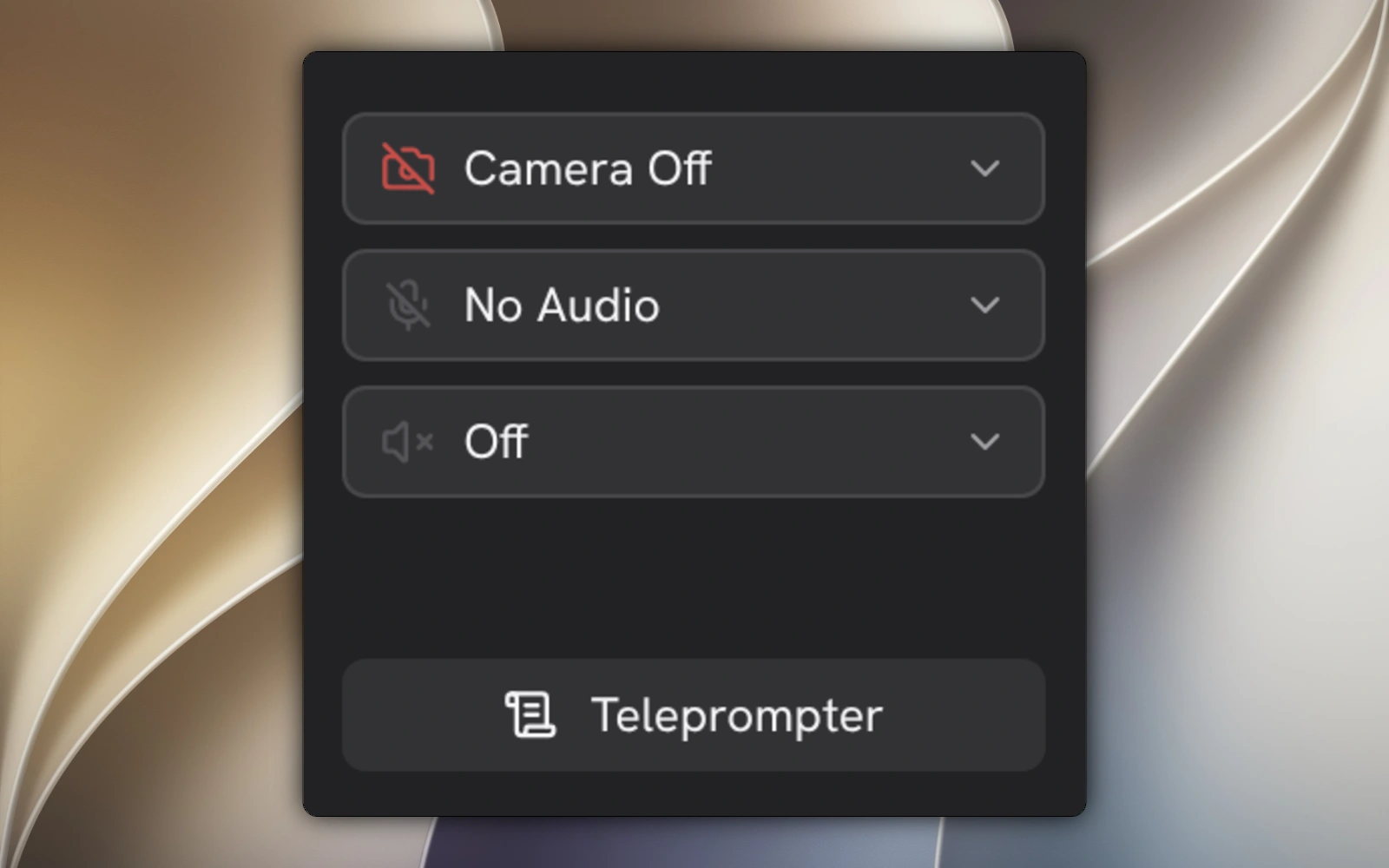
Камерата, микрофонът и системното аудио са независими източници. Studio запазва записаните писти на камерата и аудиото отделно от екрана, така че след това можете да промените разположението или силата им. Изберете необходимите източници преди началото.
Използвайте слушалки, за да не се улавя звукът от високоговорителите от микрофона. Ако дадено устройство липсва или е изключено, изберете друг източник и опитайте отново, след като отстраните посочения от Beam проблем.
- Използвайте контролите за запис, за да включвате и изключвате микрофона или камерата, когато текущият етап на записа го позволява.
- Превключвайте системното аудио по време на запис на поддържаните платформи.
 Windows
- macOS
 Linux
Linux
- Разрешете достъп до екрана, камерата и микрофона, когато операционната система го поиска.

По време на запис
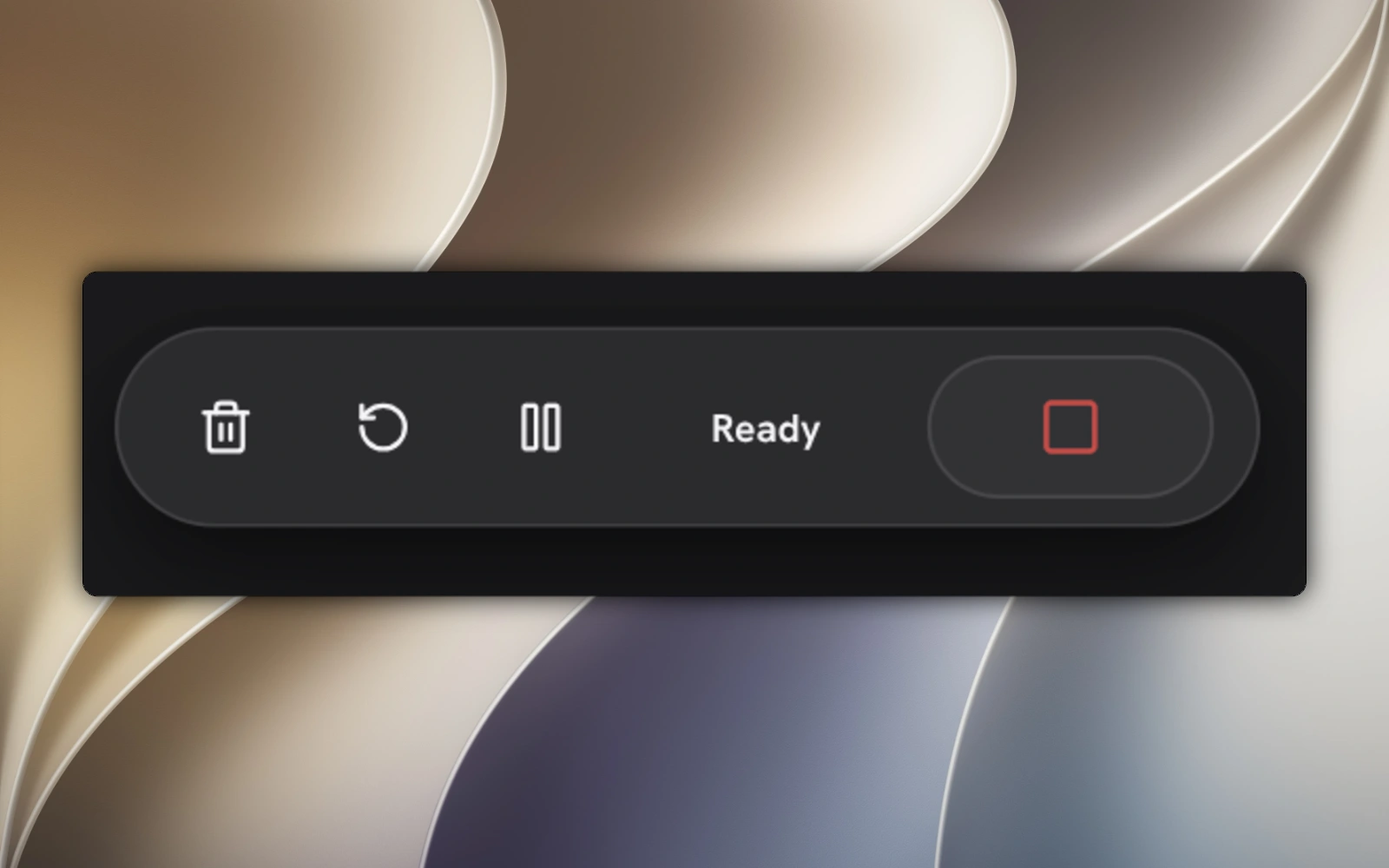
Плъзнете лентата за запис на удобно място. В Settings → Recording изберете Always visible, Auto-fade или Hidden until hovered. Контролите може да не са налични, докато Beam подготвя или приключва заснемането.
| Контрола | Какво прави |
|---|---|
| Pause / Resume | Поставете на пауза и продължете същия запис. |
| Stop | Завършете запазването на записа и го отворете за редактиране. |
| Restart | Отхвърлете този запис и започнете отново със същата настройка, без второ обратно броене. |
| Delete / Cancel | Отхвърлете текущия незавършен запис. |
Подгответе следващия запис
- Обратно броене: изберете Off или забавяне от 1–10 секунди в Settings → Recording.
- Автоматично приближаване: изберете Off, 2D, 3D или Loupe в контролите за заснемане. Генерирането въз основа на щраквания изисква записани данни за взаимодействията; резултатът може да се редактира в Studio.
- Real cursor: записва системния показалец във видеото. За тези записи Beam първоначално изключва отделното наслагване на персонализиран курсор, за да избегне втори показалец.
- Видимост на работния плот: скрийте иконите и лентата със задачи или Dock по време на заснемане в поддържаните системи.
- Windows
- macOS
- Linux
- Teleprompter: отворете сценария си и настройте скоростта на превъртане, размера на текста, цвета и прозрачността на прозореца.
Отворете отново запис и настройте клавишните комбинации
Отворете Projects, за да намерите, прегледате, преименувате или отворите отново запис. Преди архивиране изберете Explore от менюто на проекта и копирайте цялата директория, така че камерата, звукът, данните за курсора и редакциите да останат заедно.
Това са комбинациите по подразбиране. Променете ги в Settings → Keyboard Shortcuts. Друго приложение или сесията на работния плот може да попречи на регистрирането на глобална комбинация.
| Комбинация по подразбиране | Действие |
|---|---|
| Alt + Shift + R | Започване / спиране на запис |
| Alt + Shift + P | Пауза / продължаване |
| Alt + Shift + M | Включване / изключване на микрофона |
| Alt + Shift + C | Включване / изключване на камерата |
| Alt + Shift + T | Показване / скриване на телепромптера |