
Studio et montage
Coupez une prise, organisez les médias et ajoutez des sous-titres, du son et du style avant d’exporter une vidéo en local.
De l’enregistrement à Studio
Studio transforme votre enregistrement en une chronologie modifiable. Les coupes, le placement et le style changent la composition sans réécrire la capture d’origine. Conservez le projet et ses sources pour poursuivre le montage ultérieurement.
Enregistrer une prise
Choisissez Enregistreur, sélectionnez un écran, une région ou une fenêtre, puis activez la caméra et l’audio nécessaires. Arrêtez-vous et laissez Beam terminer la sauvegarde de la prise.
Ouvrir un projet conservé
Poursuivez dans Studio après l’enregistrement ou rouvrez un projet Studio ou Instant sauvegardé depuis le sélecteur de projets.
Organiser la chronologie
Coupez le début et la fin, supprimez les sections indésirables et organisez les médias importés. Lisez chaque coupe pour la vérifier.
Peaufiner et exporter
Réglez le canevas, les zooms, le curseur, les sous-titres et le son, puis exportez en MP4 ou WebM.
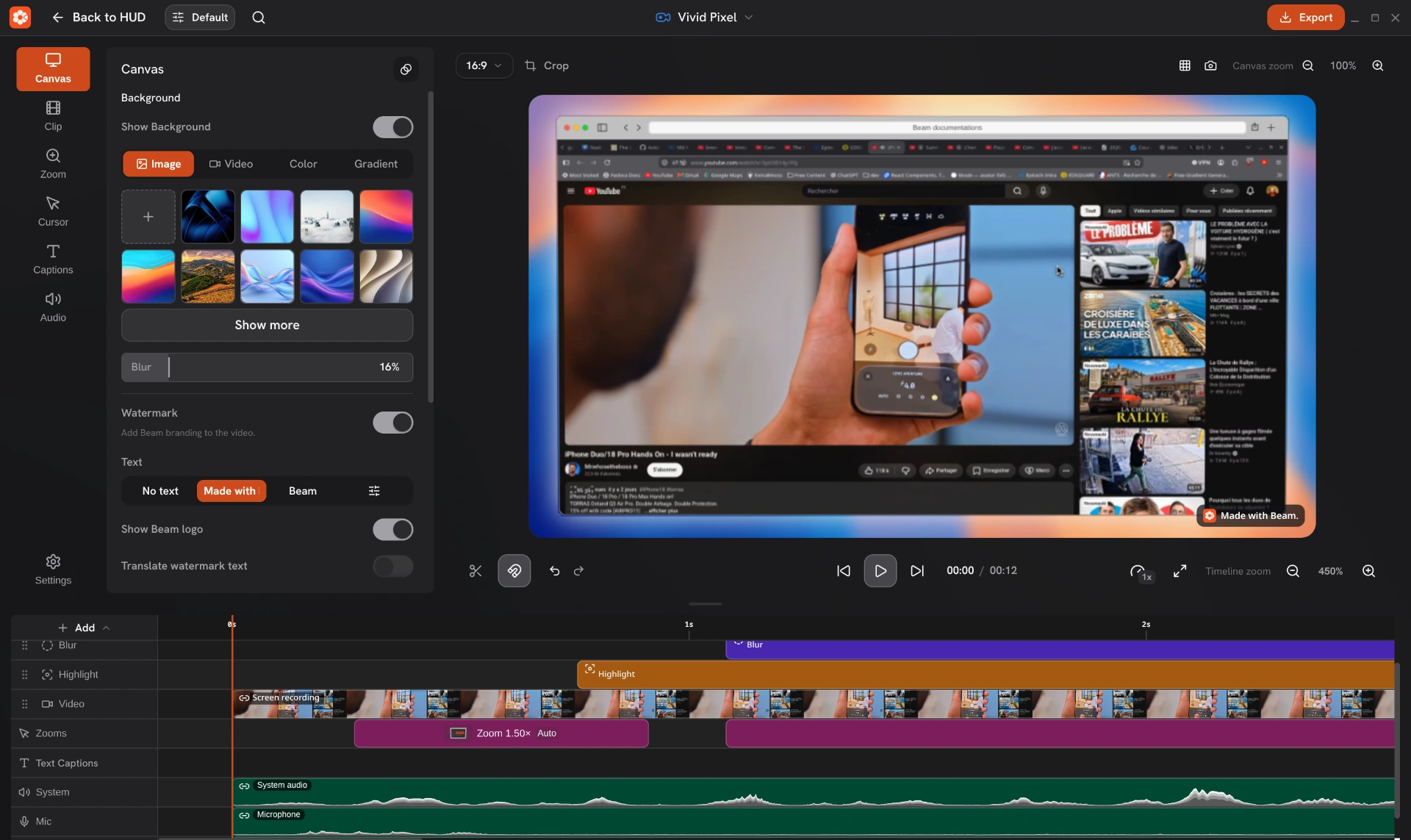
Repérer les zones de l’éditeur
Utilisez la recherche de commandes pour trouver une action, un calque ou une propriété. Le résultat d’une propriété ouvre la section correspondante de l’inspecteur. Les actions disponibles dépendent du projet et de votre sélection.
| Zone | Fonction |
|---|---|
| Barre supérieure | Ouvrir ou changer de projet, sélectionner un préréglage de montage et exporter la vidéo. |
| Barre latérale et inspecteur | Ouvrez Canevas, Clip, Zooms, Curseur, Sous-titres ou Audio. Sélectionnez un élément pour voir ses propriétés ; Paramètres ouvre les préférences communes de l’application. |
| Canevas | Prévisualiser le résultat, positionner les calques visuels, recadrer un clip compatible ou placer le point focal d’un zoom manuel. |
| Chronologie | Organiser les clips visuels, l’audio, les sous-titres et les blocs de zoom. Redimensionnez la zone de chronologie pour donner plus de place aux pistes. |
| Barre de lecture | Lire, mettre en pause, aller au début ou à la fin, scinder un clip, activer l’aimantation et choisir la qualité de prévisualisation. |
Ajouter des médias ou enregistrer une voix off
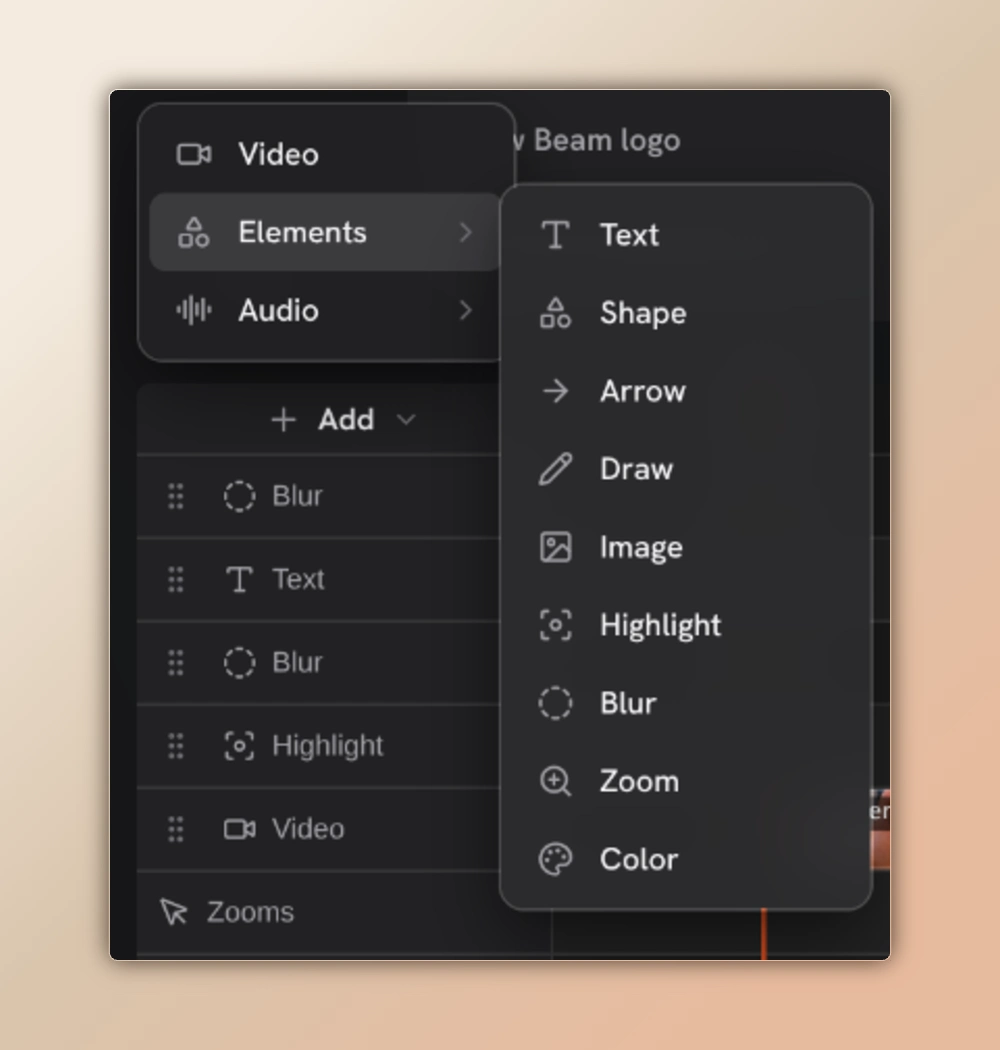
Ouvrez Ajouter à côté de la chronologie pour insérer du contenu à la tête de lecture. Choisissez directement Vidéo, ou ouvrez Éléments ou Audio. Le collage d’une image depuis le presse-papiers l’ajoute à la composition.
| Menu | Contenu disponible |
|---|---|
| Vidéo | Importer un fichier vidéo dans la chronologie. |
| Éléments | Ajouter du texte, des formes, des flèches, des dessins, des images, des surbrillances, des zones de flou, des zooms ou des calques de couleur. |
| Audio | Importer un fichier audio ou enregistrer une voix off à la tête de lecture. |
Couper et organiser la prise
L’écran, la caméra, l’audio et les incrustations générées peuvent être liés ; déplacer ou couper l’un d’eux peut donc affecter les éléments associés. Vérifiez les pistes liées ensemble. Verrouillez le contenu depuis le menu contextuel de la chronologie pour le protéger des modifications.
Sélectionner le clip
Sélectionnez le clip et placez la tête de lecture au point de montage.
Couper ses bords
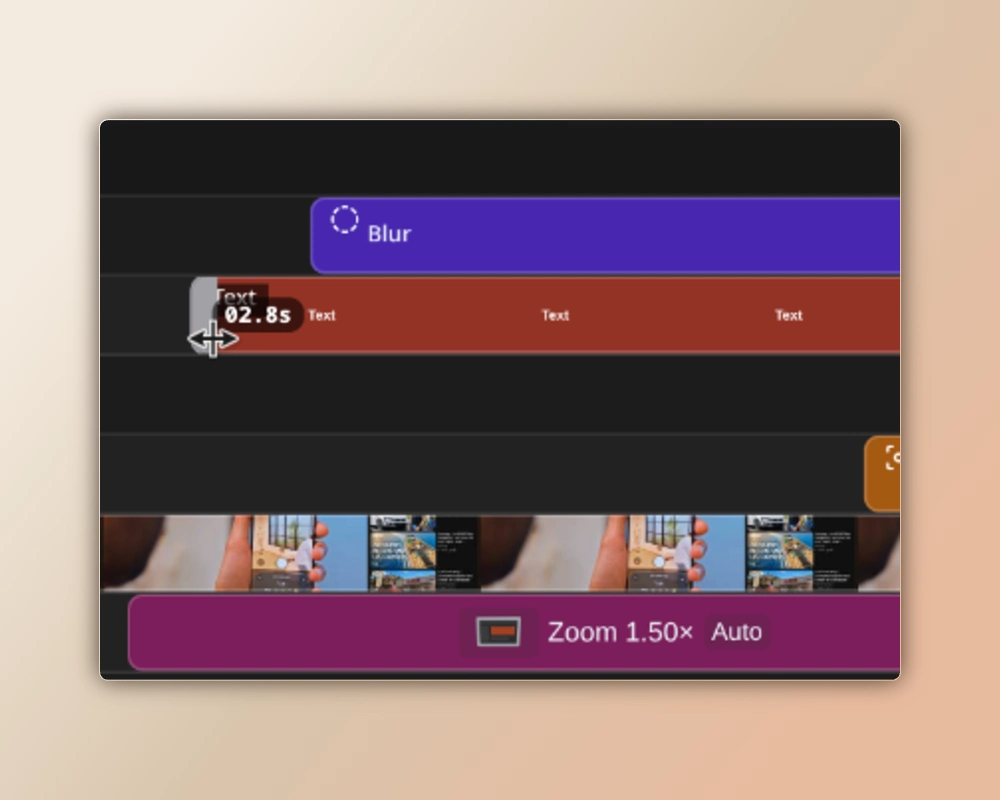
Faites glisser l’un ou l’autre bord pour couper le clip. Faites glisser son corps pour modifier sa position dans la chronologie. Laissez l’aimantation activée pour l’aligner sur les limites proches.
Scinder et supprimer
Placez la tête de lecture dans un clip compatible et utilisez Scinder, ou S par défaut. Supprimez la partie indésirable en vérifiant si le mode de suppression choisi conserve ou ferme l’espace vide.
Vérifier le résultat
Lisez le passage monté. Réorganisez les pistes visuelles pour changer leur superposition et utilisez une commande de suppression d’espace pour fermer un intervalle vide.
Sélectionner et protéger le contenu de la chronologie
- Cliquez sur les clips ou faites glisser un rectangle de sélection. Les en-têtes de piste sélectionnent leurs éléments ; les touches de modification permettent d’inclure d’autres pistes.
- Par défaut, copiez, coupez et collez à la tête de lecture avec Ctrl/Cmd + C, X et V, ou utilisez le menu contextuel de la chronologie.
- La sélection principale ouvre l’inspecteur. Les modifications s’appliquent à toute la sélection uniquement lorsque les éléments prennent en charge cette propriété.
- Le texte du sous-titre et Suivre le curseur s’appliquent au sous-titre sélectionné. Le recadrage nécessite un seul clip visuel compatible.
- Désactivez le contenu pour le conserver dans le projet sans l’inclure au rendu. Déverrouillez les éléments protégés avant de les supprimer ou de les modifier.
Régler le canevas et le style visuel
Choisissez 16:9, 9:16, 1:1, 4:5, 3:4, 4:3 ou 21:9 dans la barre du canevas. Dans Canevas, réglez l’arrière-plan, la marge, les coins, le flou et le filigrane. Les arrière-plans peuvent utiliser des couleurs unies, des dégradés ou des images et vidéos importées ou de la bibliothèque.
- Sélectionnez un clip visuel pour régler sa position, sa taille, sa rotation, son effet miroir, son opacité, ses coins arrondis, son ombre, sa bordure et les cadres pris en charge.
- Recadrez un clip compatible sur le canevas, puis confirmez. La source d’origine reste inchangée.
- Sélectionnez des calques de texte ou de dessin pour modifier leurs propriétés. Le texte peut également être modifié directement sur le canevas ; les tracés à main levée restent modifiables.
- Placez les calques Flou ou Surbrillance sur la zone à masquer ou à mettre en évidence, puis réglez leurs limites et leur apparence.
Ajouter du focus et du mouvement
Utilisez des zooms caméra 2D ou 3D pour déplacer la composition, ou Loupe pour agrandir une zone. Placez les zooms manuellement ou générez-les à partir des clics capturés. Les commandes du curseur règlent le style de son incrustation séparée, notamment sa taille, sa couleur, son ombre, ses effets de clic et son lissage.
- Utilisez des transitions d’entrée et de sortie sur les clips compatibles. Les transitions d’arrière-plan du canevas disposent de commandes distinctes.
- Pour figer une image, placez la tête de lecture dans un clip d’écran, vidéo ou webcam compatible et choisissez Figer le segment à la tête de lecture dans son menu contextuel. Déverrouillez d’abord le clip ; un segment déjà figé ne peut pas l’être à nouveau.
- Curseur réel enregistre le pointeur système dans les pixels source. Le style de l’incrustation de curseur séparée ne peut pas supprimer ce pointeur enregistré.
Ajouter des sous-titres et régler le son
Dans Sous-titres, choisissez une source audio disponible et un modèle Whisper. Téléchargez le modèle une fois, puis générez les sous-titres en local. Vérifiez les mots reconnus et leur minutage. Les sous-titres textuels et les raccourcis clavier capturés sont des contenus distincts avec des styles séparés.
- Sélectionnez un sous-titre textuel pour modifier son texte, sa typographie, son arrière-plan, sa position et sa mise en évidence. Les sous-titres clavier affichent les étapes de raccourcis enregistrées.
- Utilisez Audio pour activer ou couper les sources, régler le volume et normaliser les pistes audio compatibles. Sélectionnez un clip audio pour accéder à ses propres réglages.
- Enregistrez via Ajouter → Audio → Voix off. Le compte à rebours propose Désactivé, 3, 5 ou 10 secondes ; l’écoute de l’audio du projet est facultative. Vérifiez le mixage obtenu avant l’exportation.
- Exporter la transcription (JSON) sauvegarde les sous-titres textuels activés avec leurs horodatages de chronologie. Cette fonction exclut les sous-titres clavier et ne crée pas de fichier SRT ou VTT.
Examiner le montage
Le bouton caméra dans la barre du canevas crée un projet Capture d’écran à partir de l’image composée actuelle. Utilisez-le pour annoter cette image ou l’exporter en tant qu’image.
| Commande | Portée |
|---|---|
| Qualité de lecture : Entière, Moitié, Quart | Modifie la résolution de lecture dans l’éditeur. L’exportation utilise les dimensions et la qualité choisies dans la fenêtre d’exportation. |
| Zoom de la zone d’affichage du canevas : 25%–500% | Modifie votre vue de travail. Cliquez sur le pourcentage pour rétablir l’ajustement à la fenêtre ; faites glisser avec le bouton du milieu ou la barre d’espace pour déplacer la vue. |
| Zoom de la chronologie : 100%–3200% | Modifie l’échelle de temps visible. Ctrl/Cmd + molette effectue un zoom autour du pointeur. |
| Grille et aperçu plein écran | Aident à l’alignement et à l’inspection. La grille de repérage de l’éditeur est omise des exportations. |
Enregistrer un style pour la prochaine vidéo
Studio sauvegarde la composition et la présentation une fois les modifications stabilisées, de sorte que la réouverture restaure le montage. Annuler et Rétablir conservent jusqu’à 50 instantanés dans la session d’édition actuelle ; cet historique vidéo n’est pas restauré à la réouverture du projet.
- Les préréglages vidéo mémorisent la présentation, le curseur, les zooms et les valeurs d’exportation par défaut réutilisables. Studio et Instant les partagent. Capture d’écran dispose de sa propre bibliothèque de préréglages.
- Beam mémorise automatiquement les modifications en cours dans Par défaut. Les préréglages nommés indiquent les modifications non sauvegardées et proposent Enregistrer ; utilisez Nouveau, Renommer et Supprimer pour les gérer.
- Les préréglages permettent de réutiliser un style. Les projets conservent la chronologie réelle et les médias source ; gardez le projet pour modifier une vidéo déjà livrée.
Raccourcis de montage par défaut
Modifiez ces raccourcis dans Paramètres → Raccourcis clavier. Terminez la saisie dans un champ ou fermez une fenêtre avant d’utiliser un raccourci de montage ; les champs actifs conservent leurs commandes habituelles de texte.
| Raccourci | Action |
|---|---|
| Espace | Lire ou mettre en pause ; maintenir cette touche pendant le glissement du canevas pour déplacer la vue. |
| S | Scinder le clip compatible sélectionné à la position intérieure de la tête de lecture. |
| Ctrl/Cmd + Z | Annuler la modification précédente. |
| Ctrl/Cmd + Shift + Z ou Ctrl/Cmd + Y | Rétablir une modification. |
| Ctrl/Cmd + C / X / V | Copier, couper ou coller du contenu de la chronologie. |
| Delete ou Backspace | Demander la suppression des clips ou zooms sélectionnés. |
| Échap | Annuler un recadrage ou effacer la sélection de la chronologie ; quitter l’aperçu plein écran s’il est ouvert. |