
Enregistrement
Enregistrez un écran, une région ou une fenêtre avec des pistes de caméra et d’audio séparées, puis modifiez la prise dans Studio.
Votre premier enregistrement
Utilisez le mode Enregistreur si vous souhaitez effectuer des retouches avant l’exportation. Choisissez Capture d’écran pour une image fixe ou Instant pour une vidéo exportée dès l’arrêt de l’enregistrement.
Sélectionner Enregistreur
Ouvrez Beam et choisissez l’onglet Enregistreur.
Choisir une source
Choisissez Plein écran, Région ou Fenêtre, puis sélectionnez l’écran, la zone ou l’application.
Vérifier vos appareils
Activez la caméra, le microphone et l’audio système dont vous avez besoin. Vérifiez le vumètre du microphone et accordez les autorisations d’accès aux appareils demandées.
Lancer l’enregistrement
Choisissez Démarrer l’enregistrement. Attendez le compte à rebours ou annulez-le pour ajuster votre configuration.
Arrêter et modifier
Arrêtez la prise et attendez que Beam termine de la sauvegarder. Studio ouvre l’enregistrement sous forme de projet modifiable.

Plein écran, région ou fenêtre
Le sélecteur de région affiche une loupe et les dimensions en pixels en temps réel. Sous Linux, autorisez la source dans le portail du bureau au début de la capture. Pour Région, sélectionnez le même écran que celui utilisé pour dessiner la zone ; une source de fenêtre ne permet pas le recadrage d’un écran.
| Source | Utilisation |
|---|---|
| Plein écran | Un flux de travail qui passe d’une application à l’autre ou nécessite tout l’écran. |
| Région | Une zone de l’écran. Dessinez un rectangle ou utilisez un préréglage de taille, puis vérifiez ses dimensions. |
| Fenêtre | Une fenêtre d’application. Sous Windows et macOS, recherchez-la dans le sélecteur de sources de Beam. |
Caméra, microphone et son de l’ordinateur
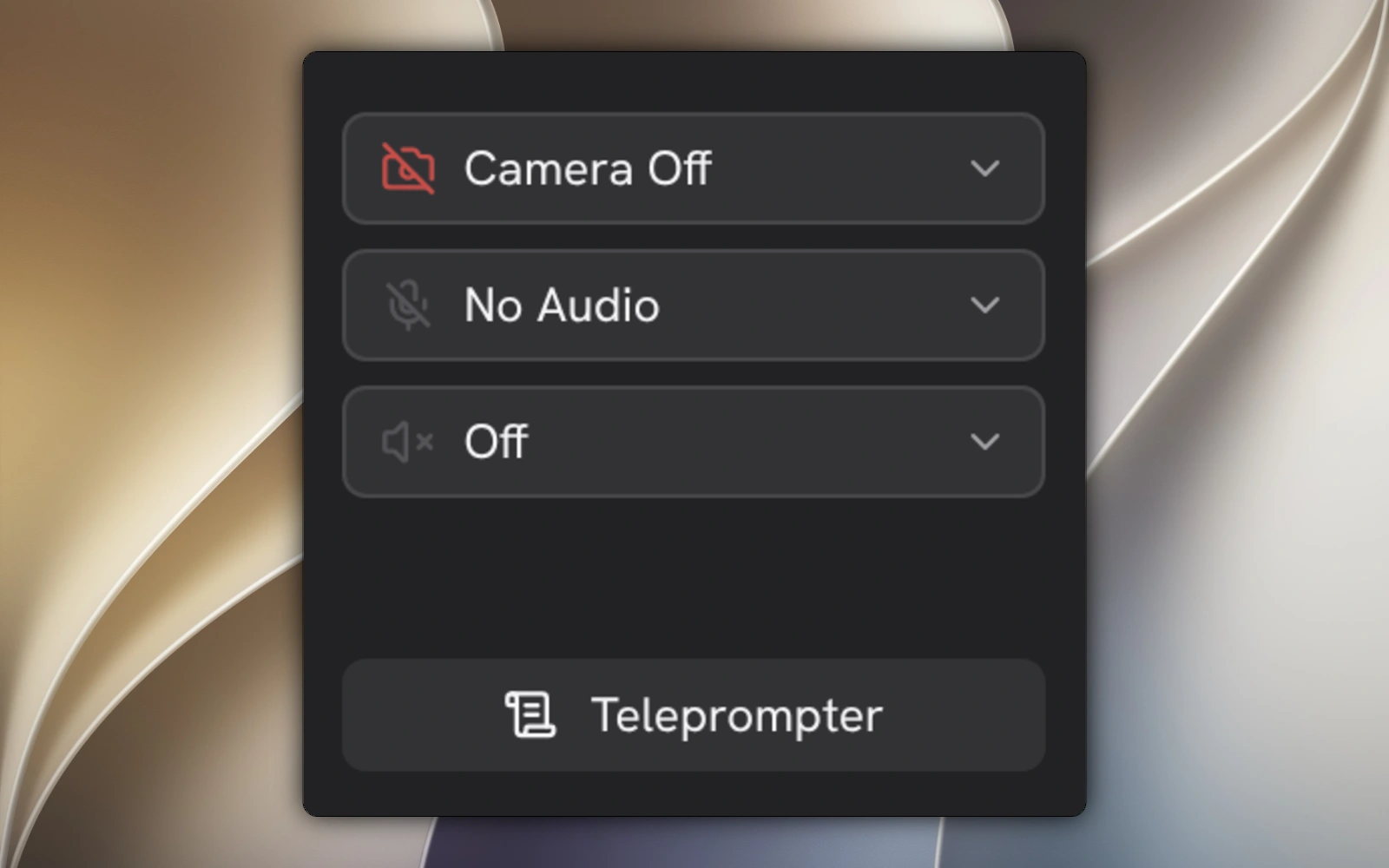
La caméra, le microphone et l’audio système sont des sources indépendantes. Studio conserve les pistes capturées de la caméra et de l’audio séparées de l’écran ; vous pourrez donc modifier leur position ou leur volume ensuite. Sélectionnez les sources souhaitées avant de commencer.
Utilisez un casque pour éviter que le son des haut-parleurs soit capté par votre microphone. Si un appareil est absent ou déconnecté, choisissez une autre source et réessayez après avoir résolu le problème signalé par Beam.
- Utilisez les commandes d’enregistrement pour activer ou désactiver le microphone ou la caméra lorsque la phase d’enregistrement le permet.
- Activez ou désactivez l’audio système pendant l’enregistrement sur les plateformes compatibles.
 Windows
- macOS
 Linux
Linux
- Autorisez l’accès à l’écran, à la caméra et au microphone lorsque votre système d’exploitation le demande.

Pendant une prise
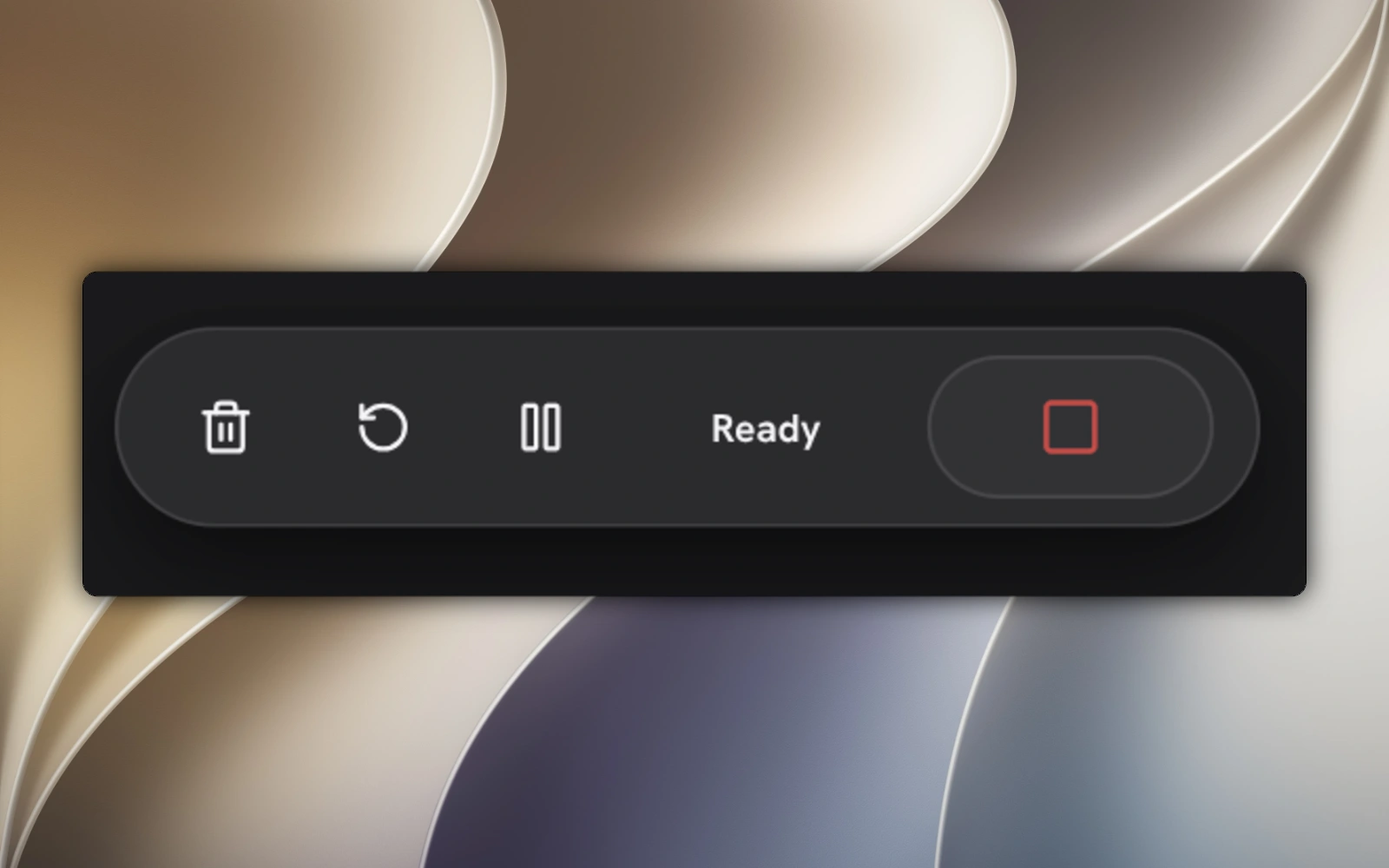
Faites glisser la barre d’enregistrement à l’emplacement souhaité. Dans Paramètres → Enregistrement, choisissez Toujours visible, Fondu automatique ou Masquée jusqu’au survol. Les commandes peuvent être indisponibles pendant la préparation ou la finalisation d’une capture par Beam.
| Commande | Fonctionnement |
|---|---|
| Pause / Reprendre | Mettez en pause, puis reprenez la même prise. |
| Arrêter | Terminez la sauvegarde de l’enregistrement et ouvrez-le pour le modifier. |
| Recommencer | Abandonnez cette prise et recommencez avec la même configuration, sans second compte à rebours. |
| Supprimer / Annuler | Abandonnez la prise en cours qui n’est pas terminée. |
Préparer la prochaine prise
- Compte à rebours : choisissez Désactivé ou un délai de 1 à 10 secondes dans Paramètres → Enregistrement.
- Zoom automatique : choisissez Désactivé, 2D, 3D ou Loupe dans les commandes de capture. La génération à partir des clics nécessite des données d’interaction enregistrées ; le résultat reste modifiable dans Studio.
- Curseur réel : enregistre le pointeur système dans la vidéo. Beam désactive initialement l’incrustation séparée du curseur personnalisé pour ces prises, afin d’éviter un second pointeur.
- Visibilité du bureau : masquez les icônes du bureau et la barre des tâches ou le Dock pendant la capture sur les systèmes compatibles.
- Windows
- macOS
- Linux
- Téléprompteur : ouvrez votre script et réglez la vitesse de défilement, la taille et la couleur du texte, ainsi que la transparence de la fenêtre.
Rouvrir une prise et configurer vos raccourcis
Ouvrez Projets pour retrouver, prévisualiser, renommer ou rouvrir une prise. Choisissez Explorer dans le menu du projet avant de le sauvegarder, puis copiez le dossier complet pour conserver ensemble la caméra, le son, les données du curseur et les modifications.
Il s’agit des raccourcis par défaut. Modifiez-les dans Paramètres → Raccourcis clavier. Une autre application ou la session de bureau peut empêcher l’enregistrement d’un raccourci global.
| Raccourci par défaut | Action |
|---|---|
| Alt + Shift + R | Démarrer / arrêter l’enregistrement |
| Alt + Shift + P | Mettre en pause / reprendre |
| Alt + Shift + M | Activer/désactiver le microphone |
| Alt + Shift + C | Activer/désactiver la caméra |
| Alt + Shift + T | Afficher / masquer le téléprompteur |