
Zooms et lentilles
Placez un gros plan, ajoutez de la perspective ou agrandissez un détail avec une lentille. Réglez vous-même le focus et le minutage, ou partez des clics enregistrés.
Choisir ce qui bouge
Ouvrez Zooms dans Studio et sélectionnez un bloc de zoom pour le modifier. Vous pouvez changer son style sans remplacer le bloc, puis régler son minutage et son focus.
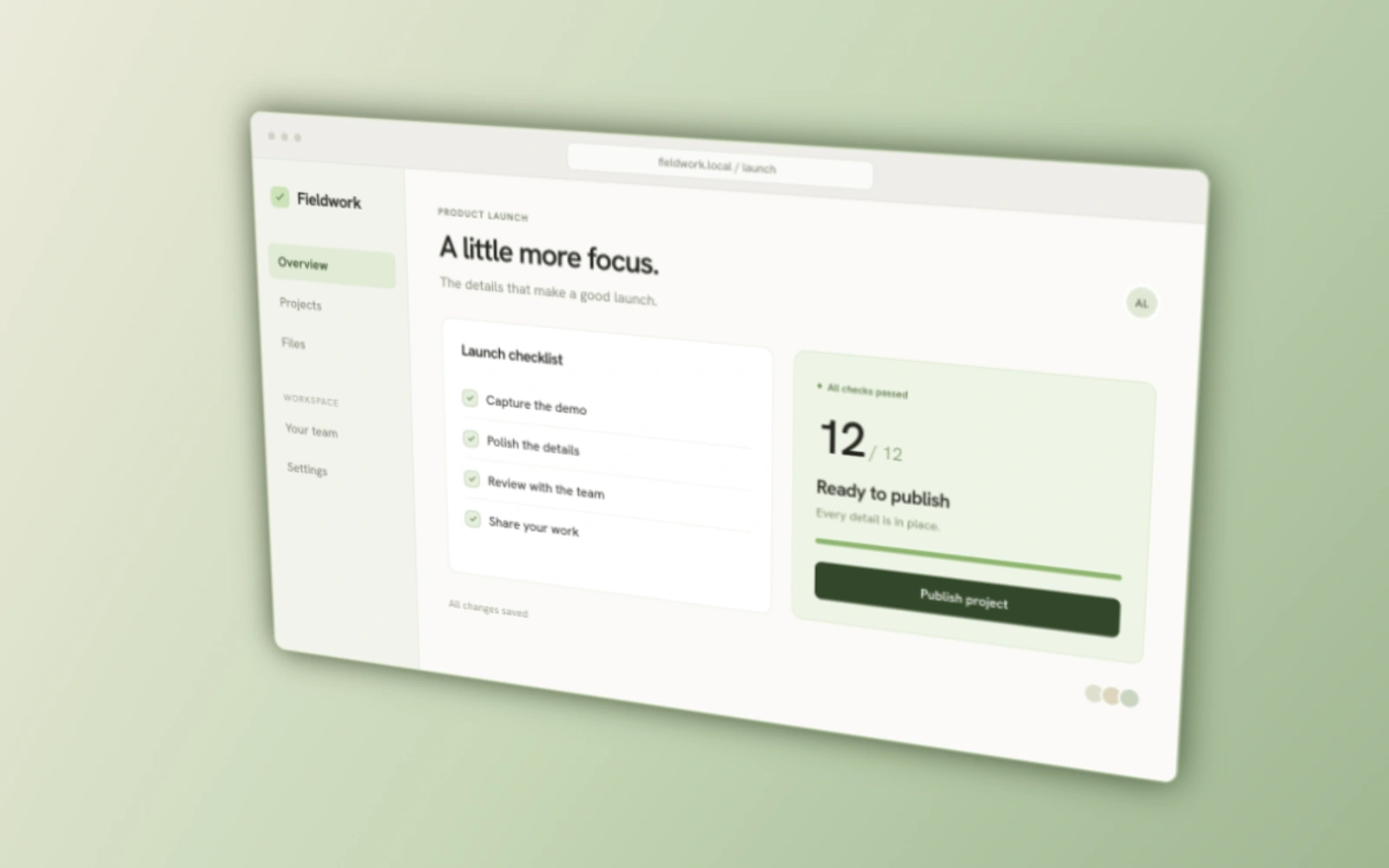
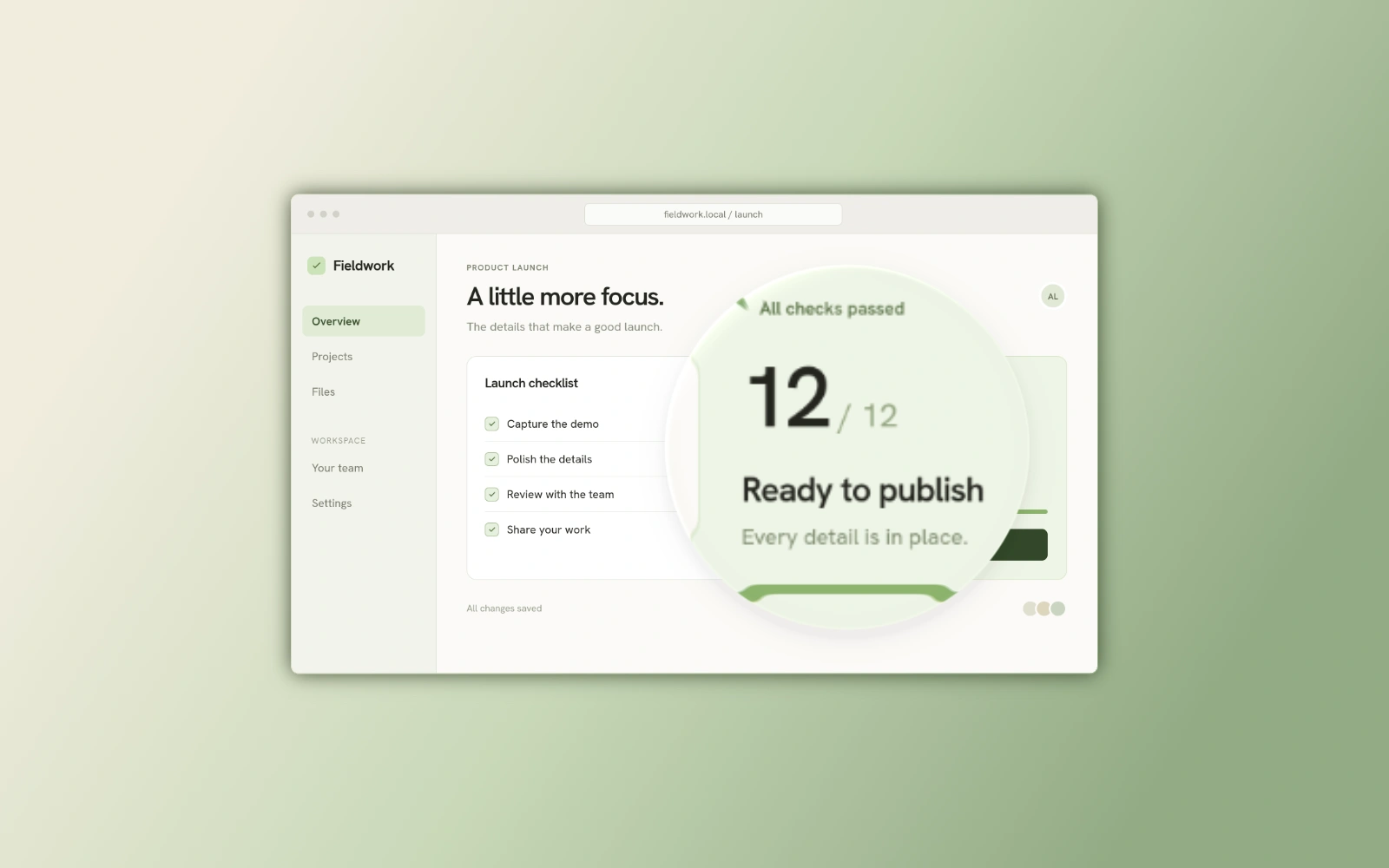
Les exemples ci-dessous sont des compositions Capture d’écran statiques de la même liste HTML, rendues avec les zooms natifs de Beam. Studio ajoute une entrée et une sortie minutées dans la chronologie.
| Style de zoom | Effet | Utilisation |
|---|---|---|
| 2D | Agrandit et déplace toute la composition en conservant une perspective plane. | Rendre une commande ou un texte plus lisible. |
| Inclinaison 3D | Agrandit toute la composition selon un angle de perspective réglable. | Donner au gros plan un mouvement de caméra directionnel. |
| Loupe | Agrandit la zone à l’intérieur d’une lentille de verre tandis que le reste de la scène demeure fixe. | Montrer un détail sans perdre le contexte général. |
Placer un zoom manuel
Un zoom manuel commence au centre en 2D à 1.5× pendant 1.2 seconde, sauf si votre préréglage définit d’autres valeurs. Beam adapte le bloc à l’espace disponible ; il faut au moins 200 ms et il ne peut pas chevaucher un autre zoom.
Ajouter le bloc
Cliquez dans une zone vide de la piste Zoom, ou utilisez Ajouter → Éléments → Zoom à la tête de lecture.
Choisir son style
Sélectionnez le bloc et choisissez 2D, Inclinaison 3D ou Loupe dans l’inspecteur.
Placer le focus
Pour un zoom caméra, choisissez Focus manuel et faites glisser la cible ou saisissez X et Y. Pour Loupe, placez la lentille ou dessinez son contour.
Définir son intervalle
Déplacez le bloc et coupez ses bords, puis prévisualisez son entrée, son intervalle de focus et sa sortie.
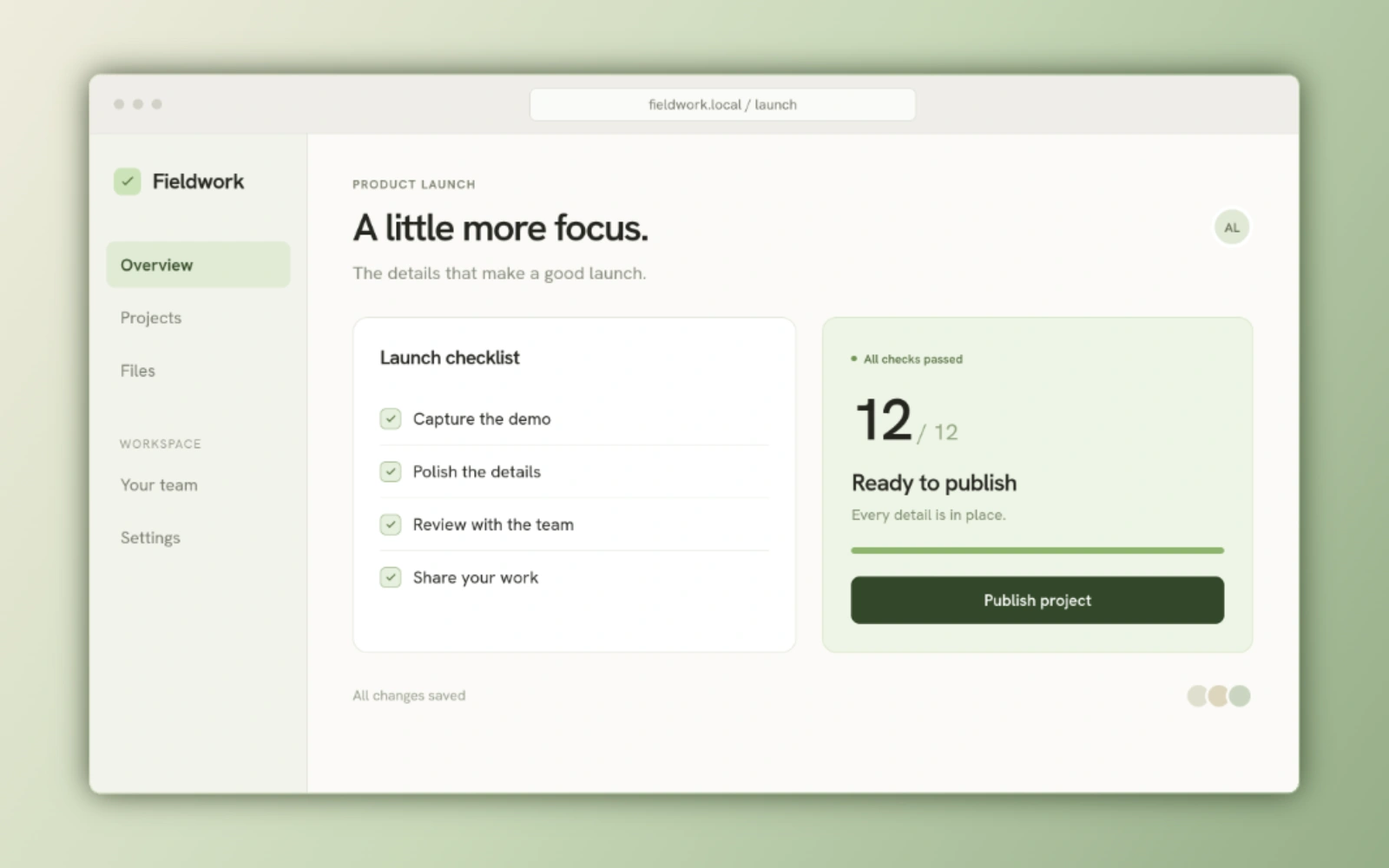
Régler l’angle de perspective
Choisissez Inclinaison 3D, puis un préréglage directionnel : Incliner vers l’arrière, Incliner vers l’avant, Incliner vers la gauche, Incliner vers la droite, Reculer ou Avancer. Choisissez Personnalisé pour accéder aux réglages avancés. Régler l’angle ou l’intensité remplace également le préréglage par Personnalisé.
| Réglage avancé | Plage | Effet |
|---|---|---|
| Intensité de l’inclinaison | 0%–100% | Contrôle l’intensité de la perspective. Les préréglages directionnels utilisent 60%. |
| Gauche / Droite | −100% à +100% | Contrôle la direction et l’amplitude de l’inclinaison horizontale. |
| Haut / Bas | −100% à +100% | Contrôle la direction et l’amplitude de l’inclinaison verticale. |
Placer une lentille circulaire ou à main levée
Une nouvelle lentille circulaire a un diamètre égal à 60% du côté le plus court du canevas. La plage prise en charge est de 2%–400%. Changer d’unité modifie la valeur affichée, pas la taille de la lentille. Déplacer une loupe ne déplace pas la composition autour d’elle.
Choisir Loupe
Sélectionnez un bloc et choisissez Loupe. La composition n’est agrandie qu’à l’intérieur de ses limites.
Choisir sa forme
Choisissez Cercle, ou choisissez Main levée et dessinez un contour fermé sur le canevas. Échap annule le dessin.
Déplacer ou redimensionner la lentille
Faites glisser la lentille et ses poignées, ou saisissez X, Y et Diamètre. Affichez le diamètre en pixels ou en pourcentage du côté le plus court du canevas.
Redessiner si nécessaire
Utilisez Redessiner la sélection pour créer un nouveau contour à main levée. La lentille doit avoir une forme fermée valide pour être rendue.
Choisir un point fixe ou suivre le curseur
Beam limite le focus de la caméra afin de cadrer la composition agrandie. Les vidéos importées ne contiennent pas de télémétrie du curseur Beam : utilisez Focus manuel lorsqu’aucun tracé de pointeur enregistré n’est disponible.
| Placement | Comportement |
|---|---|
| Focus manuel | Maintient le focus sur le point choisi. Les champs X/Y utilisent les pixels du canevas lorsque ses dimensions sont connues. |
| Automatique (curseur) | Suit le tracé du curseur sauvegardé avec l’enregistrement pendant le zoom caméra. |
| Placement de la loupe | Utilise une lentille placée manuellement. Les loupes générées restent déplaçables et redimensionnables. |
Régler l’agrandissement
Choisissez un bouton d’agrandissement ou définissez le niveau de zoom de 1 à 6. Les mêmes niveaux s’appliquent aux zooms caméra et aux loupes. Lors du premier passage d’un bloc à Loupe, le niveau 4, soit 2.2×, est sélectionné.
| Niveau de zoom | Agrandissement |
|---|---|
| 1 | 1.25× |
| 2 | 1.5× |
| 3 | 1.8× |
| 4 | 2.2× |
| 5 | 3.5× |
| 6 | 5× |
Régler le verre
La réfraction déforme le contenu près du bord. Le biseau et l’éclairage du bord définissent la limite du verre ; la dispersion des couleurs sépare les couleurs sur les bords. L’ombre et l’opacité déterminent la visibilité de la lentille. Réinitialiser l’apparence restaure ces valeurs tout en conservant sa forme, sa taille, son contour et le minutage du fondu.
| Réglage | Plage | Par défaut |
|---|---|---|
| Réfraction | 0%–100% | 18% |
| Largeur du biseau | 2%–50% | 12% |
| Éclairage du bord | 0%–100% | 28% |
| Dispersion des couleurs | 0%–100% | 2.5% |
| Ombre | 0%–100% | 15% |
| Opacité | 0%–100% | 100% |
Rendre le suivi du curseur plus doux ou plus rapide
Le suivi caméra s’applique à l’ensemble de la composition pour les zooms caméra automatiques. La zone de sécurité permet au curseur de se déplacer avant que la caméra le suive. Choisissez Stable, Équilibré ou Réactif, puis ouvrez Avancé pour affiner les réglages.
- Zone de sécurité : 25%–75%. Une zone plus grande laisse le curseur se déplacer davantage avant le recadrage.
- Réactivité : 0%–100%. Plus la valeur est élevée, plus la caméra rattrape rapidement le curseur.
- Trajectoires rectilignes : activées dans les trois préréglages. La caméra conserve chaque cible pendant son déplacement, sans changer constamment de direction.
| Préréglage | Zone de sécurité | Réactivité |
|---|---|---|
| Stable | 65% | 30% |
| Équilibré (par défaut) | 50% | 55% |
| Réactif | 35% | 85% |
Régler les fondus de lentille et le flou de mouvement de caméra
La durée du fondu contrôle l’entrée et la sortie d’une loupe vidéo. Chaque fondu est limité à la moitié de la durée du bloc. Le flou de mouvement de la caméra affecte le déplacement de toute la scène. Le suivi caméra et le flou de mouvement sont masqués lors de l’édition d’une loupe, car la lentille ne déplace pas toute la composition.
| Commande | Portée | Valeurs |
|---|---|---|
| Durée du fondu de la loupe | Chaque lentille vidéo | 0–1000 ms, par incréments de 10 ms ; valeur par défaut : 250 ms. |
| Flou de mouvement du zoom | Mouvement global de la caméra | Activé par défaut, avec une intensité de 55% ; réglable de 0% à 100%. |
Générer des zooms à partir des clics enregistrés
Les zooms caméra utilisent les interactions enregistrées pour le minutage et le focus. Les loupes générées regroupent les clics proches et choisissent une taille et un agrandissement lisibles. Leur positionnement reste manuel et modifiable après la génération.
Vérifier les données d’enregistrement
Utilisez un enregistrement Beam contenant les données sauvegardées du curseur et des clics. Sans clics exploitables, la génération automatique est indisponible ; vous pouvez toujours ajouter des zooms manuels.
Choisir un style
Choisissez 2D, Inclinaison 3D ou Loupe avant la génération. Si un bloc est sélectionné, la génération utilise son style.
Générer et vérifier
Ouvrez Génération automatique, choisissez Générer les zooms automatiques ou Régénérer les zooms automatiques, puis confirmez. Lisez le résultat et réglez les blocs qui le nécessitent.
Utiliser les mêmes styles dans une capture d’écran
Dans l’Éditeur de capture d’écran, ajoutez un zoom depuis Éléments et définissez son focus, son agrandissement, sa perspective ou le contour de la lentille. Ces effets sont statiques : les documents fixes n’ont ni chronologie, ni génération automatique, ni suivi animé du curseur, ni fondus de lentille.