
Instant
Enregistrez avec un préréglage sauvegardé, laissez Beam exporter automatiquement, puis collez le fichier vidéo final.
Enregistrer, arrêter, coller
Instant applique le préréglage de montage choisi et lance l’exportation locale dès que vous arrêtez l’enregistrement. Beam conserve aussi le projet source pour que vous puissiez rouvrir la prise dans Studio si elle nécessite d’autres retouches.
Sélectionnez Instant dans l’Enregistreur. Vous pouvez aussi ouvrir Quick Snip depuis la barre d’état système ou avec Alt + Shift + S, puis choisir Instant dans les commandes de capture.
Sélectionner Instant
Choisissez Instant dans les commandes de capture.
Sélectionner un préréglage sauvegardé
Choisissez un préréglage de montage. Son aperçu vous permet de vérifier le rendu avant l’enregistrement.
Choisir la source
Choisissez Plein écran, Région ou Fenêtre, puis vérifiez les sources de caméra et d’audio.
Enregistrer et arrêter
Lancez l’enregistrement. Lorsque vous l’arrêtez, laissez Beam ouvert pendant la sauvegarde et le rendu de la vidéo.
Coller le résultat
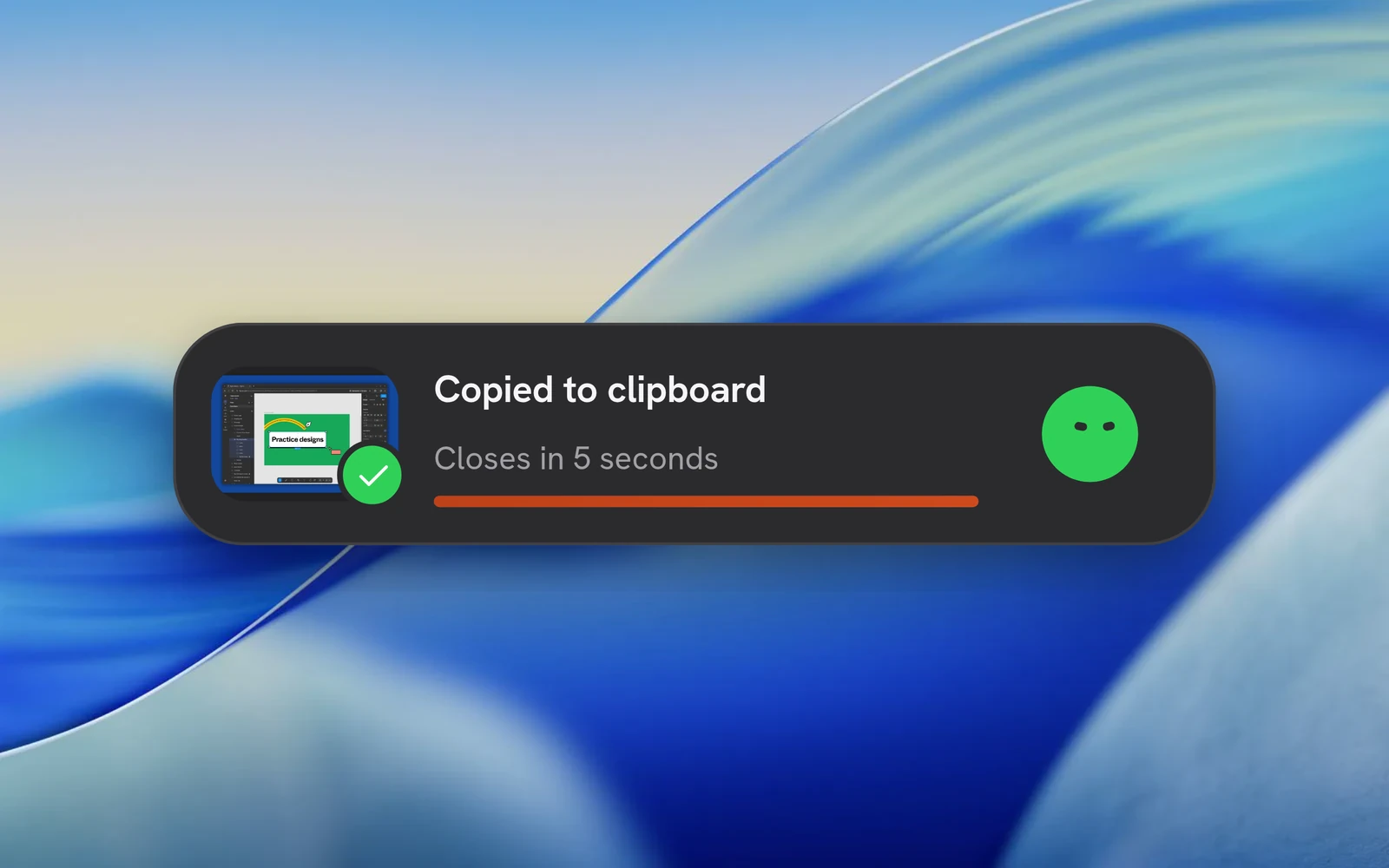
Attendez le message Copié dans le presse-papiers, puis collez la vidéo dans une application qui accepte les fichiers vidéo. Utilisez Ouvrir dans l’éditeur si vous devez apporter des modifications.
Réutiliser un style déjà configuré
Le préréglage de montage définit l’arrière-plan, le cadrage, le style du curseur et les paramètres d’exportation. Créez-le ou modifiez-le dans Studio, puis sélectionnez-le pour votre capture Instant. Le format MP4 est utilisé sauf si le préréglage choisit WebM.
Pour les zooms automatiques, choisissez Désactivé, 2D, 3D ou Loupe. Leur génération nécessite des clics capturés. Si la vidéo contient déjà le curseur système, Beam désactive au départ l’incrustation de curseur personnalisée séparée.
Attendre la fin du fichier
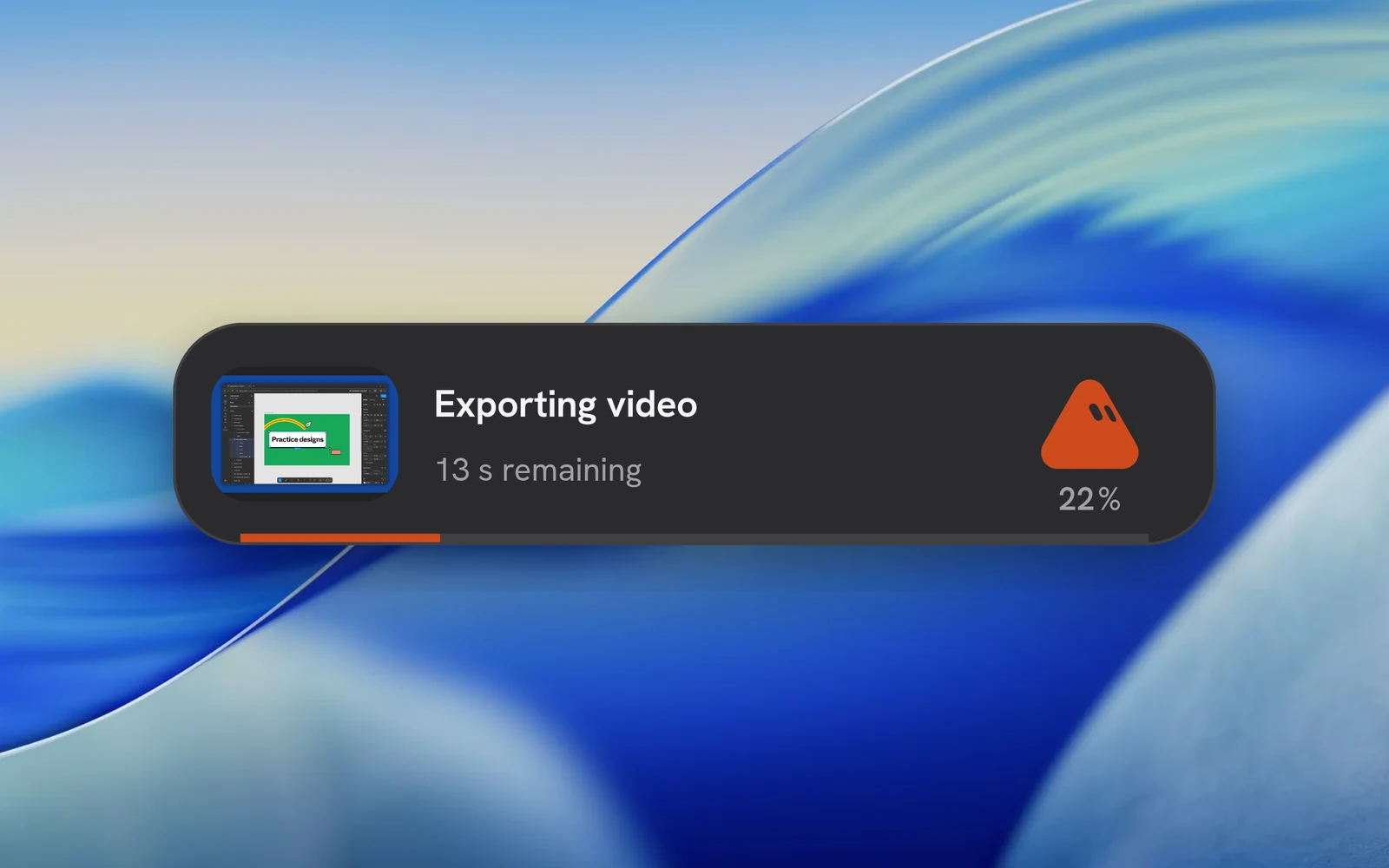
La vue d’état affiche un aperçu composé, la progression et une estimation du temps restant. Survolez-la pour accéder aux actions disponibles. Laissez Beam ouvert jusqu’à la fin du rendu.
Les exportations automatiques sont placées dans le dossier exports du projet Instant, même si vous avez choisi un autre dossier pour les exportations manuelles. En cas d’échec du rendu, Beam affiche l’erreur et conserve le projet source pour permettre sa récupération.
Coller la vidéo dans l’application suivante
Après une exportation réussie, Beam copie une référence au fichier vidéo. Collez-la dans une conversation, un gestionnaire de fichiers ou une autre application qui accepte les pièces jointes. L’application destinataire gère tout envoi ; Beam ne crée pas de lien de partage.
Laissez le fichier à son emplacement jusqu’à ce que vous le colliez. Copier un autre élément remplace le contenu du presse-papiers. L’état se ferme automatiquement une fois terminé ; le survol suspend le compte à rebours avant sa fermeture.
Prérequis de copie de fichiers par système
Les paquets DEB/RPM Linux déclarent les deux outils de presse-papiers. Avec un AppImage ou une version de développement, installez celui utilisé par votre session. Après une copie réussie, vous pouvez coller plusieurs fois jusqu’au remplacement du contenu du presse-papiers.
| Plateforme | Copie de fichiers |
|---|---|
| macOS | Presse-papiers natif de fichiers ; l’application destinataire doit accepter les références de fichiers. |
| Windows | Windows PowerShell publie une liste de fichiers à déposer. Les restrictions de PowerShell peuvent empêcher la copie. |
| Linux / Wayland | wl-copy fourni par wl-clipboard, disponible dans la session graphique. |
| Linux / X11 | xclip, disponible dans la session X11. |