
Captures d’écran
Capturez un écran, organisez et annotez ses calques, puis copiez l’image ou enregistrez-la au format PNG ou WebP.
Commencer par une capture d’écran
Une capture fixe n’inclut ni la caméra ni le téléprompteur. Sous Linux, le portail du bureau gère l’autorisation de la source. Vous pouvez choisir un préréglage Capture d’écran avant la capture pour réutiliser un style sauvegardé.
Choisir Capture d’écran
Choisissez Capture d’écran dans les commandes de l’Enregistreur ou de Quick Snip.
Choisir le sujet
Sélectionnez Plein écran, Région ou Fenêtre et confirmez le sélecteur du bureau s’il apparaît.
Effectuer la capture
Effectuez la capture pour ouvrir l’Éditeur de capture d’écran. Si vous annulez la sélection de la source, vous revenez à la configuration sans créer de projet.
Recadrer et styliser l’image
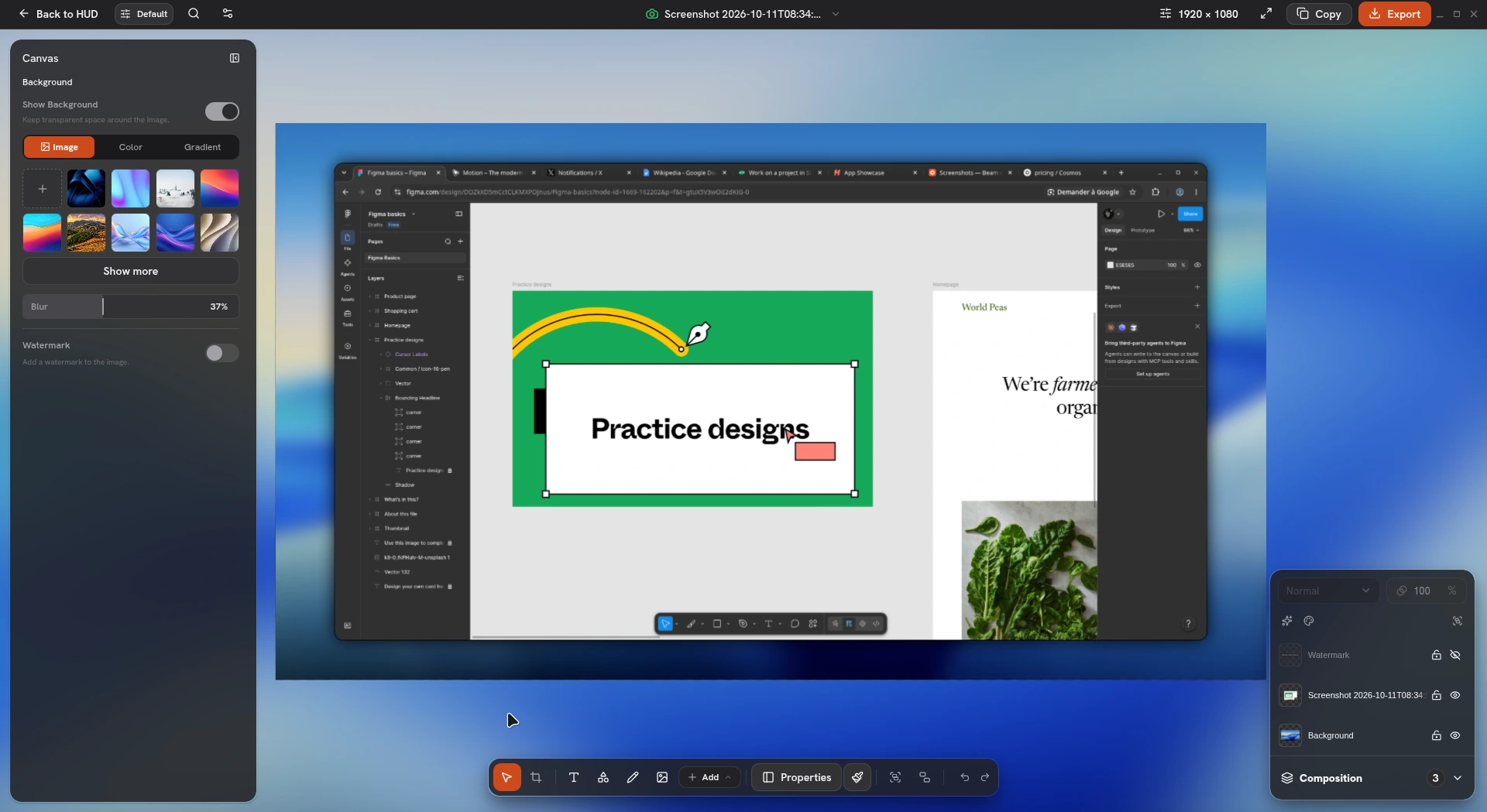
Recadrez la source, définissez les dimensions du canevas, puis réglez l’arrière-plan, la marge, les coins, le cadre et l’ombre. Sélectionnez un calque pour modifier sa position, sa taille ou son angle. Utilisez les commandes d’alignement et le verrouillage du rapport hauteur/largeur pour un placement précis.
Importez ou collez une autre image pour ajouter un calque. Le panneau Composition permet de sélectionner, renommer, réorganiser, masquer et verrouiller les calques. L’opacité et le mode de fusion s’appliquent au calque sélectionné.
- Renommez un calque depuis son titre ou dans Composition. F2 est le raccourci de renommage par défaut.
- Annulez ou rétablissez les modifications au fur et à mesure. Les projets Capture d’écran sauvegardés conservent leur composition et leur historique.
- Conservez les médias importés avec le projet afin que ses calques puissent toujours être chargés à sa réouverture.
Organiser plusieurs calques ensemble
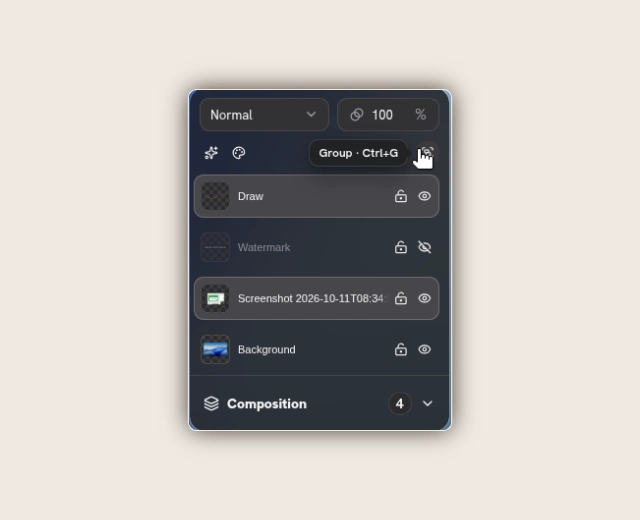
Utilisez Ctrl/Cmd-clic pour sélectionner plusieurs calques. Vous pouvez aussi faire glisser un rectangle de sélection depuis une zone vide du canevas ou de l’espace de travail, ou utiliser le bouton droit. Les commandes de placement déplacent, alignent, redimensionnent ou font pivoter ensemble les calques compatibles sélectionnés.
- Par défaut, groupez avec Ctrl/Cmd + G et dissociez avec Ctrl/Cmd + Shift + G. Un groupe conserve des limites communes pour le déplacement et le redimensionnement ; la taille du texte natif et des curseurs s’adapte dans les limites prises en charge.
- Utilisez les repères d’alignement pour vérifier l’espacement et les dimensions en pixels du canevas. Maintenez Alt pour désactiver l’aimantation avec le raccourci gestuel par défaut.
- Sur les calques de contenu compatibles, la rotation X/Y et la perspective ajoutent un angle 3D. Les arrière-plans, filigranes et zooms ne peuvent pas être intégrés à un groupe. Déverrouillez les éléments protégés avant de les modifier.
Régler les couleurs et appliquer des effets
Sélectionnez un calque de contenu dans Composition. Utilisez Couleur pour les réglages ou Monochrome. Effets propose Dégradé, Tramage, ASCII, Grain et Cyanotype. Sélectionnez une ligne d’effet imbriquée pour modifier ses paramètres, ou utilisez sa commande de visibilité pour comparer avec l’original.
- Les réglages de couleur comprennent la teinte, la saturation, la luminosité, le contraste, le monochrome, le sépia et l’inversion. La source d’origine est préservée ; désactivez ou annulez l’effet pour le supprimer.
- Dégradé propose Mesh, Flow et Silk, avec les préréglages Aurora, Ember, Bloom, Tide, Nocturne et Sunrise. Réglez sa palette, sa géométrie, son éclairage et son grain. Le tramage et les effets artistiques disposent de leurs propres commandes.
- Chaque calque de contenu prend en charge jusqu’à quatre effets, appliqués dans l’ordre et suivant ses bords transparents. L’opacité de l’effet règle son mélange ; l’opacité et le mode de fusion du calque s’appliquent au résultat entier. Les zones de flou ou de surbrillance et les calques de zoom ne prennent pas en charge ces piles d’effets.
Ajouter des annotations et des gros plans
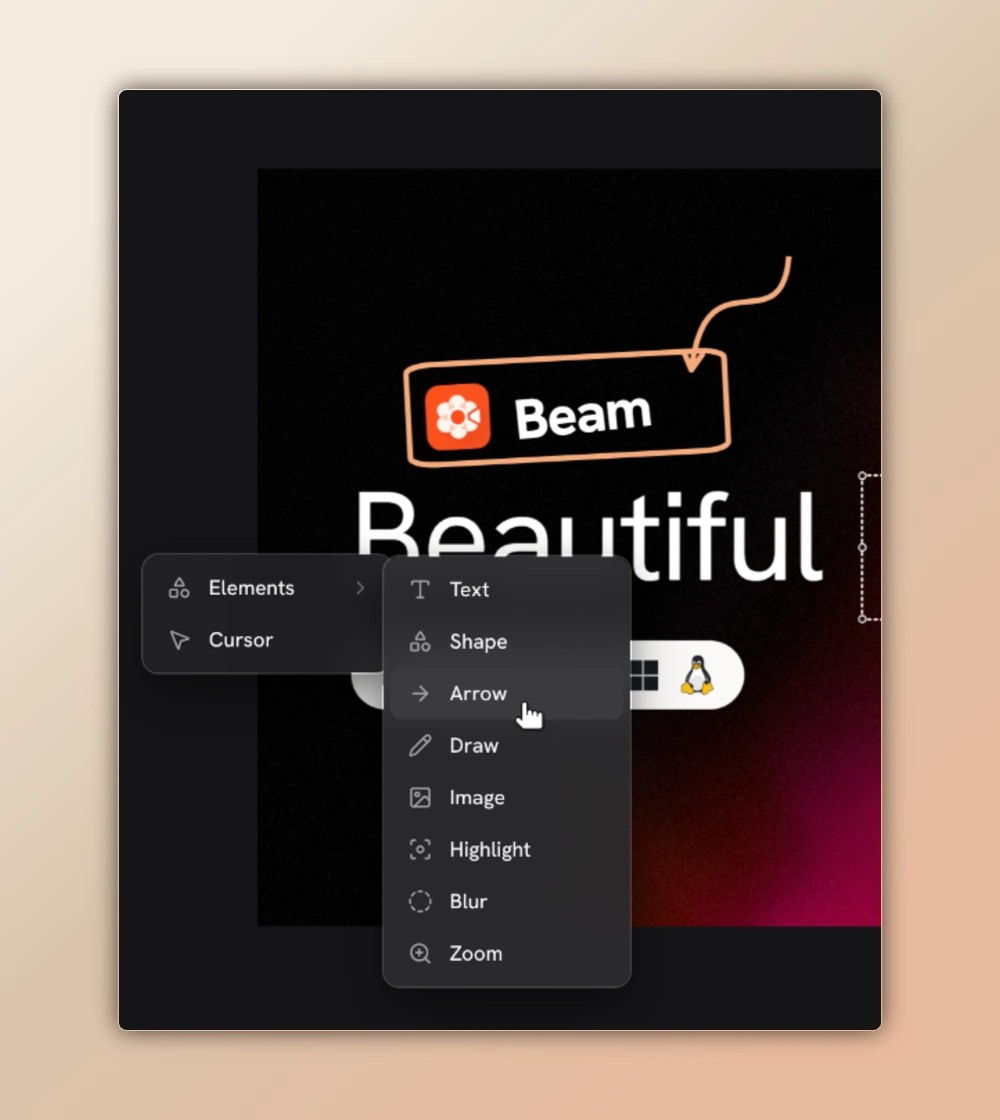
- Utilisez des flèches, des formes, du texte et des tracés à main levée pour expliquer l’image. Réglez leur remplissage, leurs contours et leurs propriétés de dessin.
- Ajoutez des zones de flou, de pixellisation ou de surbrillance, puis positionnez-les et redimensionnez-les sur la zone concernée.
- Ajoutez un zoom 2D ou 3D manuel, ou utilisez une Loupe circulaire ou dessinée à main levée pour agrandir un détail.
- Ajoutez un curseur statique stylisé ou configurez le filigrane du canevas.
Copier ou exporter
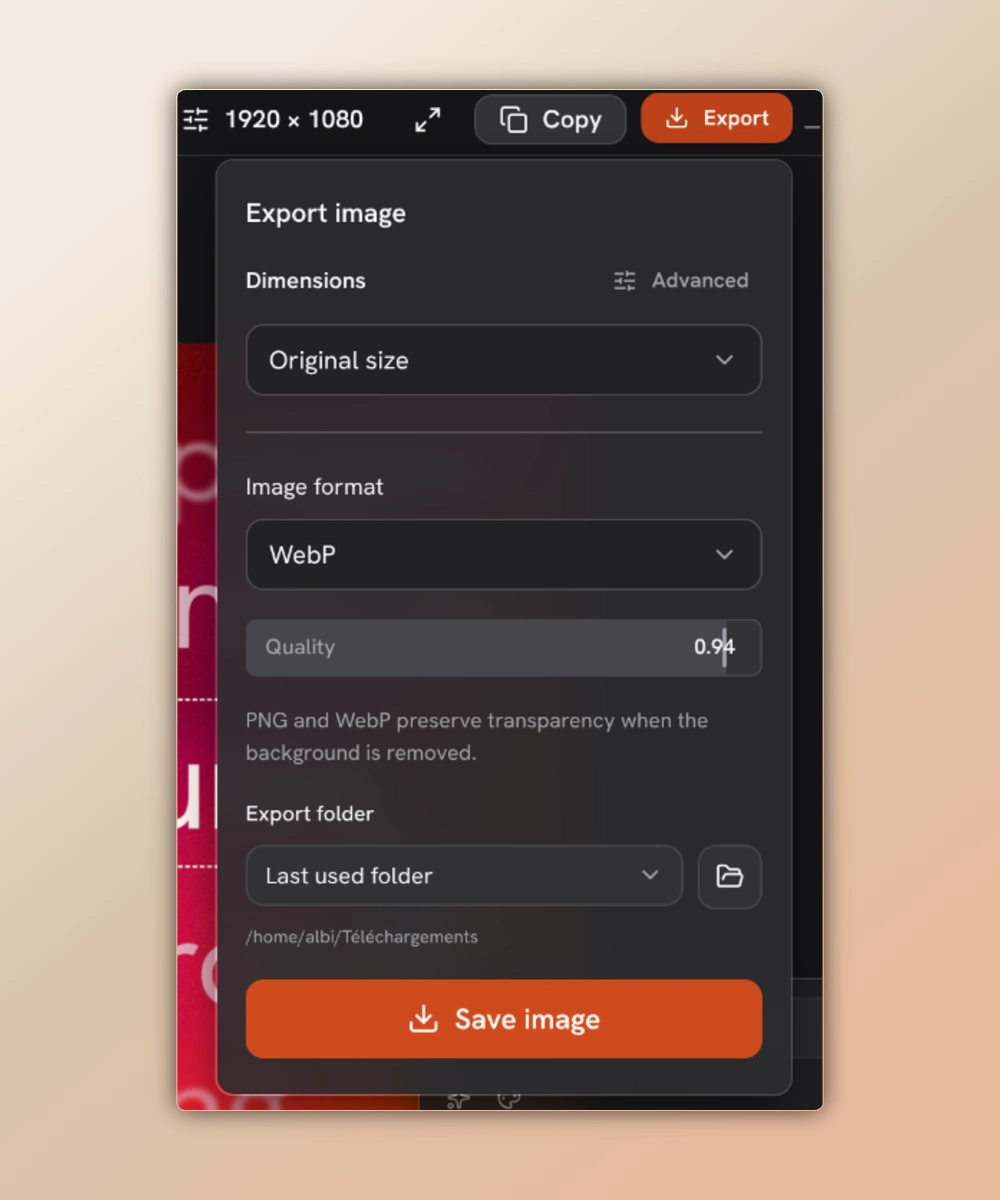
Les deux actions effectuent le rendu de la composition visible. Le projet modifiable reste disponible pour des changements ultérieurs. Pour exporter des zones transparentes, supprimez l’arrière-plan du canevas.
Terminer la modification
Vérifiez l’image entière à une taille lisible, y compris les annotations, les effets et les zones que vous souhaitiez masquer.
Copier en tant qu’image
Choisissez Copier pour placer le PNG rendu dans le presse-papiers, puis collez-le dans une application qui accepte les images.
Enregistrer un fichier
Ouvrez Exporter, saisissez un nom de fichier, choisissez PNG ou WebP et sélectionnez le dossier d’exportation dans Beam. Choisissez Enregistrer l’image ; confirmez le remplacement si ce fichier existe déjà.
Configurer une capture d’écran avec la CLI
Utilisez beam-cli avec une version installée, ou bun run beam à la racine d’une copie du code source. La capture native nécessite l’exécutable de capture de Beam, une session de bureau graphique et l’accès à la capture d’écran. Enregistrez l’exemple sous capture-config.json pour sélectionner un écran Linux via le portail.
Sous macOS ou Windows, utilisez un objet screen dont mode est défini sur source et dont sourceId provient de capture discover. Sous Linux, le sélecteur interactif du portail peut toujours s’afficher. Pour recadrer un écran, region prend les valeurs normalisées x, y, width et height comprises entre zéro et un et contenues dans l’écran.
{
  "screen": {
    "mode": "portal",
    "kind": "monitor",
    "restoreToken": null
  },
  "region": null
}Capturer un PNG depuis le terminal
Vérifiez les fonctionnalités et découvrez les sources, puis lancez screenshot avec votre configuration et le chemin de sortie. La commande écrit un PNG sans perte et refuse de remplacer une destination existante sans l’option --overwrite.
Le PNG contient la capture brute. Pour la styliser, créez un document image autonome ou ouvrez un projet Capture d’écran et utilisez les outils d’agent en direct. Le guide IA native présente ces deux flux de travail.
beam-cli capture capabilities
beam-cli capture discover
beam-cli screenshot capture-config.json capture.pngCapturer avec Quick Snip
Ouvrez Quick Snip depuis la barre d’état système ou, par défaut, avec Alt + Shift + S. Choisissez Capture d’écran et son action de capture : ouvrez l’éditeur pour effectuer des modifications, ou utilisez l’action de copie directe configurée pour une image prête à coller.