
Studio और संपादन
स्थानीय वीडियो एक्सपोर्ट करने से पहले रिकॉर्डिंग ट्रिम करें, मीडिया व्यवस्थित करें और कैप्शन, ध्वनि व शैली जोड़ें।
रिकॉर्डिंग से Studio तक
Studio आपकी रिकॉर्डिंग को संपादन योग्य टाइमलाइन में बदलता है। कट, स्थान और शैली बदलने से मूल कैप्चर दोबारा नहीं लिखा जाता, बल्कि कंपोज़िशन बदलती है। बाद में संपादन जारी रखने के लिए प्रोजेक्ट और उसके स्रोत सुरक्षित रखें।
रिकॉर्डिंग करें
Recorder चुनें, स्क्रीन, क्षेत्र या विंडो चुनें और ज़रूरी कैमरा व ऑडियो चालू करें। रिकॉर्डिंग रोकें और Beam को उसे सहेजने दें।
सहेजा हुआ प्रोजेक्ट खोलें
रिकॉर्डिंग के बाद Studio में आगे बढ़ें, या प्रोजेक्ट चयनकर्ता से सहेजा हुआ Studio या Instant प्रोजेक्ट फिर खोलें।
टाइमलाइन को आकार दें
शुरुआत और अंत ट्रिम करें, अवांछित हिस्से हटाएँ और आयातित मीडिया व्यवस्थित करें। हर कट के पार चलाकर जाँचें।
निखारें और एक्सपोर्ट करें
कैनवस, ज़ूम, कर्सर, कैप्शन और ध्वनि समायोजित करें, फिर MP4 या WebM एक्सपोर्ट करें।
एडिटर में अपना रास्ता खोजें
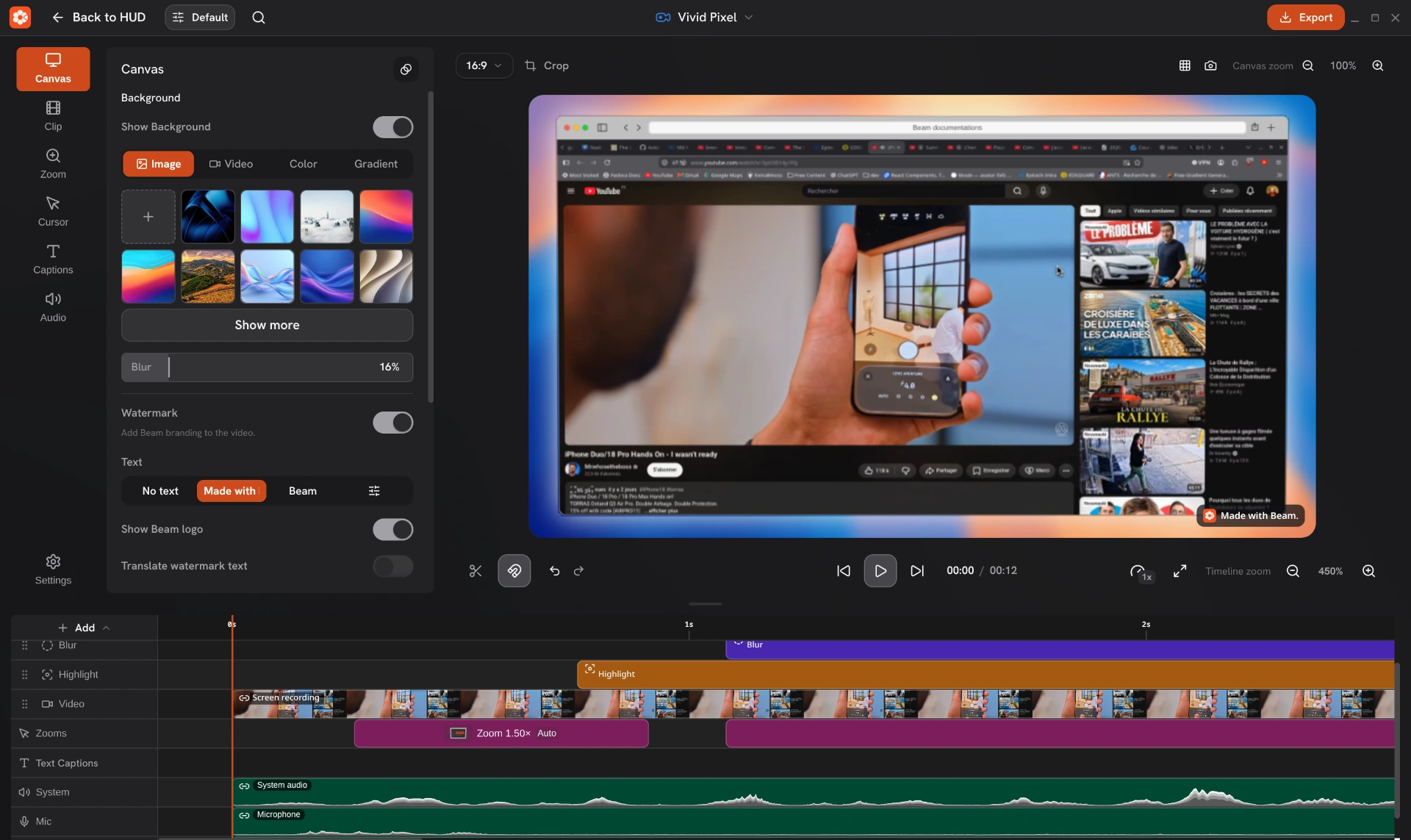
किसी कार्रवाई, लेयर या गुण को खोजने के लिए कमांड सर्च उपयोग करें। गुण का परिणाम उसका इंस्पेक्टर अनुभाग खोलता है। उपलब्ध कार्रवाइयाँ प्रोजेक्ट और आपके चयन पर निर्भर करती हैं।
| क्षेत्र | यहाँ क्या करें |
|---|---|
| ऊपरी बार | प्रोजेक्ट खोलें या बदलें, एडिटर प्रीसेट चुनें और वीडियो एक्सपोर्ट करें। |
| साइडबार और इंस्पेक्टर | Canvas, Clip, Zooms, Cursor, Captions या Audio खोलें। किसी आइटम की विशेषताएँ देखने के लिए उसे चुनें; Settings साझा ऐप प्राथमिकताएँ खोलता है। |
| कैनवस | परिणाम का प्रीव्यू देखें, विज़ुअल लेयर रखें, संगत क्लिप क्रॉप करें या मैन्युअल ज़ूम फ़ोकस रखें। |
| टाइमलाइन | विज़ुअल क्लिप, ऑडियो, कैप्शन और ज़ूम ब्लॉक व्यवस्थित करें। ट्रैक को अधिक जगह देने के लिए टाइमलाइन क्षेत्र का आकार बदलें। |
| प्लेबैक टूलबार | चलाएँ, रोकें, शुरुआत या अंत पर जाएँ, क्लिप बाँटें, स्नैपिंग चालू-बंद करें और प्रीव्यू गुणवत्ता चुनें। |
मीडिया जोड़ें या वॉइसओवर रिकॉर्ड करें
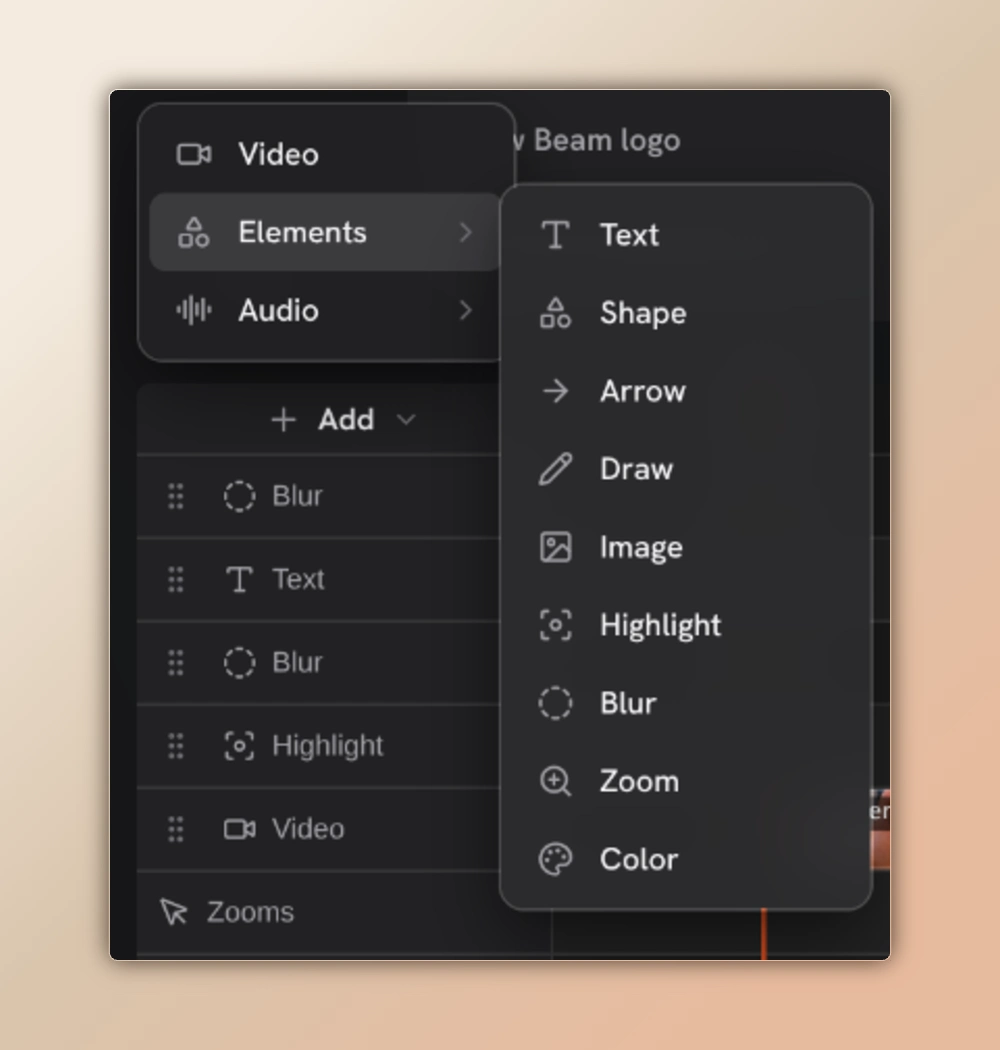
प्लेहेड पर सामग्री जोड़ने के लिए टाइमलाइन के पास Add खोलें। सीधे Video चुनें या Elements अथवा Audio खोलें। क्लिपबोर्ड से छवि पेस्ट करने पर वह कंपोज़िशन में जुड़ जाती है।
| मेनू | उपलब्ध सामग्री |
|---|---|
| Video | टाइमलाइन पर वीडियो फ़ाइल आयात करें। |
| Elements | टेक्स्ट, आकार, तीर, चित्रांकन, छवियाँ, हाइलाइट, ब्लर क्षेत्र, ज़ूम या रंग लेयर जोड़ें। |
| Audio | ध्वनि फ़ाइल आयात करें या प्लेहेड पर वॉइसओवर रिकॉर्ड करें। |
रिकॉर्डिंग काटें और व्यवस्थित करें
स्क्रीन, कैमरा, ऑडियो और बनाए गए ओवरले जुड़े हो सकते हैं, इसलिए एक को खिसकाने या ट्रिम करने से उसके साथ जुड़े हिस्से प्रभावित हो सकते हैं। जुड़े ट्रैक साथ में जाँचें। संपादन से बचाने के लिए टाइमलाइन संदर्भ मेनू से सामग्री लॉक करें।
क्लिप चुनें
क्लिप चुनें और प्लेहेड को संपादन बिंदु पर रखें।
किनारे ट्रिम करें
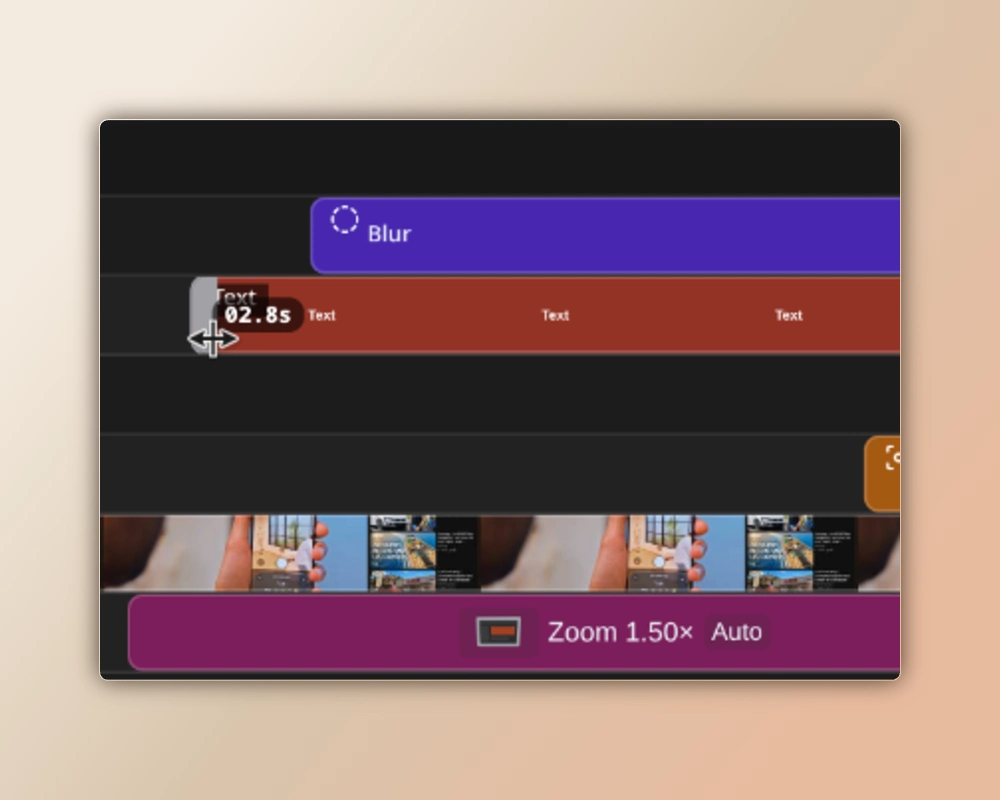
ट्रिम करने के लिए किसी किनारे को खींचें। टाइमलाइन में उसकी जगह बदलने के लिए क्लिप के अंदर खींचें। पास की सीमाओं से संरेखित करना हो तो स्नैपिंग चालू रखें।
बाँटें और हटाएँ
संगत क्लिप के भीतर प्लेहेड रखें और Split चुनें; डिफ़ॉल्ट शॉर्टकट S है। अवांछित हिस्सा हटाएँ और जाँचें कि चुना गया हटाने का तरीका खाली जगह रखता है या बंद करता है।
परिणाम जाँचें
संपादन के पार प्लेबैक करें। परतों का क्रम बदलने के लिए विज़ुअल ट्रैक पुनः व्यवस्थित करें और खाली अंतर बंद करने के लिए गैप नियंत्रण उपयोग करें।
टाइमलाइन सामग्री चुनें और सुरक्षित रखें
- क्लिप पर क्लिक करें या चयन आयत खींचें। ट्रैक हेडर उनके आइटम चुनते हैं; मॉडिफ़ायर कुंजी के साथ चयन में और ट्रैक शामिल हो सकते हैं।
- डिफ़ॉल्ट रूप से Ctrl/Cmd + C, X और V से प्लेहेड पर कॉपी, कट और पेस्ट करें, या टाइमलाइन संदर्भ मेनू उपयोग करें।
- मुख्य चयन इंस्पेक्टर खोलता है। बदलाव पूरे चयन पर तभी लागू होते हैं जब आइटम उस गुण का समर्थन करते हों।
- कैप्शन टेक्स्ट और Follow Cursor चुने गए कैप्शन पर लागू होते हैं। क्रॉप के लिए एक संगत विज़ुअल क्लिप चुनें।
- सामग्री को प्रोजेक्ट में रखते हुए रेंडरिंग से बाहर करने के लिए उसे निष्क्रिय करें। सुरक्षित आइटम हटाने या बदलने से पहले अनलॉक करें।
कैनवस और विज़ुअल शैली तय करें
कैनवस टूलबार में 16:9, 9:16, 1:1, 4:5, 3:4, 4:3 या 21:9 चुनें। Canvas में बैकग्राउंड, पैडिंग, कोने, ब्लर और वॉटरमार्क सेट करें। बैकग्राउंड में ठोस रंग, ग्रेडिएंट या लाइब्रेरी तथा आयातित छवियाँ अथवा वीडियो उपयोग किए जा सकते हैं।
- स्थिति, आकार, रोटेशन, मिररिंग, अपारदर्शिता, गोलाई, छाया, बॉर्डर और समर्थित फ़्रेम समायोजित करने के लिए विज़ुअल क्लिप चुनें।
- कैनवस पर संगत क्लिप क्रॉप करें, फिर पुष्टि करें। मूल स्रोत अपरिवर्तित रहता है।
- गुण संपादित करने के लिए टेक्स्ट या चित्रांकन लेयर चुनें। टेक्स्ट को कैनवस पर सीधे भी संपादित किया जा सकता है; मुक्तहस्त स्ट्रोक संपादन योग्य रहते हैं।
- छिपाने या उभारने वाले क्षेत्र पर Blur या Highlight लेयर रखें, फिर उनकी सीमाएँ और रूप समायोजित करें।
फ़ोकस और गति जोड़ें
कंपोज़िशन को गतिमान करने के लिए 2D या 3D कैमरा ज़ूम उपयोग करें, या एक क्षेत्र बड़ा दिखाने के लिए Loupe चुनें। ज़ूम हाथ से रखें या रिकॉर्ड किए गए क्लिक से बनाएँ। Cursor नियंत्रण अलग पॉइंटर ओवरले की शैली तय करते हैं, जिसमें आकार, रंग, छाया, क्लिक प्रभाव और स्मूदिंग शामिल हैं।
- समर्थित क्लिप पर प्रवेश और निकास ट्रांज़िशन उपयोग करें। कैनवस बैकग्राउंड ट्रांज़िशन के अलग नियंत्रण हैं।
- किसी फ़्रेम पर रोकने के लिए समर्थित स्क्रीन, वीडियो या वेबकैम क्लिप के भीतर प्लेहेड रखें और संदर्भ मेनू में Hold Segment at Playhead चुनें। पहले क्लिप अनलॉक करें; पहले से फ़्रीज़ किए गए हिस्से पर दूसरा होल्ड नहीं लगाया जा सकता।
- Real cursor सिस्टम पॉइंटर को स्रोत पिक्सेल में रिकॉर्ड करता है। अलग कर्सर ओवरले की शैली बदलने से रिकॉर्ड हुआ पॉइंटर नहीं हटता।
कैप्शन जोड़ें और ध्वनि समायोजित करें
Captions में उपलब्ध ऑडियो स्रोत और Whisper मॉडल चुनें। मॉडल एक बार डाउनलोड करें, फिर स्थानीय रूप से कैप्शन बनाएँ। पहचाने गए शब्द और समय जाँचें। टेक्स्ट कैप्शन और रिकॉर्ड किए गए कीबोर्ड शॉर्टकट अलग सामग्री हैं और उनकी शैली भी अलग होती है।
- शब्दावली, टाइपोग्राफ़ी, बैकग्राउंड, स्थान और हाइलाइटिंग संपादित करने के लिए टेक्स्ट कैप्शन चुनें। कीबोर्ड कैप्शन रिकॉर्ड किए गए शॉर्टकट चरण दिखाते हैं।
- स्रोत चालू या म्यूट करने, आवाज़ समायोजित करने और समर्थित ऑडियो सामान्यीकृत करने के लिए Audio उपयोग करें। व्यक्तिगत सेटिंग के लिए कोई एक ऑडियो क्लिप चुनें।
- Add → Audio → Voiceover से रिकॉर्ड करें। काउंटडाउन में Off, 3, 5 या 10 सेकंड चुनें; प्रोजेक्ट ऑडियो मॉनिटर करना वैकल्पिक है। एक्सपोर्ट से पहले तैयार मिक्स जाँचें।
- Export transcript (JSON) टाइमलाइन टाइमस्टैम्प सहित चालू टेक्स्ट कैप्शन सहेजता है। इसमें कीबोर्ड कैप्शन शामिल नहीं होते और SRT या VTT फ़ाइल नहीं बनती।
संपादन की जाँच करें
कैनवस टूलबार का कैमरा बटन मौजूदा कंपोज़िशन फ़्रेम से Screenshot प्रोजेक्ट बनाता है। उस फ़्रेम पर टिप्पणी करने या उसे छवि के रूप में एक्सपोर्ट करने के लिए इसका उपयोग करें।
| नियंत्रण | दायरा |
|---|---|
| Playback Quality: Full, Half, Quarter | एडिटर में प्लेबैक रिज़ॉल्यूशन बदलता है। एक्सपोर्ट में एक्सपोर्ट डायलॉग में चुने गए आयाम और गुणवत्ता उपयोग होते हैं। |
| Canvas viewport zoom: 25%–500% | आपका कार्य दृश्य बदलता है। फ़िट किए दृश्य को रीसेट करने के लिए प्रतिशत पर क्लिक करें; पैन करने के लिए मिडिल-ड्रैग या Space-ड्रैग करें। |
| Timeline zoom: 100%–3200% | दिखाई देने वाला समय पैमाना बदलता है। पॉइंटर के आसपास ज़ूम करने के लिए Ctrl/Cmd + व्हील उपयोग करें। |
| ग्रिड और फ़ुलस्क्रीन प्रीव्यू | संरेखण और निरीक्षण में मदद करते हैं। एडिटर गाइड ग्रिड एक्सपोर्ट में शामिल नहीं होता। |
अगले वीडियो के लिए रूप सहेजें
बदलाव स्थिर होने के बाद Studio कंपोज़िशन और प्रस्तुति सहेजता है, ताकि दोबारा खोलने पर संपादन बहाल हो। Undo और redo मौजूदा एडिटर सत्र में अधिकतम 50 स्नैपशॉट रखते हैं; दोबारा खोलने पर यह वीडियो इतिहास बहाल नहीं होता।
- वीडियो प्रीसेट दोबारा उपयोग योग्य प्रस्तुति, कर्सर, ज़ूम और एक्सपोर्ट डिफ़ॉल्ट सहेजते हैं। Studio और Instant इन्हें साझा करते हैं। Screenshot की अपनी प्रीसेट लाइब्रेरी है।
- Beam Default में जारी बदलाव अपने आप याद रखता है। नाम वाले प्रीसेट असहेजे बदलाव दिखाते हैं और Save विकल्प देते हैं; उन्हें प्रबंधित करने के लिए New, Rename और Delete उपयोग करें।
- प्रीसेट रूप दोबारा उपयोग करते हैं। प्रोजेक्ट वास्तविक टाइमलाइन और स्रोत मीडिया रखते हैं; डिलीवर किए गए वीडियो में बदलाव जारी रखने के लिए प्रोजेक्ट सुरक्षित रखें।
डिफ़ॉल्ट संपादन शॉर्टकट
Settings → Keyboard Shortcuts में ये बाइंडिंग बदलें। संपादन शॉर्टकट उपयोग करने से पहले फ़ील्ड में टाइप करना पूरा करें या डायलॉग बंद करें; फ़ोकस किए इनपुट सामान्य टेक्स्ट नियंत्रण बनाए रखते हैं।
| शॉर्टकट | कार्रवाई |
|---|---|
| Space | चलाएँ या रोकें; कैनवस खींचते समय व्यूपोर्ट पैन करने के लिए दबाए रखें। |
| S | संगत चयनित क्लिप को अंदरूनी प्लेहेड स्थिति पर बाँटें। |
| Ctrl/Cmd + Z | पिछला संपादन पूर्ववत करें। |
| Ctrl/Cmd + Shift + Z or Ctrl/Cmd + Y | संपादन फिर से करें। |
| Ctrl/Cmd + C / X / V | टाइमलाइन सामग्री कॉपी, कट या पेस्ट करें। |
| Delete or Backspace | चुनी क्लिप या ज़ूम हटाने का अनुरोध करें। |
| Escape | क्रॉप रद्द करें या टाइमलाइन चयन हटाएँ; फ़ुलस्क्रीन प्रीव्यू खुला हो तो उससे बाहर निकलें। |