
रिकॉर्डिंग
अलग कैमरा और ऑडियो ट्रैक के साथ स्क्रीन, क्षेत्र या विंडो रिकॉर्ड करें, फिर Studio में रिकॉर्डिंग संपादित करें।
आपकी पहली रिकॉर्डिंग
एक्सपोर्ट से पहले संपादन करना हो तो Recorder मोड चुनें। स्थिर छवि के लिए Screenshot या रुकते ही एक्सपोर्ट होने वाले वीडियो के लिए Instant चुनें।
Recorder चुनें
Beam खोलें और Recorder टैब चुनें।
स्रोत चुनें
Full screen, Region या Window चुनें, फिर डिस्प्ले, क्षेत्र या ऐप चुनें।
अपने डिवाइस जाँचें
ज़रूरी कैमरा, माइक्रोफ़ोन और सिस्टम ऑडियो चालू करें। शुरू करने से पहले माइक्रोफ़ोन मीटर जाँचें और माँगी गई डिवाइस पहुँच की अनुमति दें।
रिकॉर्डिंग शुरू करें
Start Recording चुनें। काउंटडाउन की प्रतीक्षा करें या सेटअप बदलने के लिए उसे रद्द करें।
रोकें और संपादित करें
रिकॉर्डिंग रोकें और Beam के सेव करने की प्रतीक्षा करें। Studio रिकॉर्डिंग को संपादन योग्य प्रोजेक्ट के रूप में खोलता है।

पूरी स्क्रीन, क्षेत्र या विंडो
क्षेत्र चयनकर्ता आवर्धक और लाइव पिक्सेल आयाम दिखाता है। Linux में कैप्चर शुरू होने पर डेस्कटॉप पोर्टल में स्रोत की अनुमति दें। Region के लिए वही मॉनिटर चुनें जिस पर क्षेत्र बनाया था; विंडो स्रोत मॉनिटर क्रॉप नहीं दे सकता।
| स्रोत | किस काम के लिए |
|---|---|
| Full screen | ऐसा कार्यप्रवाह जिसमें ऐप्स के बीच जाना हो या पूरा डिस्प्ले चाहिए। |
| Region | डिस्प्ले का एक क्षेत्र। आयत बनाएँ या आकार प्रीसेट चुनें, फिर उसके आयाम जाँचें। |
| Window | एक ऐप विंडो। Windows और macOS पर इसे Beam के खोज योग्य स्रोत पिकर में ढूँढें। |
कैमरा, माइक्रोफ़ोन और कंप्यूटर ध्वनि
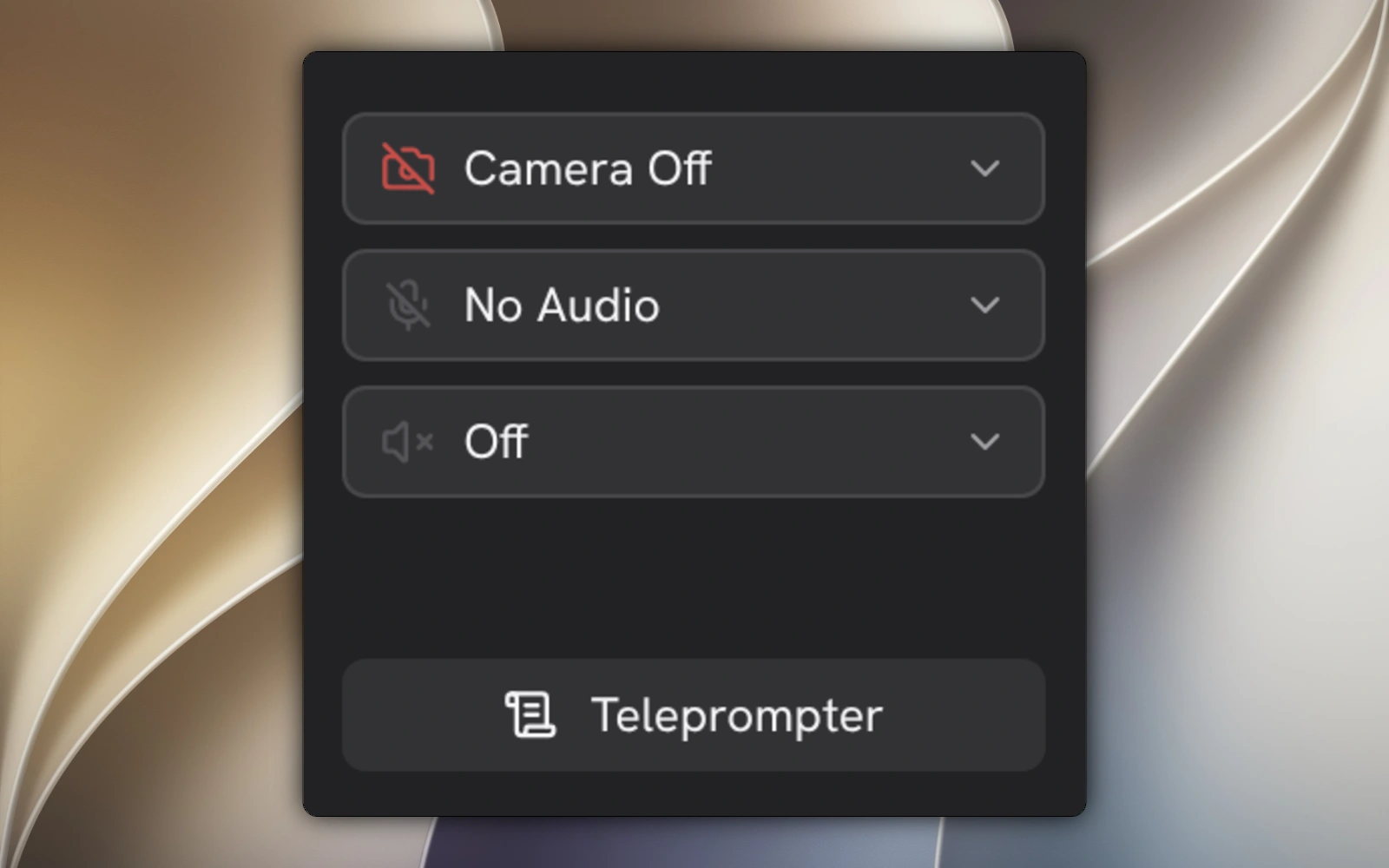
कैमरा, माइक्रोफ़ोन और सिस्टम ऑडियो अलग-अलग स्रोत हैं। Studio कैप्चर किए गए कैमरा और ऑडियो ट्रैक स्क्रीन से अलग रखता है, इसलिए बाद में उनका स्थान या वॉल्यूम बदल सकते हैं। शुरू करने से पहले ज़रूरी स्रोत चुनें।
स्पीकर की ध्वनि माइक्रोफ़ोन में आने से रोकने के लिए हेडफ़ोन उपयोग करें। डिवाइस न मिले या डिस्कनेक्ट हो तो दूसरा स्रोत चुनें और Beam की बताई समस्या ठीक करने के बाद फिर प्रयास करें।
- रिकॉर्डिंग के मौजूदा चरण में अनुमति हो तो रिकॉर्डिंग नियंत्रण से माइक्रोफ़ोन या कैमरा चालू-बंद करें।
- समर्थित प्लेटफ़ॉर्म पर रिकॉर्डिंग के दौरान सिस्टम ऑडियो टॉगल करें।
 Windows
- macOS
 Linux
Linux
- ऑपरेटिंग सिस्टम माँगे तो स्क्रीन, कैमरा और माइक्रोफ़ोन एक्सेस की अनुमति दें।

रिकॉर्डिंग के दौरान
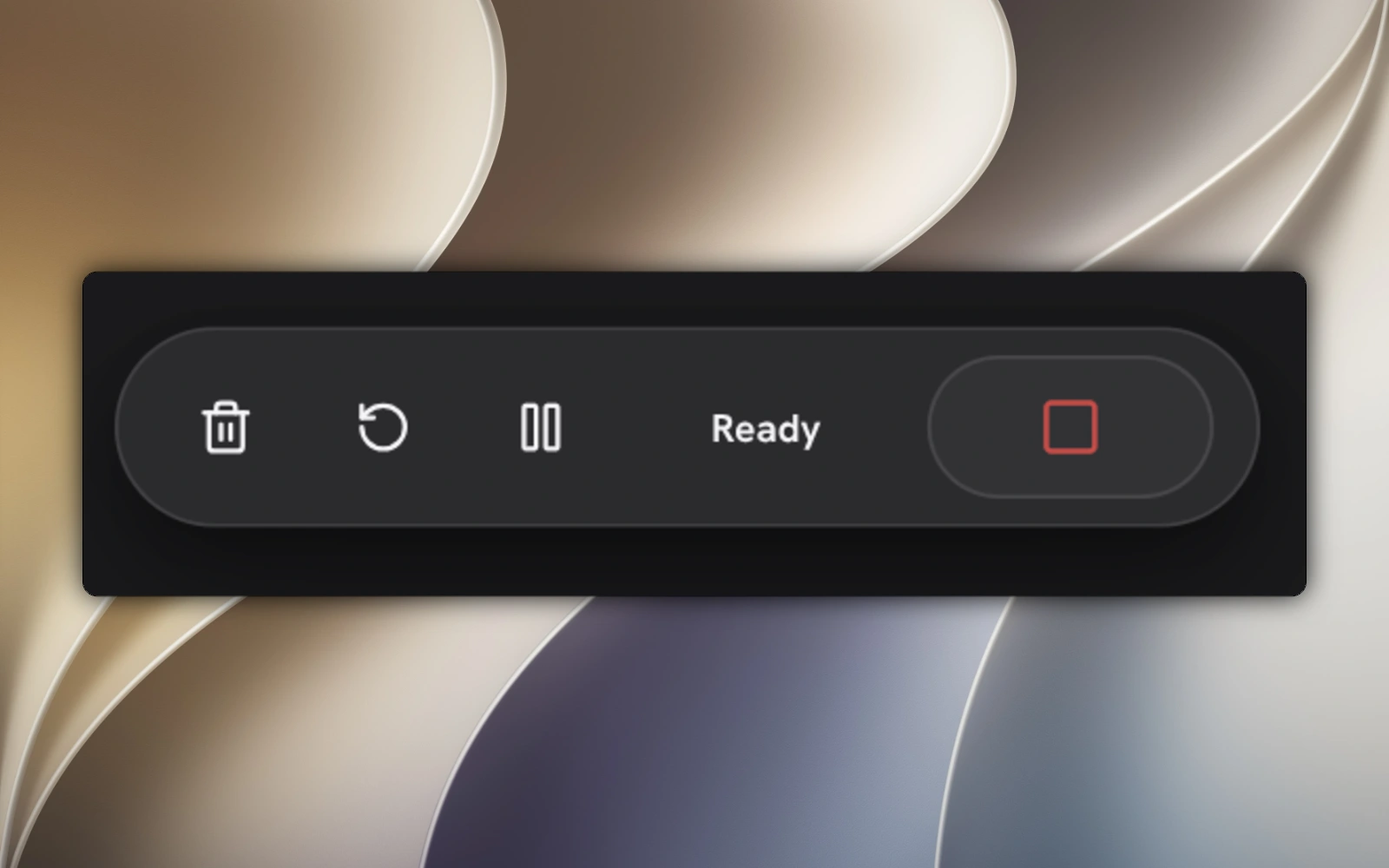
रिकॉर्डिंग बार को सुविधाजनक जगह खींचें। Settings → Recording में Always visible, Auto-fade या Hidden until hovered चुनें। Beam कैप्चर की तैयारी या समापन के दौरान नियंत्रण उपलब्ध नहीं हो सकते।
| नियंत्रण | क्या होता है |
|---|---|
| Pause / Resume | रोकें, फिर उसी रिकॉर्डिंग को जारी रखें। |
| Stop | रिकॉर्डिंग सेव करना पूरा करें और उसे संपादन के लिए खोलें। |
| Restart | इस रिकॉर्डिंग को हटाकर उसी सेटअप से दोबारा शुरू करें, दूसरे काउंटडाउन के बिना। |
| Delete / Cancel | मौजूदा अधूरी रिकॉर्डिंग हटाएँ। |
अगली रिकॉर्डिंग तैयार करें
- काउंटडाउन: Settings → Recording में Off या 1–10 सेकंड की देरी चुनें।
- स्वचालित ज़ूम: कैप्चर नियंत्रणों में Off, 2D, 3D या Loupe चुनें। क्लिक से जनरेशन के लिए रिकॉर्ड किया इंटरैक्शन डेटा चाहिए; नतीजा Studio में संपादन योग्य रहता है।
- Real cursor सिस्टम पॉइंटर को वीडियो में रिकॉर्ड करता है। दूसरी पॉइंटर छवि से बचने के लिए Beam इन रिकॉर्डिंग में अलग कस्टम कर्सर ओवरले शुरू में बंद रखता है।
- डेस्कटॉप दृश्यता: समर्थित सिस्टम में कैप्चर के दौरान डेस्कटॉप आइकन और टास्कबार या Dock छिपाएँ।
- Windows
- macOS
- Linux
- Teleprompter: स्क्रिप्ट खोलें और स्क्रॉल गति, टेक्स्ट आकार, रंग तथा विंडो पारदर्शिता समायोजित करें।
रिकॉर्डिंग फिर खोलें और शॉर्टकट सेट करें
रिकॉर्डिंग खोजने, प्रीव्यू करने, नाम बदलने या फिर खोलने के लिए Projects खोलें। बैकअप से पहले प्रोजेक्ट मेनू में Explore चुनें और पूरी डायरेक्टरी कॉपी करें, ताकि कैमरा, ध्वनि, कर्सर डेटा और संपादन साथ रहें।
ये डिफ़ॉल्ट बाइंडिंग हैं। Settings → Keyboard Shortcuts में बदलें। कोई दूसरा ऐप या डेस्कटॉप सत्र वैश्विक शॉर्टकट को रजिस्टर होने से रोक सकता है।
| डिफ़ॉल्ट शॉर्टकट | कार्रवाई |
|---|---|
| Alt + Shift + R | रिकॉर्डिंग शुरू / रोकें |
| Alt + Shift + P | रोकें / जारी रखें |
| Alt + Shift + M | माइक्रोफ़ोन चालू / बंद करें |
| Alt + Shift + C | कैमरा चालू / बंद करें |
| Alt + Shift + T | टेलीप्रॉम्प्टर दिखाएँ / छिपाएँ |