
Instant
सेव किए गए प्रीसेट से रिकॉर्ड करें, Beam को अपने आप एक्सपोर्ट करने दें और तैयार वीडियो फ़ाइल पेस्ट करें।
रिकॉर्ड करें, रोकें, पेस्ट करें
Instant आपके चुने हुए एडिटर प्रीसेट को लागू करता है और रुकते ही स्थानीय रूप से एक्सपोर्ट करता है। Beam स्रोत प्रोजेक्ट भी रखता है, ताकि अतिरिक्त संपादन की ज़रूरत होने पर आप रिकॉर्डिंग Studio में फिर खोल सकें।
Recorder में Instant चुनें। आप ट्रे से या Alt + Shift + S के साथ Quick Snip भी खोल सकते हैं, फिर उसके कैप्चर नियंत्रणों में Instant चुनें।
Instant चुनें
कैप्चर नियंत्रणों में Instant चुनें।
सेव किया हुआ प्रीसेट चुनें
एडिटर प्रीसेट चुनें। इसका प्रीव्यू रिकॉर्डिंग से पहले रूप जाँचने में मदद करता है।
स्रोत चुनें
Full screen, Region या Window चुनें, फिर कैमरा और ऑडियो स्रोत जाँचें।
रिकॉर्ड करें और रोकें
रिकॉर्डिंग शुरू करें। रुकने पर Beam को खुला रहने दें, जब तक वह वीडियो सेव और रेंडर न कर ले।
परिणाम पेस्ट करें
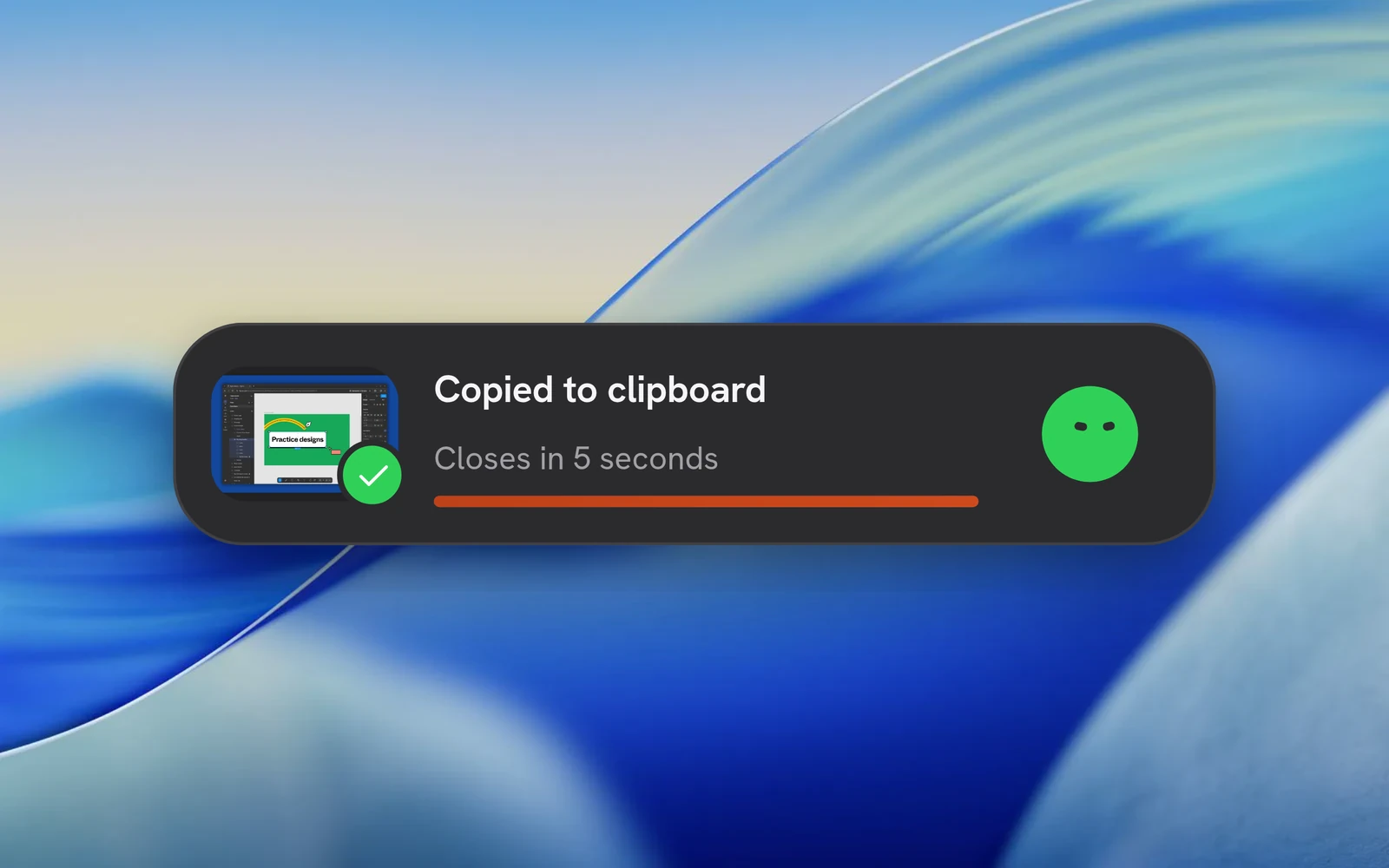
Copied to clipboard संदेश आने तक प्रतीक्षा करें, फिर वीडियो फ़ाइल स्वीकार करने वाले ऐप में पेस्ट करें। बदलाव करने हों तो Open in editor चुनें।
पहले से सेट रूप दोबारा उपयोग करें
एडिटर प्रीसेट बैकग्राउंड, फ़्रेमिंग, कर्सर शैली और एक्सपोर्ट सेटिंग देता है। Studio में इसे बनाएँ या समायोजित करें, फिर Instant कैप्चर के लिए चुनें। यदि प्रीसेट WebM नहीं चुनता तो MP4 उपयोग होता है।
स्वचालित ज़ूम के लिए Off, 2D, 3D या Loupe चुनें। इसे बनाने के लिए कैप्चर किए गए क्लिक आवश्यक हैं। यदि वीडियो में पहले से सिस्टम कर्सर है, तो Beam अलग कस्टम कर्सर ओवरले को शुरू में बंद रखता है।
तैयार फ़ाइल की प्रतीक्षा करें
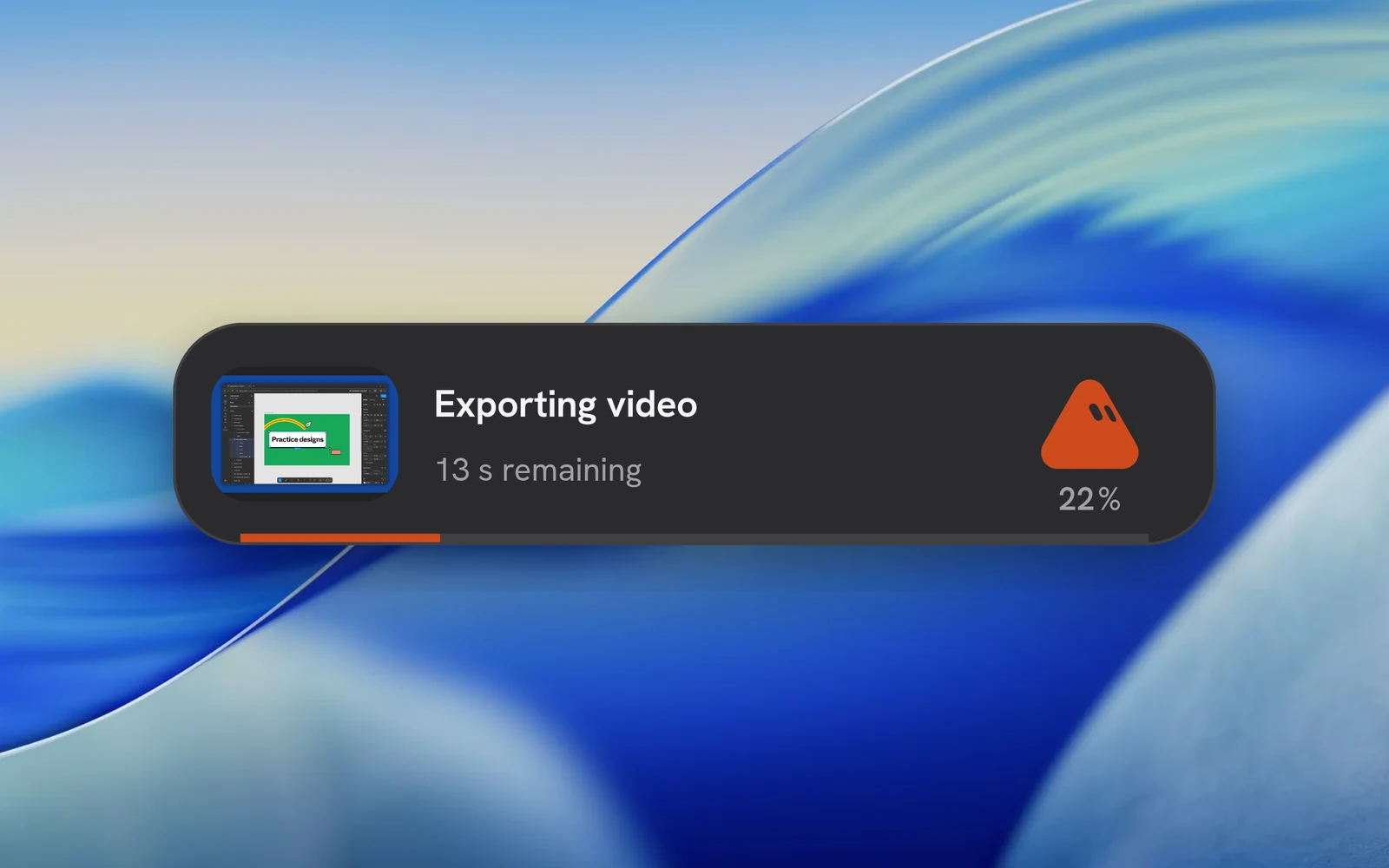
स्थिति दृश्य में संयोजित प्रीव्यू, प्रगति और अनुमानित शेष समय दिखता है। उपलब्ध कार्रवाइयों के लिए उस पर होवर करें। रेंडरिंग पूरी होने तक Beam खुला रखें।
स्वचालित एक्सपोर्ट Instant प्रोजेक्ट के exports फ़ोल्डर में जाते हैं, भले ही मैन्युअल एक्सपोर्ट के लिए कोई दूसरा फ़ोल्डर चुना हो। रेंडर विफल होने पर Beam त्रुटि दिखाता है और रिकवरी के लिए स्रोत प्रोजेक्ट रखता है।
वीडियो अगले ऐप में पेस्ट करें
सफल एक्सपोर्ट के बाद Beam वीडियो फ़ाइल का संदर्भ कॉपी करता है। इसे चैट, फ़ाइल मैनेजर या फ़ाइल अटैचमेंट स्वीकार करने वाले दूसरे ऐप में पेस्ट करें। प्राप्त करने वाला ऐप अपलोड संभालता है; Beam शेयरिंग लिंक नहीं बनाता।
पेस्ट करने तक फ़ाइल को उसी जगह रखें। कोई दूसरी चीज़ कॉपी करने से क्लिपबोर्ड बदल जाता है। पूरा होने के बाद स्थिति अपने आप बंद होती है; उस पर होवर करने से बंद होने की उलटी गिनती रुकती है।
हर सिस्टम पर फ़ाइल कॉपी करने के लिए क्या चाहिए
Linux DEB/RPM पैकेज दोनों क्लिपबोर्ड टूल घोषित करते हैं। AppImage या डेवलपमेंट बिल्ड के साथ अपने सत्र में उपयोग होने वाला टूल इंस्टॉल करें। सफल कॉपी के बाद क्लिपबोर्ड बदले जाने तक कई बार पेस्ट किया जा सकता है।
| प्लेटफ़ॉर्म | फ़ाइल कॉपी |
|---|---|
| macOS | मूल फ़ाइल क्लिपबोर्ड; प्राप्त करने वाले ऐप को फ़ाइल संदर्भ स्वीकार करने चाहिए। |
| Windows | Windows PowerShell फ़ाइल-ड्रॉप सूची प्रकाशित करता है। PowerShell पर पाबंदियाँ कॉपी रोक सकती हैं। |
| Linux / Wayland | ग्राफ़िकल सत्र में उपलब्ध wl-clipboard का wl-copy। |
| Linux / X11 | X11 सत्र में उपलब्ध xclip। |