
स्क्रीनशॉट
स्क्रीन कैप्चर करें, लेयर व्यवस्थित कर उन पर टिप्पणियाँ जोड़ें, फिर छवि कॉपी करें या PNG अथवा WebP सेव करें।
स्क्रीनशॉट से शुरुआत करें
स्थिर छवि कैप्चर में कैमरा या टेलीप्रॉम्प्टर शामिल नहीं होता। Linux में स्रोत अनुमति डेस्कटॉप पोर्टल संभालता है। कैप्चर से पहले सेव किया रूप फिर उपयोग करने के लिए Screenshot प्रीसेट चुन सकते हैं।
Screenshot चुनें
Recorder या Quick Snip नियंत्रणों में Screenshot चुनें।
विषय चुनें
Full screen, Region या Window चुनें और डेस्कटॉप पिकर दिखे तो पुष्टि करें।
कैप्चर लें
Screenshot Editor खोलने के लिए कैप्चर लें। स्रोत चयन रद्द करने से प्रोजेक्ट बनाए बिना सेटअप पर लौटते हैं।
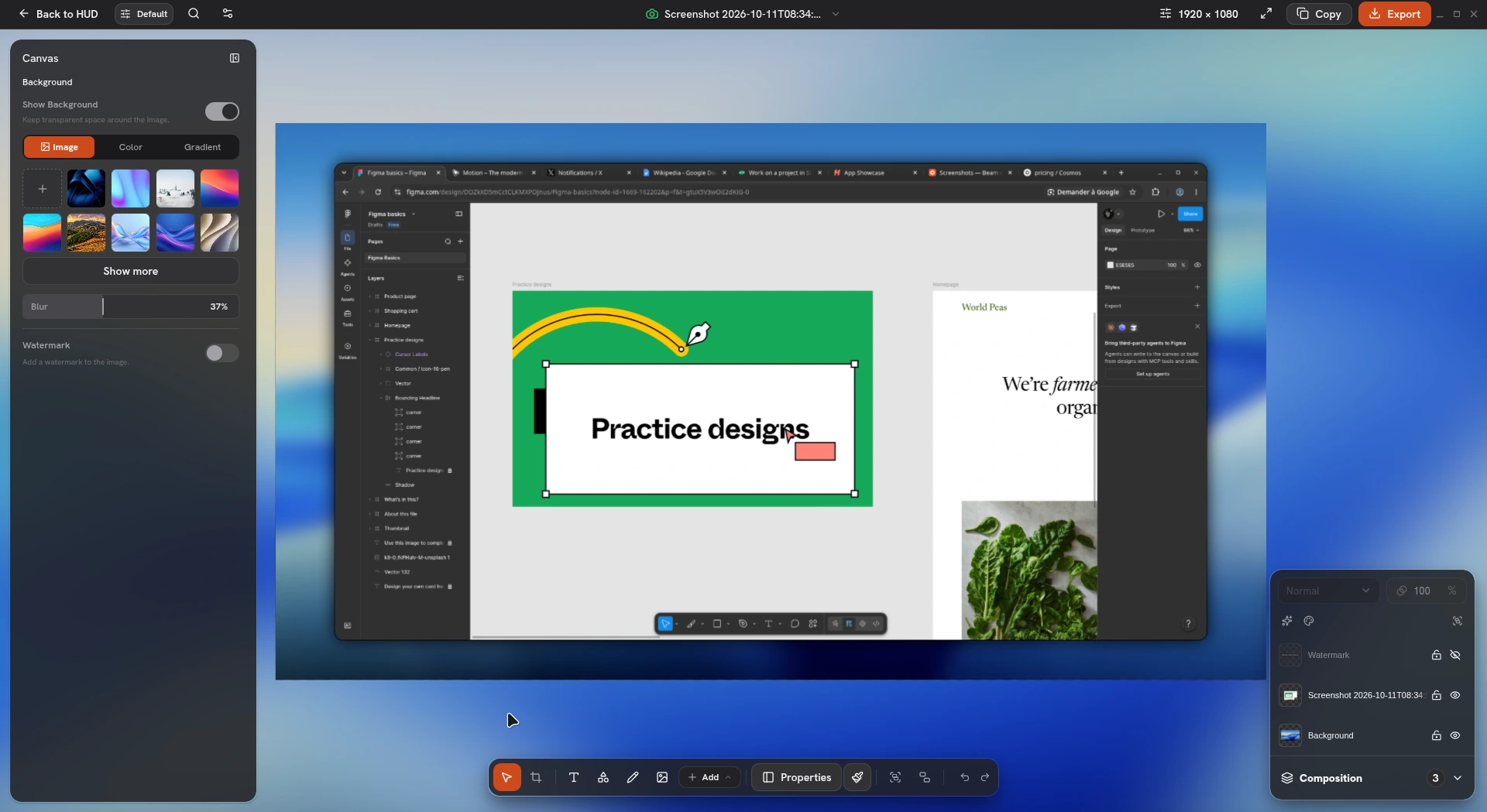
छवि क्रॉप करें और शैली दें
स्रोत क्रॉप करें, कैनवस आयाम तय करें, फिर बैकग्राउंड, पैडिंग, कोने, फ़्रेम और छाया समायोजित करें। स्थिति, आकार या कोण बदलने के लिए लेयर चुनें। सटीक जगह के लिए अलाइनमेंट नियंत्रण और आस्पेक्ट रेशियो लॉक उपयोग करें।
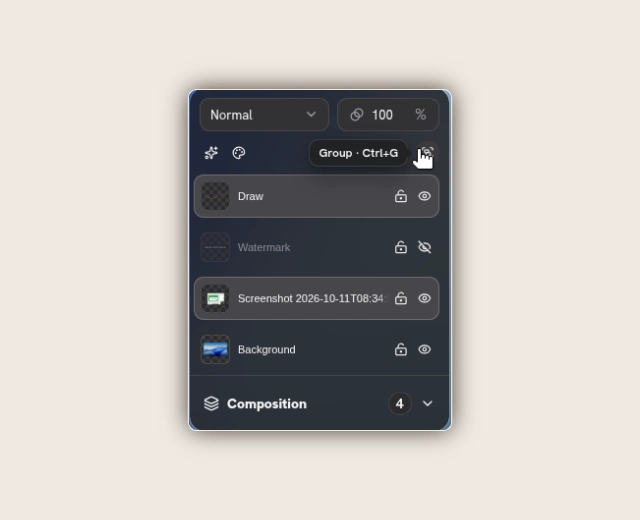
लेयर जोड़ने के लिए दूसरी छवि आयात करें या पेस्ट करें। Composition पैनल से लेयर चुनें, नाम बदलें, क्रम बदलें, छिपाएँ और लॉक करें। अपारदर्शिता और ब्लेंडिंग चुनी लेयर पर असर डालते हैं।
- लेयर के शीर्षक या Composition में उसका नाम बदलें। F2 डिफ़ॉल्ट नाम बदलने का शॉर्टकट है।
- काम करते समय संपादन अनडू या रीडू करें। सेव किए Screenshot प्रोजेक्ट अपनी कंपोज़िशन और इतिहास रखते हैं।
- आयात की गई मीडिया को प्रोजेक्ट के साथ रखें, ताकि दोबारा खोलने पर लेयर लोड हों।
कई लेयर साथ व्यवस्थित करें
एक से अधिक लेयर चुनने के लिए Ctrl/Cmd के साथ क्लिक करें। खाली कैनवस या कार्यक्षेत्र से चयन आयत खींच सकते हैं या दायाँ बटन दबाकर खींच सकते हैं। स्थिति नियंत्रण संगत चुनी लेयर को साथ में ले जाते, अलाइन करते, आकार बदलते या घुमाते हैं।
- डिफ़ॉल्ट रूप से Ctrl/Cmd + G से ग्रुप करें और Ctrl/Cmd + Shift + G से अनग्रुप करें। ग्रुप स्थान और आकार बदलने पर साझा सीमाएँ रखता है; मूल टेक्स्ट और कर्सर आकार समर्थित सीमाओं में स्केल होते हैं।
- कैनवस पिक्सेल में दूरी और आयाम जाँचने के लिए अलाइनमेंट गाइड उपयोग करें। डिफ़ॉल्ट जेस्चर से स्नैपिंग टालने के लिए Alt दबाएँ।
- समर्थित कंटेंट लेयर पर X/Y रोटेशन और परिप्रेक्ष्य 3D कोण जोड़ते हैं। बैकग्राउंड, वॉटरमार्क और ज़ूम ग्रुप में शामिल नहीं हो सकते। बदलाव से पहले सुरक्षित सदस्य अनलॉक करें।
रंग समायोजित करें और प्रभाव लगाएँ
Composition में कंटेंट लेयर चुनें। समायोजन या Monochrome के लिए Color उपयोग करें। Effects में Gradient, Dithering, ASCII, Grain और Cyanotype हैं। सेटिंग बदलने के लिए अंदर की प्रभाव पंक्ति चुनें, या मूल से तुलना के लिए दृश्यता नियंत्रण उपयोग करें।
- रंग समायोजन में ह्यू, सैचुरेशन, चमक, कंट्रास्ट, मोनोक्रोम, सेपिया और इनवर्ज़न शामिल हैं। मूल स्रोत सुरक्षित रहता है; प्रभाव हटाने के लिए उसे बंद या अनडू करें।
- Gradient में Mesh, Flow और Silk तथा Aurora, Ember, Bloom, Tide, Nocturne और Sunrise प्रीसेट हैं। पैलेट, ज्यामिति, प्रकाश और ग्रेन समायोजित करें। Dithering और कलात्मक प्रभावों के अपने नियंत्रण हैं।
- हर कंटेंट लेयर चार तक प्रभावों का समर्थन करती है, जो क्रम से लगते हैं और उसके पारदर्शी किनारों का अनुसरण करते हैं। प्रभाव की अपारदर्शिता वही प्रभाव ब्लेंड करती है; लेयर की अपारदर्शिता और ब्लेंडिंग पूरे परिणाम पर असर डालती है। ब्लर/हाइलाइट क्षेत्र और ज़ूम लेयर ऐसे प्रभाव स्टैक स्वीकार नहीं करते।
टिप्पणियाँ और क्लोज़-अप जोड़ें
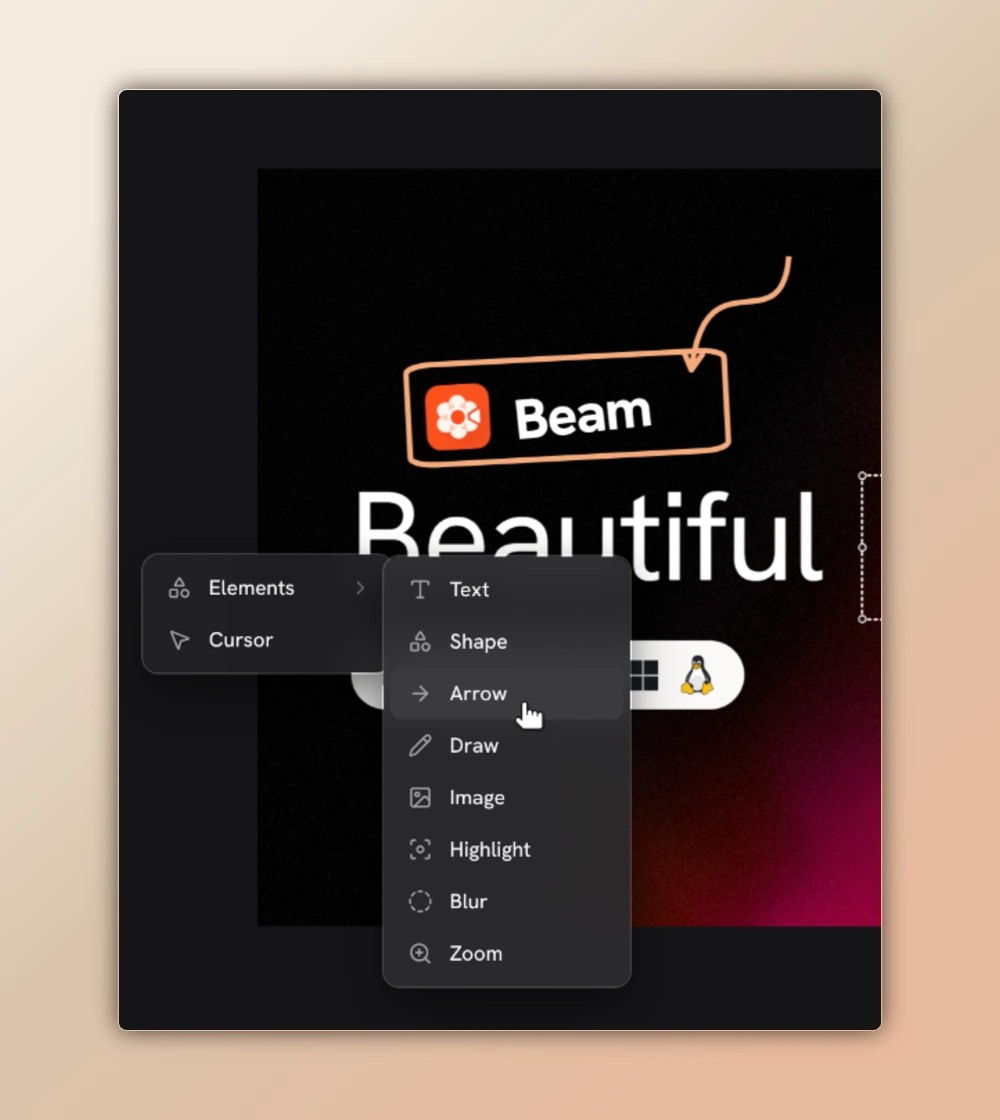
- छवि समझाने के लिए तीर, आकृतियाँ, टेक्स्ट और मुक्तहस्त स्ट्रोक उपयोग करें। उनका फ़िल, बॉर्डर और ड्रॉइंग गुण समायोजित करें।
- ब्लर, पिक्सेलेशन या हाइलाइट क्षेत्र जोड़ें, फिर संबंधित हिस्से पर उनकी स्थिति और आकार तय करें।
- मैन्युअल 2D या 3D ज़ूम जोड़ें, या एक विवरण बड़ा दिखाने के लिए गोल या मुक्तहस्त Loupe उपयोग करें।
- शैली वाला स्थिर कर्सर रखें या कैनवस वॉटरमार्क कॉन्फ़िगर करें।
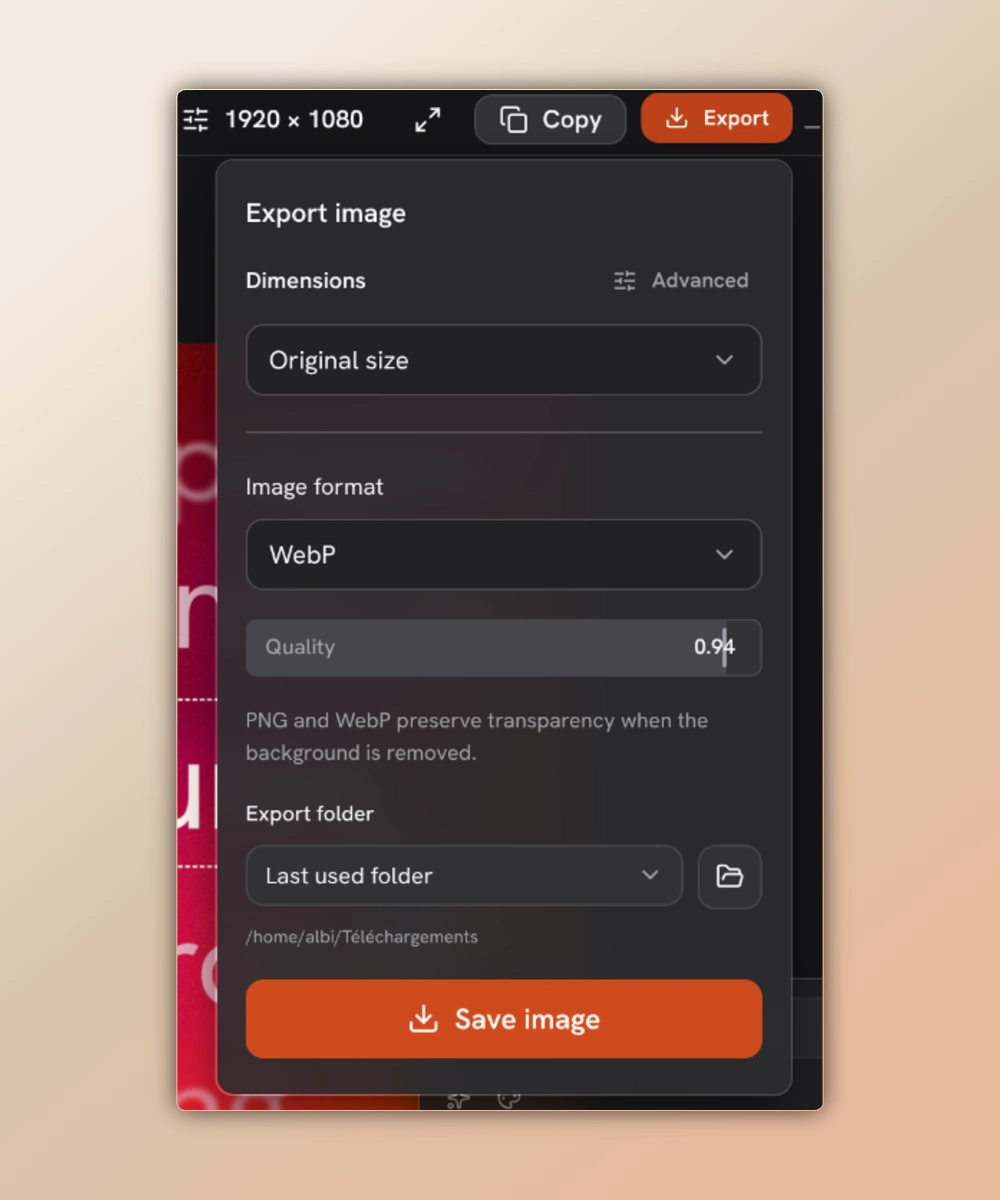
कॉपी या एक्सपोर्ट करें
दोनों कार्रवाइयाँ दिखाई देने वाली कंपोज़िशन रेंडर करती हैं। संपादन योग्य प्रोजेक्ट बाद में बदलाव के लिए उपलब्ध रहता है। पारदर्शी क्षेत्र एक्सपोर्ट करने के लिए कैनवस बैकग्राउंड हटाएँ।
संपादन पूरा करें
पूरी छवि को पढ़ने योग्य आकार पर जाँचें, जिसमें टिप्पणियाँ, प्रभाव और वे क्षेत्र भी हों जिन्हें छिपाना था।
छवि के रूप में कॉपी करें
रेंडर किया PNG क्लिपबोर्ड पर रखने के लिए Copy चुनें, फिर छवियाँ स्वीकार करने वाले ऐप में पेस्ट करें।
फ़ाइल सेव करें
Export खोलें, फ़ाइल नाम डालें, PNG या WebP चुनें और Beam में एक्सपोर्ट फ़ोल्डर चुनें। Save image चुनें; फ़ाइल पहले से हो तो बदलने की पुष्टि करें।
CLI स्क्रीनशॉट सेटअप करें
इंस्टॉल किए बिल्ड से beam-cli उपयोग करें या स्रोत चेकआउट के रूट से bun run beam चलाएँ। मूल कैप्चर के लिए Beam का कैप्चर एक्ज़ीक्यूटेबल, ग्राफ़िकल डेस्कटॉप सत्र और स्क्रीन-कैप्चर एक्सेस चाहिए। पोर्टल के ज़रिए Linux मॉनिटर चुनने के लिए उदाहरण को capture-config.json के रूप में सेव करें।
macOS या Windows पर screen ऑब्जेक्ट में mode को source रखें और sourceId को capture discover से लें। Linux में इंटरैक्टिव पोर्टल पिकर दिख सकता है। डिस्प्ले क्रॉप करने के लिए region में शून्य और एक के बीच सामान्यीकृत x, y, width और height मान दें, जो डिस्प्ले की सीमा में हों।
{
  "screen": {
    "mode": "portal",
    "kind": "monitor",
    "restoreToken": null
  },
  "region": null
}टर्मिनल से PNG कैप्चर करें
क्षमताएँ जाँचें और स्रोत खोजें, फिर कॉन्फ़िगरेशन और आउटपुट पथ के साथ screenshot चलाएँ। यह बिना गुणवत्ता घटाए PNG लिखता है और --overwrite जोड़ने तक मौजूदा फ़ाइल को बदलने से मना करता है।
PNG में कच्चा कैप्चर होता है। शैली देने के लिए अलग छवि दस्तावेज़ बनाएँ या Screenshot प्रोजेक्ट खोलकर live agent टूल उपयोग करें। AI native गाइड दोनों कार्यप्रवाह बताती है।
beam-cli capture capabilities
beam-cli capture discover
beam-cli screenshot capture-config.json capture.pngQuick Snip से कैप्चर करें
ट्रे से या डिफ़ॉल्ट Alt + Shift + S से Quick Snip खोलें। Screenshot और कैप्चर कार्रवाई चुनें: बदलाव के लिए एडिटर खोलें, या पेस्ट के लिए तैयार छवि को सीधे कॉपी करने की कॉन्फ़िगर की गई कार्रवाई उपयोग करें।