
ज़ूम और लेंस
क्लोज़-अप रखें, परिप्रेक्ष्य जोड़ें या लेंस से कोई बारीकी बड़ा दिखाएँ। फ़ोकस और समय स्वयं तय करें या रिकॉर्ड किए क्लिक से शुरुआत करें।
चुनें कि क्या गतिमान होगा
Studio में Zooms खोलें और संपादन के लिए ज़ूम ब्लॉक चुनें। ब्लॉक बदले बिना उसकी शैली बदलें, फिर समय और फ़ोकस समायोजित करें।
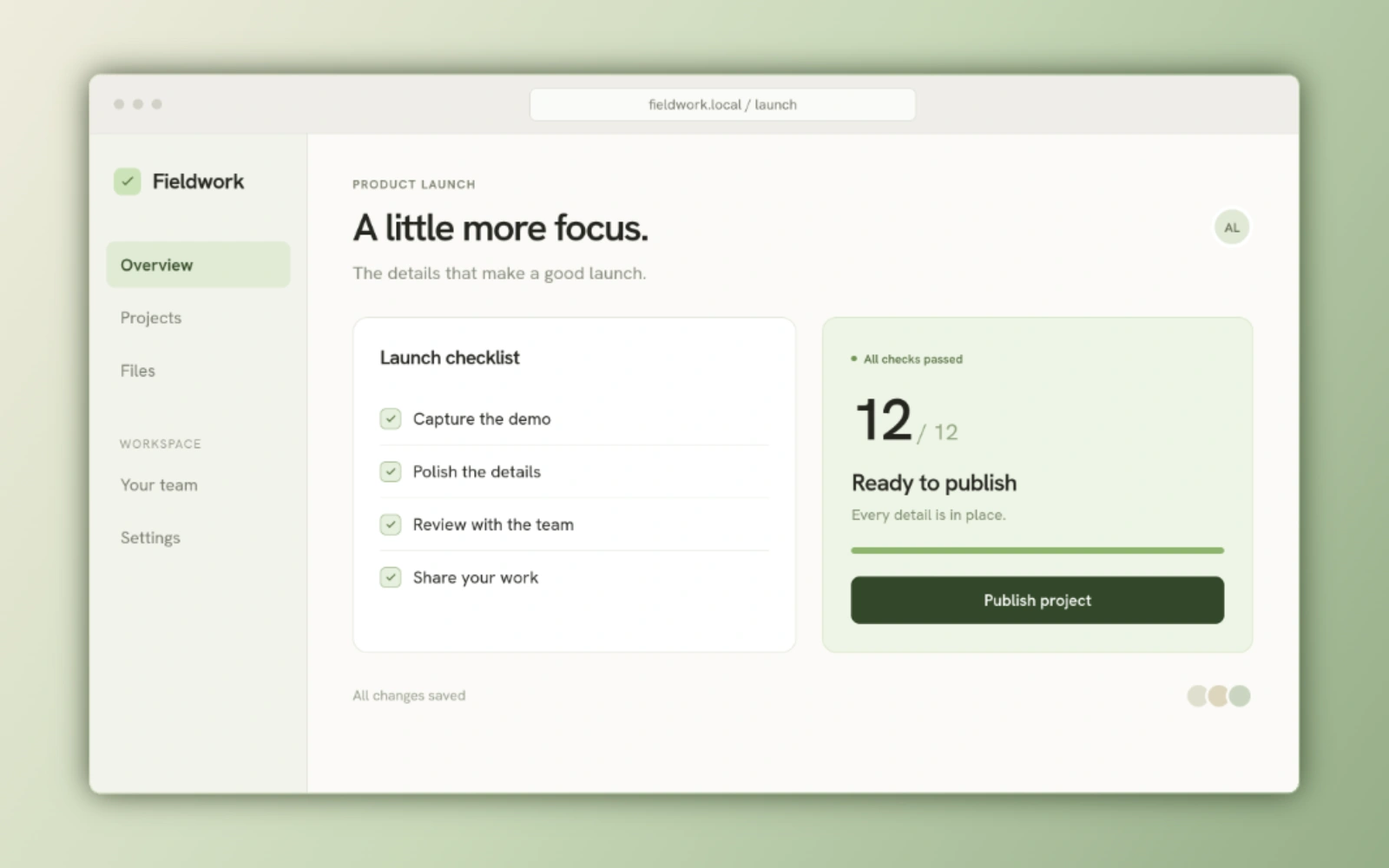
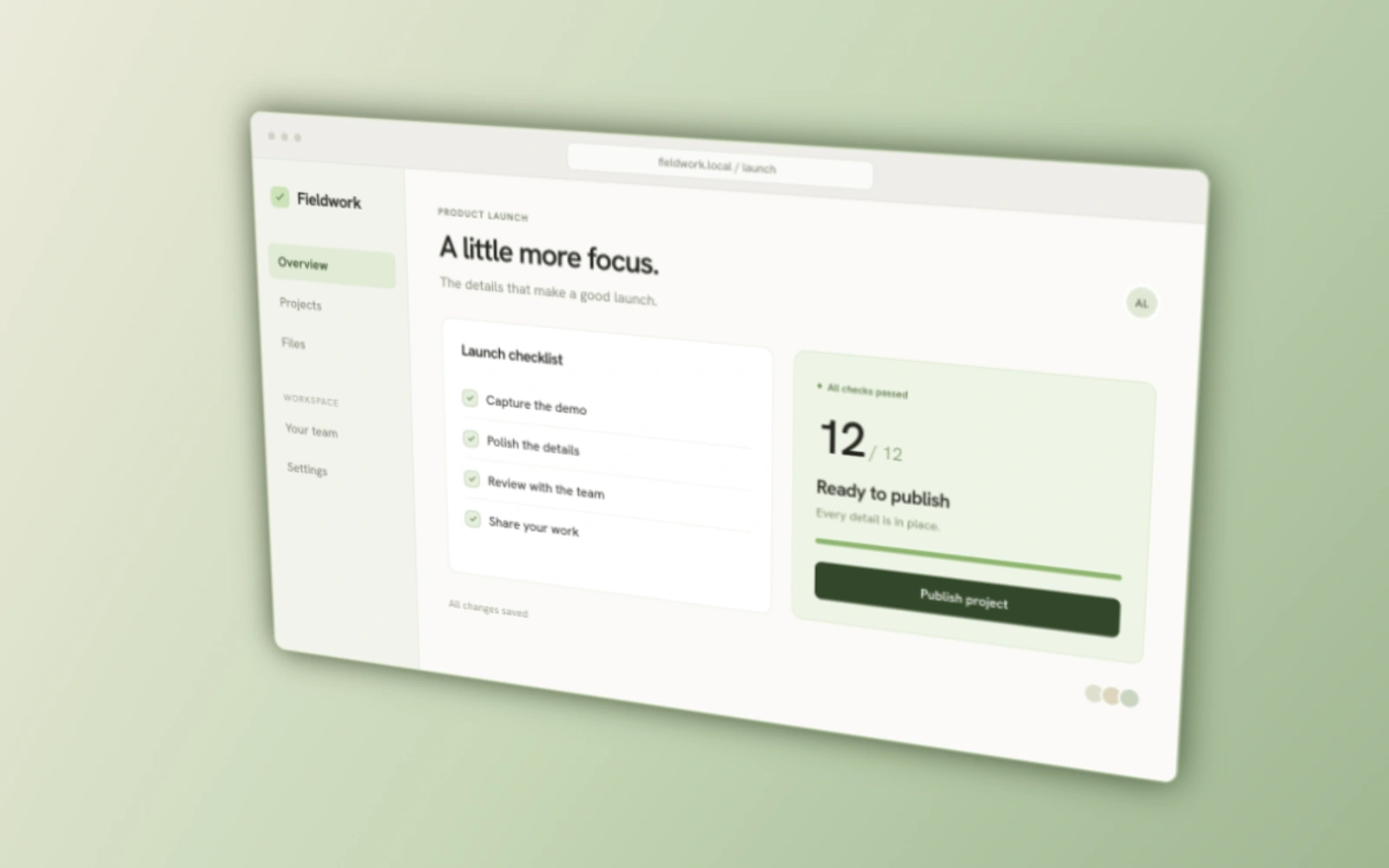
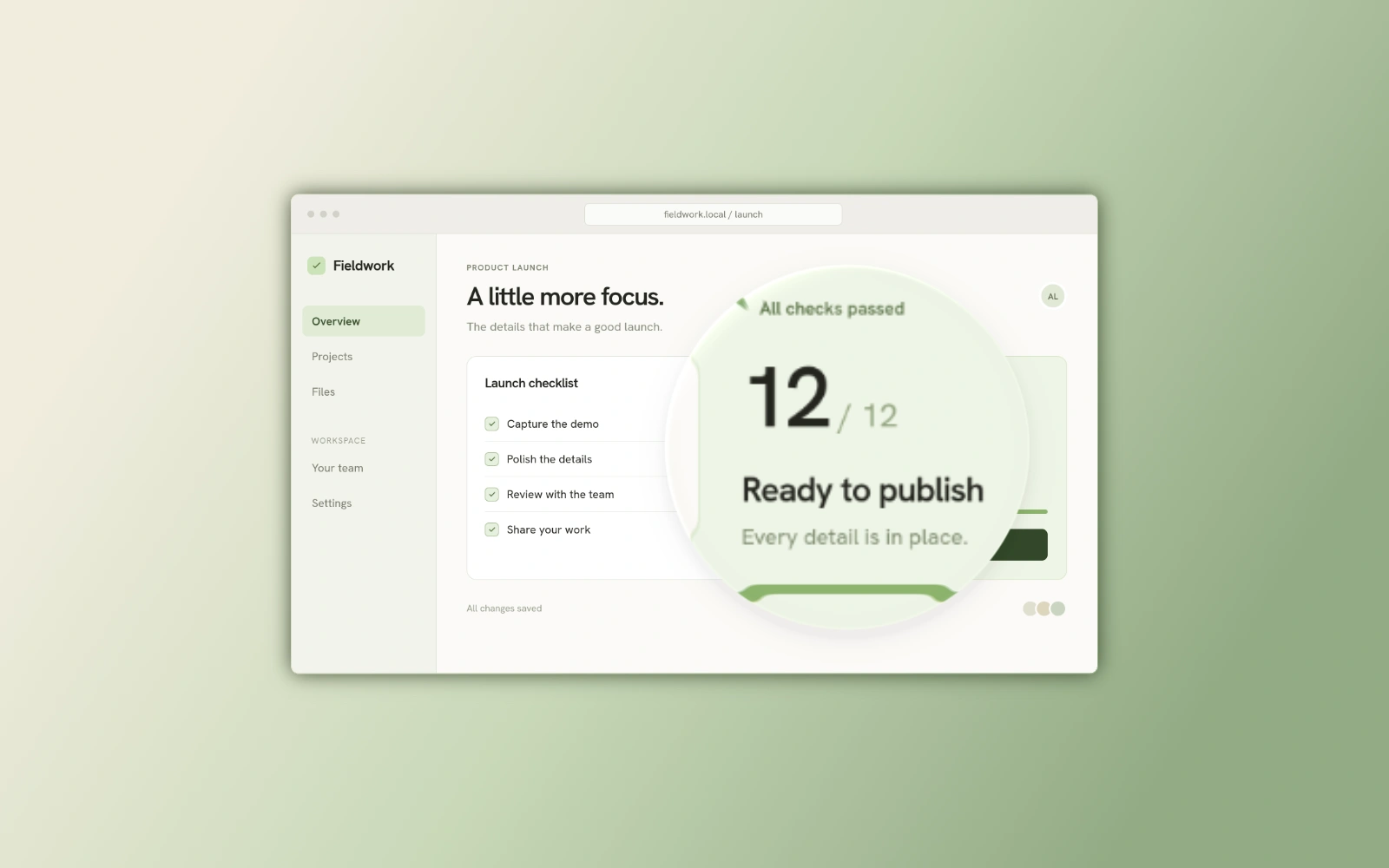
नीचे के उदाहरण Beam के मूल ज़ूम से रेंडर की गई एक ही HTML जाँचसूची की स्थिर Screenshot कंपोज़िशन हैं। Studio टाइमलाइन पर समयबद्ध प्रवेश और निकास जोड़ता है।
| ज़ूम शैली | प्रभाव | उपयोग |
|---|---|---|
| 2D | पूरी कंपोज़िशन को बड़ा दिखाता और पैन करता है, साथ ही सपाट परिप्रेक्ष्य बनाए रखता है। | किसी नियंत्रण या टेक्स्ट को पढ़ना आसान बनाएँ। |
| 3D Tilt | समायोज्य परिप्रेक्ष्य कोण के साथ पूरी कंपोज़िशन को बड़ा दिखाता है। | क्लोज़-अप में दिशात्मक कैमरा गति दें। |
| Loupe | काँच के लेंस के भीतर का क्षेत्र बड़ा दिखाता है, जबकि आसपास का दृश्य अपनी जगह रहता है। | व्यापक संदर्भ खोए बिना बारीकी दिखाएँ। |
मैन्युअल ज़ूम रखें
प्रीसेट बदलाव न करे तो मैन्युअल ज़ूम 2D में केंद्र से 1.5× और 1.2 सेकंड पर शुरू होता है। Beam ब्लॉक को उपलब्ध खाली जगह में फ़िट करता है; इसके लिए कम से कम 200 ms चाहिए और यह दूसरे ज़ूम के साथ ओवरलैप नहीं कर सकता।
ब्लॉक जोड़ें
Zoom ट्रैक के खाली हिस्से पर क्लिक करें या प्लेहेड पर Add → Elements → Zoom चुनें।
शैली चुनें
ब्लॉक चुनें और इंस्पेक्टर में 2D, 3D Tilt या Loupe चुनें।
फ़ोकस रखें
कैमरा ज़ूम के लिए Manual Focus चुनें और लक्ष्य खींचें या X और Y दर्ज करें। Loupe के लिए लेंस रखें या उसकी रूपरेखा बनाएँ।
अंतराल तय करें
ब्लॉक खिसकाएँ और उसके किनारे ट्रिम करें, फिर प्रवेश, फ़ोकस अवधि और निकास का प्रीव्यू देखें।
परिप्रेक्ष्य कोण सेट करें
3D Tilt चुनें, फिर दिशात्मक प्रीसेट चुनें: Tilt back, Tilt front, Tilt left, Tilt right, Pull back या Pull front। उन्नत नियंत्रणों के लिए Custom चुनें। कोण या तीव्रता समायोजित करने पर प्रीसेट भी Custom हो जाता है।
| उन्नत सेटिंग | सीमा | प्रभाव |
|---|---|---|
| Tilt intensity | 0%–100% | परिप्रेक्ष्य की ताकत नियंत्रित करता है। दिशात्मक प्रीसेट 60% उपयोग करते हैं। |
| Left / Right | −100% से +100% | क्षैतिज झुकाव की दिशा और मात्रा नियंत्रित करता है। |
| Up / Down | −100% से +100% | ऊर्ध्वाधर झुकाव की दिशा और मात्रा नियंत्रित करता है। |
गोल या मुक्तहस्त लेंस रखें
नए गोल लेंस का व्यास कैनवस की छोटी भुजा का 60% होता है। समर्थित सीमा 2%–400% है। इकाइयाँ बदलने से दिखाई गई संख्या बदलती है, लेंस का आकार नहीं। Loupe खिसकाने से आसपास की कंपोज़िशन पैन नहीं होती।
Loupe चुनें
ब्लॉक चुनें और Loupe चुनें। यह केवल अपनी सीमा के भीतर कंपोज़िशन बड़ा दिखाता है।
आकार चुनें
Circle चुनें या Freehand चुनकर कैनवस पर बंद रूपरेखा बनाएँ। Escape दबाने से चित्रण रद्द होता है।
खिसकाएँ या आकार बदलें
लेंस और उसके हैंडल खींचें या X, Y और Diameter दर्ज करें। व्यास पिक्सेल में या कैनवस की छोटी भुजा के प्रतिशत के रूप में दिखाएँ।
ज़रूरत पर फिर बनाएँ
नई मुक्तहस्त रूपरेखा के लिए Redraw selection उपयोग करें। रेंडर होने से पहले लेंस का वैध बंद आकार होना चाहिए।
स्थिर बिंदु चुनें या कर्सर का अनुसरण करें
आवर्धित कंपोज़िशन को फ़्रेम में रखने के लिए Beam कैमरा फ़ोकस सीमित करता है। आयातित वीडियो में Beam कर्सर टेलीमेट्री नहीं होती: रिकॉर्ड किया पॉइंटर पथ उपलब्ध न हो तो Manual Focus उपयोग करें।
| स्थान निर्धारण | व्यवहार |
|---|---|
| Manual Focus | फ़ोकस आपके रखे बिंदु पर बनाए रखता है। आयाम ज्ञात होने पर X/Y फ़ील्ड कैनवस पिक्सेल उपयोग करते हैं। |
| Auto (Cursor) | कैमरा ज़ूम के दौरान रिकॉर्डिंग के साथ सहेजे कर्सर पथ का अनुसरण करता है। |
| Loupe स्थान | हाथ से रखे लेंस का उपयोग करता है। बनाए गए Loupe खिसकाए और आकार बदले जा सकते हैं। |
आवर्धन सेट करें
आवर्धन बटन चुनें या Zoom Level को 1 से 6 तक सेट करें। कैमरा ज़ूम और Loupe दोनों पर यही स्तर लागू होते हैं। किसी ब्लॉक को पहली बार Loupe में बदलने पर यह स्तर 4 यानी 2.2× से शुरू होता है।
| ज़ूम स्तर | आवर्धन |
|---|---|
| 1 | 1.25× |
| 2 | 1.5× |
| 3 | 1.8× |
| 4 | 2.2× |
| 5 | 3.5× |
| 6 | 5× |
काँच का रूप समायोजित करें
अपवर्तन किनारे के पास की सामग्री को मोड़ता है। बेवेल और किनारे की रोशनी काँच की सीमा तय करते हैं; रंग विचलन किनारों के रंग अलग करता है। छाया और अपारदर्शिता नियंत्रित करते हैं कि लेंस कितना उभरे। Reset appearance आकार, रूपरेखा, माप और फ़ेड समय बनाए रखते हुए ये मान बहाल करता है।
| सेटिंग | सीमा | डिफ़ॉल्ट |
|---|---|---|
| अपवर्तन | 0%–100% | 18% |
| किनारे की चौड़ाई | 2%–50% | 12% |
| किनारे की रोशनी | 0%–100% | 28% |
| रंग विचलन | 0%–100% | 2.5% |
| छाया | 0%–100% | 15% |
| अपारदर्शिता | 0%–100% | 100% |
कर्सर अनुसरण धीमा या तेज़ करें
कैमरा अनुसरण पूरी कंपोज़िशन में स्वचालित कैमरा ज़ूम पर लागू होता है। सुरक्षित क्षेत्र में कैमरा चलने से पहले कर्सर कुछ दूरी तक जा सकता है। Stable, Balanced या Responsive चुनें, फिर बारीकी से समायोजित करने के लिए Advanced खोलें।
- सुरक्षित क्षेत्र: 25%–75%। बड़ा क्षेत्र फ़्रेम दोबारा सेट होने से पहले कर्सर को अधिक चलने देता है।
- प्रतिक्रिया: 0%–100%। अधिक मान से कैमरा तेज़ी से कर्सर तक पहुँचता है।
- सीधे पथ: तीनों प्रीसेट में चालू। कैमरा चलते समय हर लक्ष्य पर ठहरता है, जिससे दिशा में लगातार बदलाव नहीं होता।
| प्रीसेट | सुरक्षित क्षेत्र | प्रतिक्रिया |
|---|---|---|
| Stable | 65% | 30% |
| Balanced (default) | 50% | 55% |
| Responsive | 35% | 85% |
लेंस फ़ेड और कैमरा मोशन ब्लर सेट करें
फ़ेड अवधि वीडियो Loupe का प्रवेश और निकास नियंत्रित करती है। हर फ़ेड ब्लॉक की अवधि के आधे तक सीमित है। कैमरा मोशन ब्लर पूरे दृश्य की गति पर असर डालता है। Loupe संपादित करते समय कैमरा अनुसरण और कैमरा मोशन ब्लर छिपे रहते हैं, क्योंकि लेंस पूरी कंपोज़िशन को नहीं हिलाता।
| नियंत्रण | दायरा | मान |
|---|---|---|
| Loupe Fade अवधि | प्रत्येक वीडियो लेंस | 0–1000 ms, 10 ms के चरणों में; डिफ़ॉल्ट 250 ms। |
| Zoom motion blur | वैश्विक कैमरा गति | डिफ़ॉल्ट रूप से चालू, तीव्रता 55%; 0% से 100% तक समायोज्य। |
रिकॉर्ड किए क्लिक से ज़ूम बनाएँ
कैमरा ज़ूम समय और फ़ोकस तय करने के लिए रिकॉर्ड की गई गतिविधियों का उपयोग करते हैं। बनाए गए Loupe पास-पास के क्लिक समूहित करते हैं और पढ़ने योग्य आकार तथा आवर्धन चुनते हैं। निर्माण के बाद उनकी जगह हाथ से बदली जा सकती है।
रिकॉर्डिंग डेटा जाँचें
सहेजे गए कर्सर और क्लिक डेटा वाली Beam रिकॉर्डिंग उपयोग करें। उपयोगी क्लिक न हों तो स्वचालित निर्माण उपलब्ध नहीं; मैन्युअल ज़ूम फिर भी जोड़ सकते हैं।
शैली चुनें
बनाने से पहले 2D, 3D Tilt या Loupe चुनें। कोई ब्लॉक चुना हो तो उसी की शैली उपयोग होती है।
बनाएँ और समीक्षा करें
Automatic generation खोलें, Generate Auto Zooms या Regenerate Auto Zooms चुनें और पुष्टि करें। परिणाम चलाएँ, फिर ध्यान माँगने वाले ब्लॉक समायोजित करें।
स्क्रीनशॉट में वही शैलियाँ उपयोग करें
Screenshot Editor में Elements से ज़ूम जोड़ें और उसका फ़ोकस, आवर्धन, परिप्रेक्ष्य या लेंस रूपरेखा सेट करें। ये स्थिर प्रभाव हैं: स्थिर दस्तावेज़ों में टाइमलाइन, स्वचालित निर्माण, एनिमेटेड कर्सर अनुसरण या लेंस फ़ेड नहीं होते।