
Studio e montaggio
Taglia una ripresa, disponi i contenuti multimediali e aggiungi sottotitoli, audio e stile prima di esportare un video in locale.
Dalla registrazione a Studio
Studio trasforma la registrazione in una timeline modificabile. Tagli, posizionamento e stile modificano la composizione senza riscrivere l’acquisizione originale. Conserva il progetto e le sorgenti per continuare il montaggio in seguito.
Registra una ripresa
Scegli Recorder, seleziona uno schermo, un’area o una finestra e attiva la fotocamera e l’audio necessari. Interrompi e attendi che Beam finisca di salvare la ripresa.
Apri un progetto conservato
Continua in Studio dopo la registrazione oppure riapri un progetto Studio o Instant salvato dal selettore dei progetti.
Modella la timeline
Taglia l’inizio e la fine, rimuovi le sezioni indesiderate e disponi gli eventuali contenuti multimediali importati. Riproduci ogni taglio per verificarlo.
Rifinisci ed esporta
Regola tela, zoom, cursore, sottotitoli e audio, quindi esporta in MP4 o WebM.
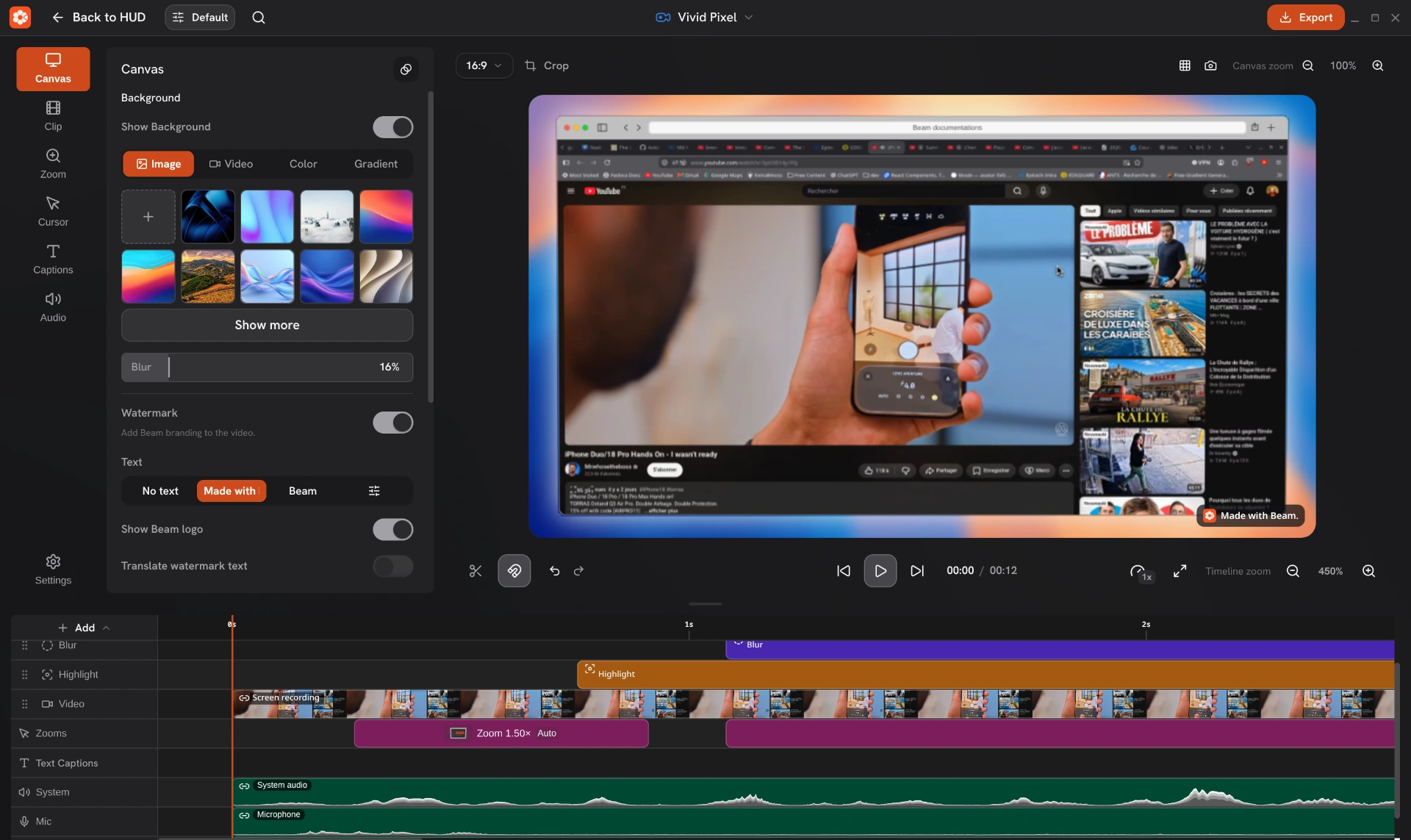
Orientati nell’editor
Usa la ricerca dei comandi per trovare un’azione, un livello o una proprietà. Un risultato relativo a una proprietà apre la relativa sezione dell’ispettore. Le azioni disponibili dipendono dal progetto e dalla selezione.
| Area | Cosa puoi fare |
|---|---|
| Barra superiore | Apri o cambia progetto, seleziona una preimpostazione dell’editor ed esporta il video. |
| Barra laterale e ispettore | Apri Tela, Clip, Zoom, Cursore, Sottotitoli o Audio. Seleziona un elemento per visualizzarne le proprietà; Impostazioni apre le preferenze condivise dell’applicazione. |
| Tela | Visualizza il risultato in anteprima, posiziona i livelli visivi, ritaglia una clip compatibile o imposta il fuoco di uno zoom manuale. |
| Timeline | Disponi clip video, audio, sottotitoli e blocchi zoom. Ridimensiona l’area della timeline per dare più spazio alle tracce. |
| Barra di riproduzione | Riproduci, metti in pausa, vai all’inizio o alla fine, dividi una clip, attiva o disattiva l’aggancio e scegli la qualità dell’anteprima. |
Aggiungi contenuti o registra una voce fuori campo
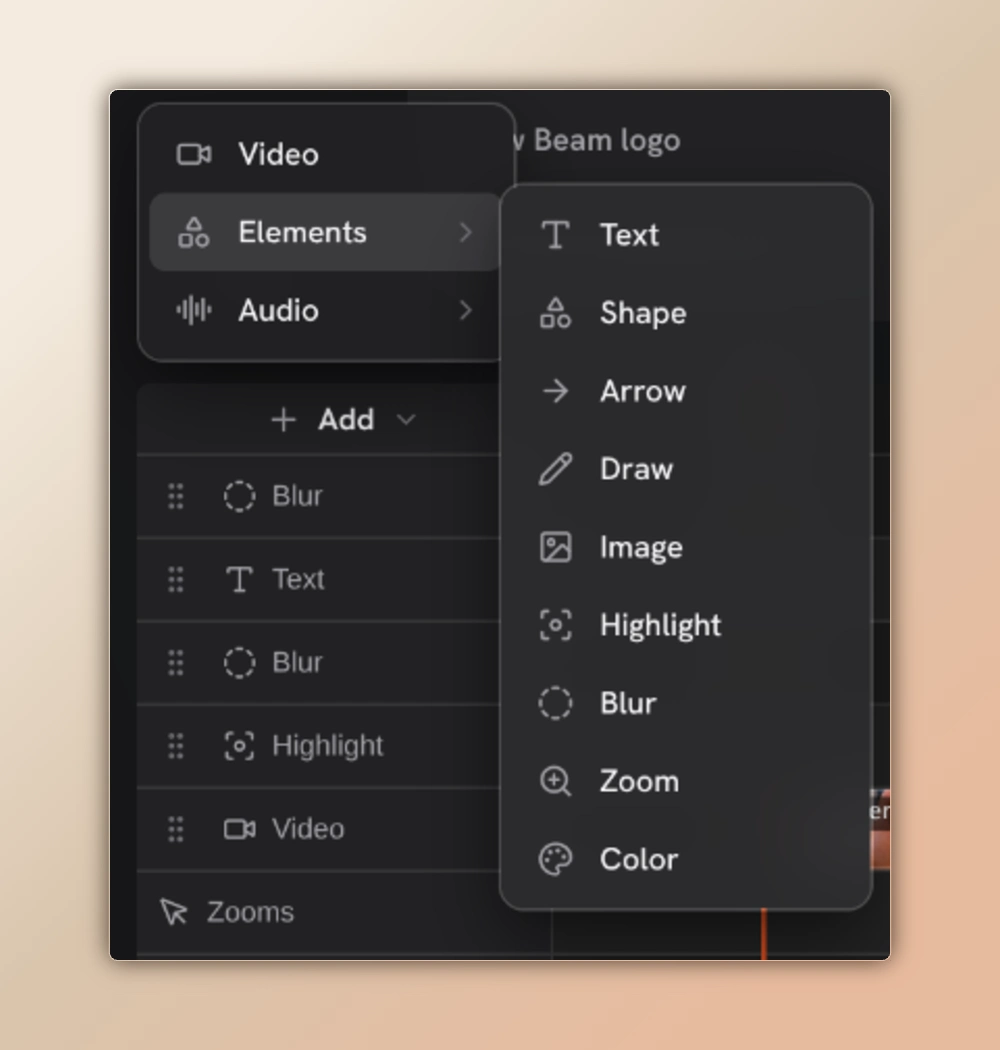
Apri Aggiungi accanto alla timeline per inserire contenuti alla posizione della testina di riproduzione. Scegli direttamente Video oppure apri Elementi o Audio. Incollando un’immagine dagli appunti la aggiungi alla composizione.
| Menu | Contenuti disponibili |
|---|---|
| Video | Importa un file video nella timeline. |
| Elementi | Aggiungi testo, forme, frecce, disegni, immagini, evidenziazioni, aree sfocate, zoom o livelli colore. |
| Audio | Importa un file audio o registra una voce fuori campo alla posizione della testina di riproduzione. |
Taglia e disponi la ripresa
Schermo, fotocamera, audio e livelli sovrapposti generati potrebbero essere collegati; spostarne o tagliarne uno può influire sugli elementi associati. Controlla insieme le tracce collegate. Per proteggere un contenuto dalle modifiche, bloccalo dal menu contestuale della timeline.
Seleziona la clip
Seleziona la clip e sposta la testina di riproduzione sul punto di montaggio.
Taglia i bordi
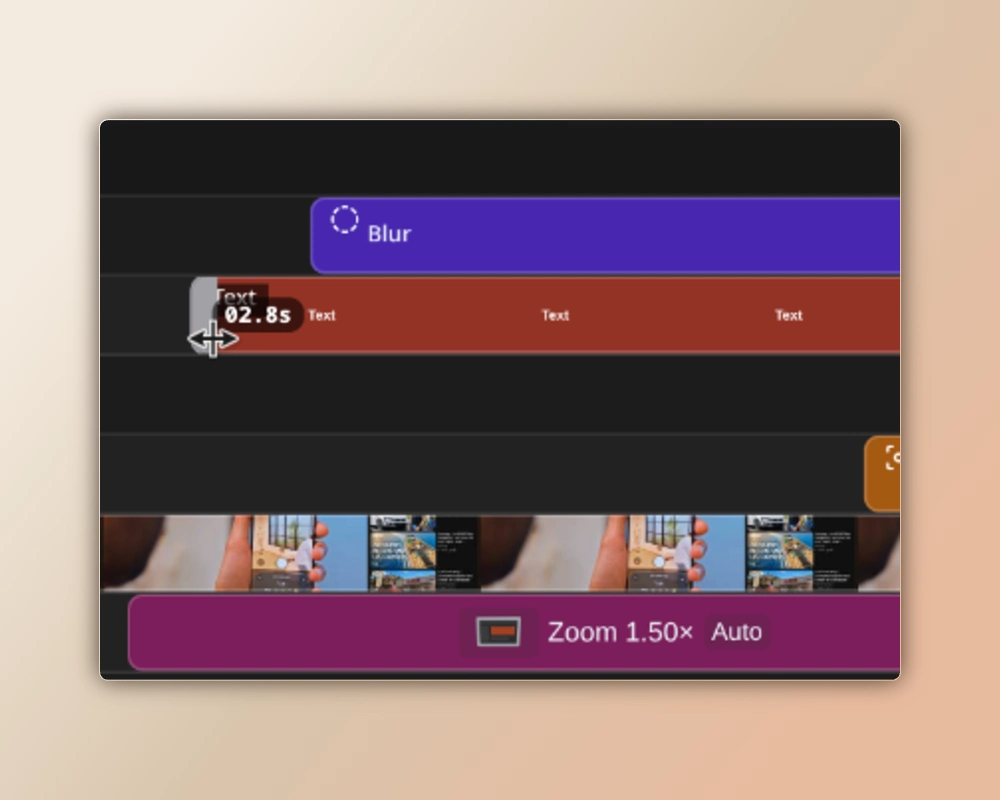
Trascina uno dei bordi per tagliare. Trascina il corpo della clip per cambiarne la posizione nella timeline. Mantieni attivo l’aggancio per allinearla ai bordi vicini.
Dividi e rimuovi
Posiziona la testina di riproduzione all’interno di una clip compatibile e usa Dividi oppure, per impostazione predefinita, S. Elimina la parte indesiderata e verifica se la modalità di eliminazione scelta mantiene o chiude lo spazio vuoto.
Controlla il risultato
Riproduci il montaggio. Riordina le tracce visive per modificarne la sovrapposizione e usa un controllo degli spazi per chiudere un intervallo vuoto.
Seleziona e proteggi i contenuti della timeline
- Fai clic sulle clip o trascina un rettangolo di selezione. Le intestazioni delle tracce selezionano i relativi elementi; usando un tasto modificatore puoi includere più tracce.
- Per impostazione predefinita, copia, taglia e incolla alla posizione della testina di riproduzione con Ctrl/Cmd + C, X e V oppure usa il menu contestuale della timeline.
- La selezione principale apre l’ispettore. Le modifiche si applicano a tutti gli elementi selezionati solo se supportano quella proprietà.
- Il testo dei sottotitoli e Segui cursore si applicano al sottotitolo selezionato. Per ritagliare serve una sola clip visiva compatibile.
- Disattiva un contenuto per conservarlo nel progetto senza renderizzarlo. Sblocca gli elementi protetti prima di eliminarli o modificarli.
Imposta la tela e lo stile visivo
Scegli 16:9, 9:16, 1:1, 4:5, 3:4, 4:3 o 21:9 nella barra degli strumenti della tela. In Tela, imposta sfondo, margini, angoli, sfocatura e filigrana. Gli sfondi possono usare colori a tinta unita, sfumature o immagini e video importati o della raccolta.
- Seleziona una clip visiva per regolare posizione, dimensioni, rotazione, riflessione, opacità, arrotondamento, ombra, bordo e cornici supportate.
- Ritaglia una clip compatibile sulla tela, quindi conferma. La sorgente originale non cambia.
- Seleziona livelli di testo o disegno per modificarne le proprietà. Il testo si può modificare anche direttamente sulla tela; i tratti a mano libera restano modificabili.
- Posiziona i livelli Sfocatura o Evidenziazione sull’area che vuoi oscurare o mettere in risalto, quindi regolane i limiti e l’aspetto.
Aggiungi fuoco e movimento
Usa zoom della fotocamera 2D o 3D per spostare la composizione, oppure Lente per ingrandire un’area. Posiziona gli zoom manualmente o generali dai clic acquisiti. I controlli del cursore definiscono lo stile del livello separato del puntatore, incluse dimensioni, colore, ombra, effetti dei clic e fluidità.
- Usa transizioni in entrata e in uscita sulle clip supportate. Le transizioni dello sfondo della tela hanno controlli separati.
- Per fermarti su un fotogramma, posiziona la testina di riproduzione all’interno di una clip schermo, video o webcam supportata e scegli Mantieni segmento alla testina di riproduzione dal menu contestuale. Sblocca prima la clip; un segmento già congelato non può ricevere un altro fermo immagine.
- Cursore reale registra il puntatore di sistema nei pixel della sorgente. Modificare lo stile del livello separato del cursore non può rimuovere il puntatore registrato.
Aggiungi sottotitoli e regola l’audio
In Sottotitoli, scegli una sorgente audio disponibile e un modello Whisper. Scarica il modello una volta, quindi genera i sottotitoli localmente. Controlla le parole riconosciute e la temporizzazione. I sottotitoli testuali e le scorciatoie da tastiera acquisite sono contenuti distinti con stili separati.
- Seleziona un sottotitolo testuale per modificarne testo, tipografia, sfondo, posizione ed evidenziazione. I sottotitoli da tastiera mostrano le fasi delle scorciatoie registrate.
- Usa Audio per attivare o silenziare le sorgenti, regolare il volume e normalizzare i contenuti supportati. Seleziona una singola clip audio per modificarne le impostazioni.
- Registra da Aggiungi → Audio → Voce fuori campo. Il conto alla rovescia offre Disattivato, 3, 5 o 10 secondi; monitorare l’audio del progetto è facoltativo. Controlla il mix risultante prima di esportare.
- Esporta trascrizione (JSON) salva i sottotitoli testuali attivi con i timestamp della timeline. Esclude i sottotitoli da tastiera e non crea file SRT o VTT.
Controlla il montaggio
Il pulsante della fotocamera nella barra della tela crea un progetto Screenshot dal fotogramma composto corrente. Usalo per annotare o esportare quel fotogramma come immagine.
| Controllo | Ambito |
|---|---|
| Qualità di riproduzione: intera, metà, un quarto | Modifica la risoluzione di riproduzione nell’editor. L’esportazione usa dimensioni e qualità selezionate nella finestra di esportazione. |
| Zoom visualizzazione tela: 25%–500% | Modifica la visualizzazione di lavoro. Fai clic sulla percentuale per ripristinare la vista adattata; trascina con il pulsante centrale o con Spazio per spostarti. |
| Zoom timeline: 100%–3200% | Modifica la scala temporale visibile. Ctrl/Cmd + rotellina esegue lo zoom attorno al puntatore. |
| Griglia e anteprima a schermo intero | Aiutano con allineamento e controllo. La griglia guida dell’editor non compare nelle esportazioni. |
Salva uno stile per il prossimo video
Studio salva composizione e presentazione una volta stabilizzate le modifiche, così riaprendo il progetto ripristini il montaggio. Annulla e Ripeti conservano fino a 50 istantanee nella sessione corrente dell’editor; la cronologia del video non viene ripristinata quando riapri il progetto.
- Le preimpostazioni video memorizzano impostazioni riutilizzabili di presentazione, cursore, zoom ed esportazione. Sono condivise da Studio e Instant. Screenshot dispone di una propria raccolta di preimpostazioni.
- Beam memorizza automaticamente le modifiche in corso in Predefinito. Le preimpostazioni con nome indicano le modifiche non salvate e offrono Salva; usa Nuova, Rinomina ed Elimina per gestirle.
- Le preimpostazioni riutilizzano uno stile. I progetti conservano la timeline effettiva e i contenuti sorgente; conserva il progetto per rivedere un video già consegnato.
Scorciatoie di montaggio predefinite
Modifica queste associazioni in Impostazioni → Scorciatoie da tastiera. Completa la digitazione in un campo o chiudi una finestra di dialogo prima di usare una scorciatoia di montaggio; i campi attivi mantengono i normali controlli di testo.
| Scorciatoia | Azione |
|---|---|
| Space | Riproduci o metti in pausa; tieni premuto mentre trascini la tela per spostare la visualizzazione. |
| S | Dividi una clip selezionata compatibile in corrispondenza di una posizione interna della testina di riproduzione. |
| Ctrl/Cmd + Z | Annulla la modifica precedente. |
| Ctrl/Cmd + Shift + Z or Ctrl/Cmd + Y | Ripeti una modifica. |
| Ctrl/Cmd + C / X / V | Copia, taglia o incolla contenuti della timeline. |
| Delete or Backspace | Richiede l’eliminazione delle clip o degli zoom selezionati. |
| Escape | Annulla un ritaglio o deseleziona la timeline; esce dall’anteprima a schermo intero se aperta. |