
Zoom e lenti
Inserisci un primo piano, aggiungi prospettiva o ingrandisci un dettaglio con una lente. Imposta manualmente fuoco e durata oppure parti dai clic registrati.
Scegli cosa si muove
Apri Zoom in Studio e seleziona un blocco zoom per modificarlo. Puoi cambiarne lo stile senza sostituire il blocco, quindi regolarne durata e fuoco.
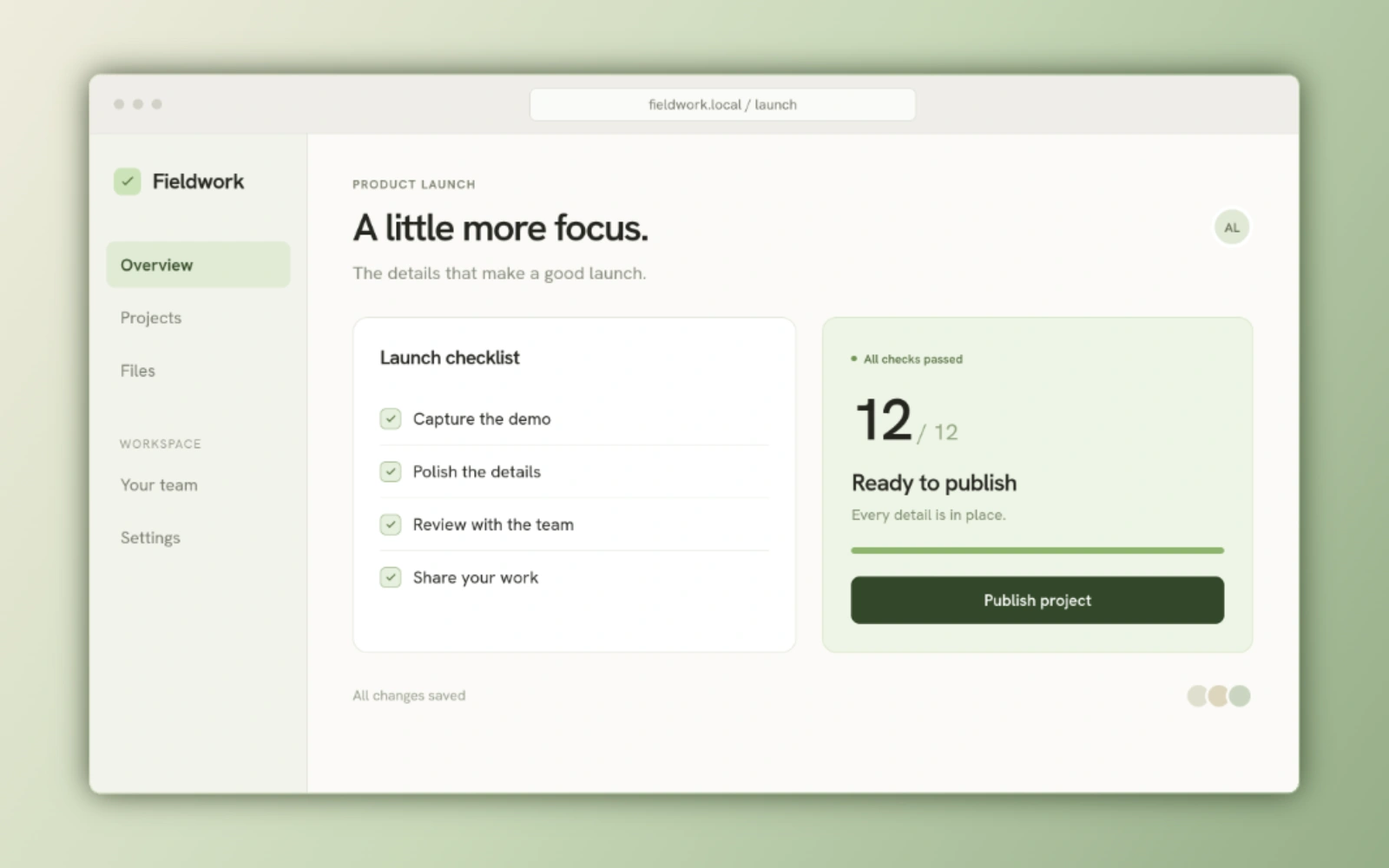
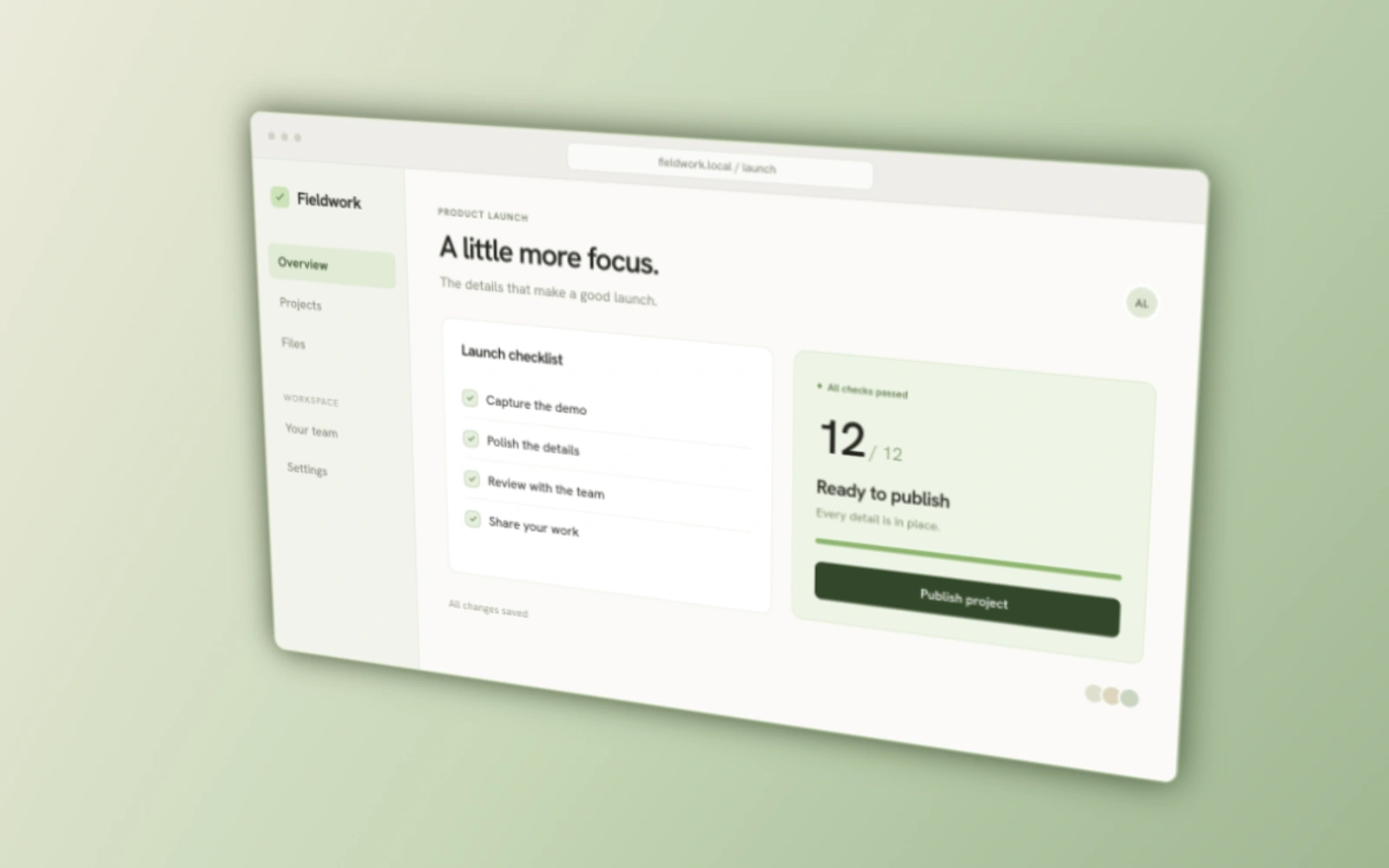
Gli esempi seguenti sono composizioni Screenshot statiche della stessa lista di controllo HTML, renderizzate con gli zoom nativi di Beam. Studio aggiunge entrata e uscita temporizzate nella timeline.
| Stile dello zoom | Effetto | Usalo per |
|---|---|---|
| 2D | Ingrandisce e sposta l’intera composizione mantenendo una prospettiva piatta. | Rendere più leggibile un controllo o un testo. |
| Inclinazione 3D | Ingrandisce l’intera composizione con un angolo prospettico regolabile. | Dare al primo piano un movimento direzionale della fotocamera. |
| Lente | Ingrandisce l’area all’interno di una lente di vetro, mantenendo ferma la scena circostante. | Mostrare un dettaglio senza perdere il contesto generale. |
Inserisci uno zoom manuale
Uno zoom manuale inizia centrato in 2D a 1.5× per 1,2 secondi, a meno che la preimpostazione non specifichi valori diversi. Beam adatta il blocco allo spazio disponibile; la durata minima è 200 ms e non può sovrapporsi a un altro zoom.
Aggiungi il blocco
Fai clic su una parte vuota della traccia Zoom oppure usa Aggiungi → Elementi → Zoom nella posizione della testina di riproduzione.
Seleziona lo stile
Seleziona il blocco e scegli 2D, Inclinazione 3D o Lente nell’ispettore.
Posiziona il fuoco
Per uno zoom della fotocamera, scegli Fuoco manuale e trascina il punto di destinazione oppure inserisci X e Y. Per Lente, posiziona la lente o disegnane il contorno.
Imposta l’intervallo
Sposta il blocco e tagliane i bordi, quindi visualizza l’anteprima dell’entrata, dell’intervallo a fuoco e dell’uscita.
Imposta l’angolo prospettico
Scegli Inclinazione 3D, quindi una preimpostazione direzionale: Inclina indietro, Inclina avanti, Inclina a sinistra, Inclina a destra, Tira indietro o Tira avanti. Scegli Personalizzato per i controlli avanzati. Modificando l’angolo o l’intensità, la preimpostazione passa a Personalizzato.
| Impostazione avanzata | Intervallo | Effetto |
|---|---|---|
| Intensità inclinazione | 0%–100% | Controlla la forza prospettica. Le preimpostazioni direzionali usano il 60%. |
| Sinistra / Destra | da −100% a +100% | Controlla direzione ed entità dell’inclinazione orizzontale. |
| Su / Giù | da −100% a +100% | Controlla direzione ed entità dell’inclinazione verticale. |
Posiziona una lente circolare o a mano libera
Una nuova lente circolare ha un diametro pari al 60% del lato più corto della tela. L’intervallo supportato è 2%–400%. Cambiare unità modifica il valore visualizzato, non le dimensioni della lente. Spostare una lente non fa scorrere la composizione circostante.
Scegli Lente
Seleziona un blocco e scegli Lente. Ingrandisce la composizione solo all’interno dei suoi bordi.
Scegli la forma
Scegli Cerchio oppure Mano libera e disegna un contorno chiuso sulla tela. Esc annulla il disegno.
Spostala o ridimensionala
Trascina la lente e i relativi punti di controllo oppure inserisci X, Y e Diametro. Visualizza il diametro in pixel o in percentuale rispetto al lato più corto della tela.
Ridisegnala se necessario
Usa Ridisegna selezione per tracciare un nuovo contorno a mano libera. Per il rendering, la lente deve avere una forma chiusa valida.

Scegli un punto fisso o segui il cursore
Beam limita il fuoco della fotocamera per mantenere inquadrata la composizione ingrandita. I video importati non includono i dati del cursore di Beam: usa Fuoco manuale se non è disponibile un percorso del puntatore registrato.
| Posizionamento | Comportamento |
|---|---|
| Fuoco manuale | Mantiene il fuoco sul punto scelto. Se le dimensioni sono note, i campi X/Y usano i pixel della tela. |
| Automatico (cursore) | Durante lo zoom della fotocamera segue il percorso del cursore salvato con la registrazione. |
| Posizionamento della lente | Usa una lente posizionata manualmente. Le lenti generate possono comunque essere spostate e ridimensionate. |
Imposta l’ingrandimento
Scegli un pulsante di ingrandimento oppure imposta il Livello di zoom da 1 a 6. Gli stessi livelli si applicano agli zoom della fotocamera e alle lenti. La prima volta che un blocco viene convertito in Lente, inizia al livello 4, cioè 2.2×.
| Livello di zoom | Ingrandimento |
|---|---|
| 1 | 1.25× |
| 2 | 1.5× |
| 3 | 1.8× |
| 4 | 2.2× |
| 5 | 3.5× |
| 6 | 5× |
Regola il vetro
La rifrazione piega i contenuti vicino al bordo. Smusso e illuminazione del bordo definiscono il contorno del vetro; la dispersione cromatica separa i colori ai bordi. Ombra e opacità determinano quanto risalta la lente. Reimposta aspetto ripristina questi valori mantenendo forma, dimensioni, contorno e durata della dissolvenza.
| Impostazione | Intervallo | Predefinito |
|---|---|---|
| Rifrazione | 0%–100% | 18% |
| Larghezza dello smusso | 2%–50% | 12% |
| Illuminazione del bordo | 0%–100% | 28% |
| Dispersione cromatica | 0%–100% | 2.5% |
| Ombra | 0%–100% | 15% |
| Opacità | 0%–100% | 100% |
Rendi l’inseguimento del cursore più fluido o rapido
L’inseguimento della fotocamera si applica all’intera composizione per gli zoom automatici. La zona sicura permette al cursore di muoversi prima che la fotocamera lo segua. Scegli Stabile, Bilanciato o Reattivo, quindi apri Avanzate per regolare con precisione.
- Zona sicura: 25%–75%. Una zona più ampia consente al cursore di spostarsi più lontano prima che l’inquadratura cambi.
- Reattività: 0%–100%. Valori più alti permettono alla fotocamera di raggiungere prima il cursore.
- Percorsi rettilinei: attivi in tutte e tre le preimpostazioni. Mantengono ogni punto di destinazione mentre la fotocamera si sposta, evitando continui cambi di direzione.
| Preimpostazione | Zona sicura | Reattività |
|---|---|---|
| Stabile | 65% | 30% |
| Bilanciato (predefinito) | 50% | 55% |
| Reattivo | 35% | 85% |
Imposta dissolvenze della lente e sfocatura di movimento della fotocamera
La durata della dissolvenza controlla l’entrata e l’uscita di una lente video. Ciascuna dissolvenza è limitata a metà della durata del blocco. La sfocatura di movimento della fotocamera interessa il movimento dell’intera scena. Inseguimento e sfocatura di movimento della fotocamera sono nascosti quando si modifica una lente, perché la lente non sposta l’intera composizione.
| Controllo | Ambito | Valori |
|---|---|---|
| Durata dissolvenza lente | Ogni lente video | 0–1000 ms, a incrementi di 10 ms; valore predefinito: 250 ms. |
| Sfocatura movimento zoom | Movimento globale della fotocamera | Attiva per impostazione predefinita con intensità del 55%; regolabile da 0% a 100%. |
Genera zoom dai clic registrati
Gli zoom della fotocamera usano le interazioni registrate per definire durata e fuoco. Le lenti generate raggruppano i clic ravvicinati e scelgono dimensioni e ingrandimento leggibili. Dopo la generazione, il loro posizionamento resta manuale e modificabile.
Verifica i dati della registrazione
Usa una registrazione Beam con dati salvati di cursore e clic. Senza clic utilizzabili, la generazione automatica non è disponibile; puoi comunque aggiungere zoom manuali.
Scegli uno stile
Prima di generare, scegli 2D, Inclinazione 3D o Lente. Se è selezionato un blocco, la generazione ne usa lo stile.
Genera e controlla
Apri Generazione automatica, scegli Genera zoom automatici o Rigenera zoom automatici e conferma. Riproduci il risultato, quindi modifica i blocchi che lo richiedono.
Usa gli stessi stili in uno screenshot
In Screenshot Editor, aggiungi uno zoom da Elementi e imposta fuoco, ingrandimento, prospettiva o contorno della lente. Sono effetti statici: i documenti immagine non hanno timeline, generazione automatica, inseguimento animato del cursore o dissolvenze della lente.