
Screenshot
Acquisisci uno schermo, disponi e annota i livelli, quindi copia l’immagine o salvala in PNG o WebP.
Inizia con uno screenshot
L’acquisizione di un’immagine fissa non include fotocamera o teleprompter. Su Linux, il portale desktop gestisce l’autorizzazione della sorgente. Prima dell’acquisizione puoi scegliere una preimpostazione Screenshot per riutilizzare uno stile salvato.
Scegli Screenshot
Scegli Screenshot nei controlli di Recorder o Quick Snip.
Scegli il soggetto
Seleziona Schermo intero, Area o Finestra e conferma nel selettore desktop, se compare.
Acquisisci lo screenshot
Acquisisci lo screenshot per aprire Screenshot Editor. Annullando la selezione della sorgente si torna alla configurazione senza creare un progetto.
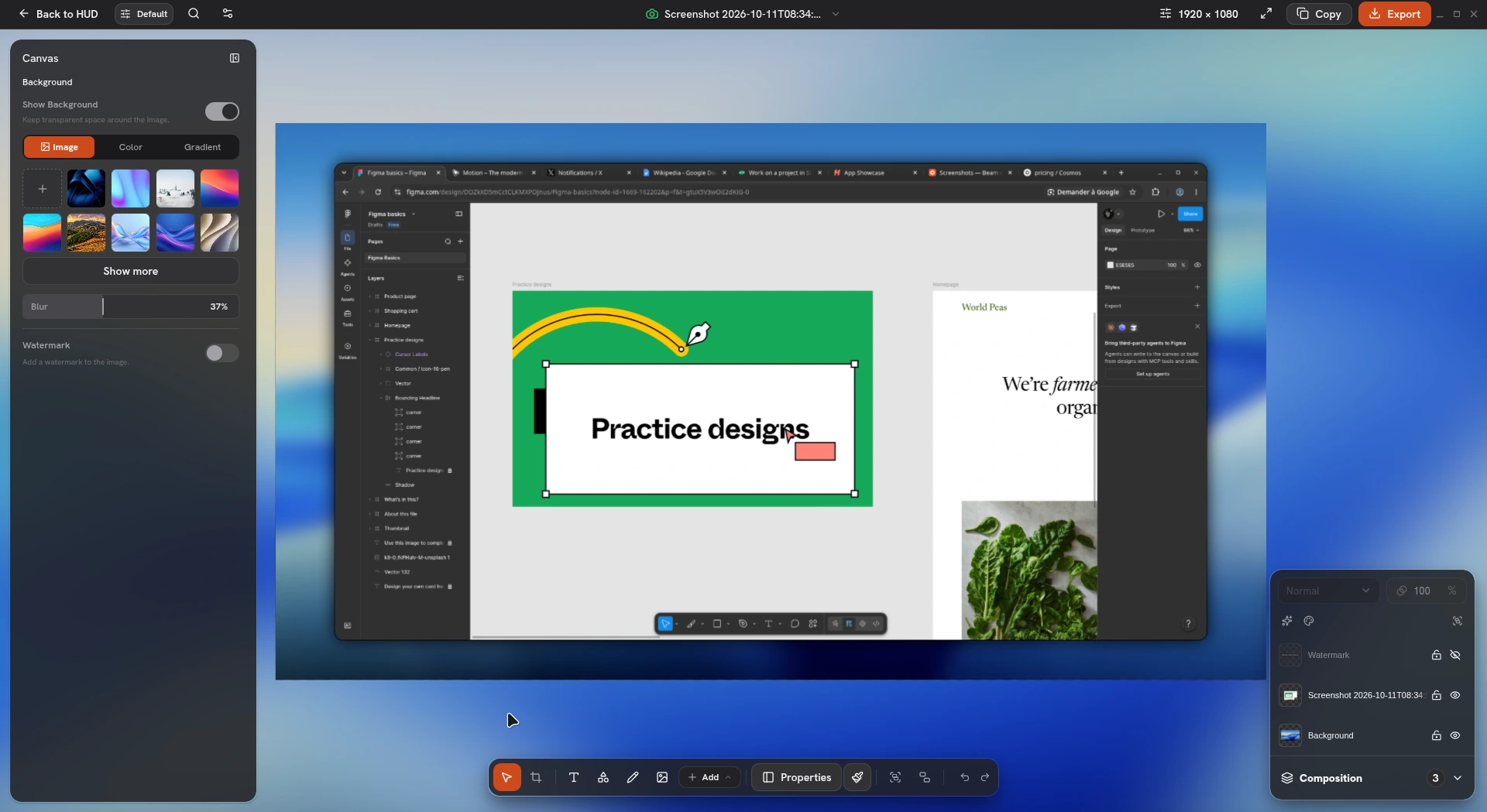
Ritaglia e applica uno stile all’immagine
Ritaglia la sorgente, imposta le dimensioni della tela, quindi regola sfondo, margini, angoli, cornice e ombra. Seleziona un livello per modificarne posizione, dimensioni o angolazione. Usa i controlli di allineamento e il blocco delle proporzioni per posizionarlo con precisione.
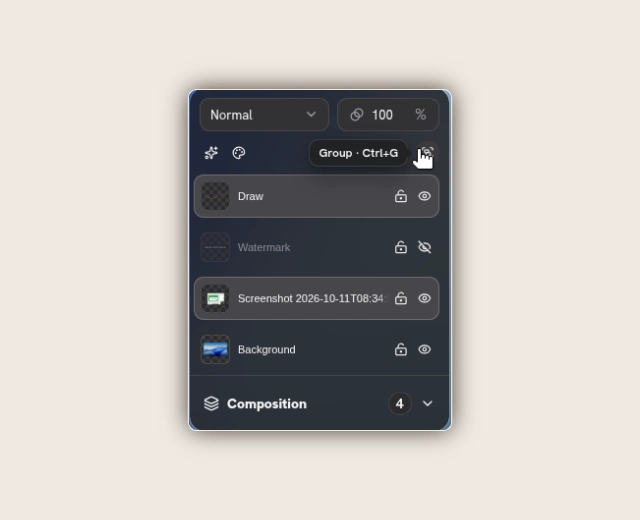
Importa o incolla un’altra immagine per aggiungere un livello. Il pannello Composition permette di selezionare, rinominare, riordinare, nascondere e bloccare i livelli. Opacità e fusione si applicano al livello selezionato.
- Rinomina un livello dal titolo o in Composition. F2 è la scorciatoia predefinita per rinominarlo.
- Annulla o ripeti le modifiche mentre lavori. I progetti Screenshot salvati conservano composizione e cronologia.
- Conserva i contenuti multimediali importati insieme al progetto, così i relativi livelli potranno essere caricati quando lo riapri.
Disponi insieme più livelli
Fai clic tenendo premuto Ctrl/Cmd per selezionare più livelli. Puoi anche trascinare un rettangolo di selezione partendo da una zona vuota della tela o dell’area di lavoro, oppure trascinare con il pulsante destro. I controlli di posizionamento spostano, allineano, ridimensionano o ruotano insieme i livelli selezionati compatibili.
- Per impostazione predefinita, raggruppa con Ctrl/Cmd + G e separa con Ctrl/Cmd + Shift + G. Un gruppo mantiene limiti condivisi per lo spostamento e il ridimensionamento; le dimensioni del testo nativo e dei cursori si adattano entro i limiti supportati.
- Usa le guide di allineamento per verificare spaziatura e dimensioni in pixel della tela. Tieni premuto Alt per ignorare l’aggancio con il gesto predefinito.
- Nei livelli di contenuto supportati, la rotazione X/Y e la prospettiva aggiungono un’inclinazione 3D. Sfondi, filigrane e zoom non possono essere inclusi in un gruppo. Sblocca gli elementi protetti prima di modificarli.
Regola il colore e applica effetti
Seleziona un livello di contenuto in Composition. Usa Colore per le regolazioni o Monocromatico. Effetti offre Sfumatura, Retinatura, ASCII, Grana e Cianotipia. Seleziona una riga di effetto nidificata per modificarne le impostazioni oppure usa il controllo di visibilità per confrontarla con l’originale.
- Le regolazioni del colore includono tonalità, saturazione, luminosità, contrasto, monocromia, seppia e inversione. La sorgente originale viene conservata; disattiva o annulla l’effetto per rimuoverlo.
- Sfumatura offre Mesh, Flow e Silk, con le preimpostazioni Aurora, Ember, Bloom, Tide, Nocturne e Sunrise. Regolane palette, geometria, illuminazione e grana. Retinatura e gli effetti artistici hanno controlli dedicati.
- Ogni livello di contenuto supporta fino a quattro effetti, applicati in ordine e adattati ai suoi bordi trasparenti. L’opacità dell’effetto ne controlla la fusione; opacità e metodo di fusione del livello influenzano il risultato complessivo. Le aree sfocate/evidenziate e i livelli di zoom non supportano queste pile di effetti.
Aggiungi annotazioni e ingrandimenti
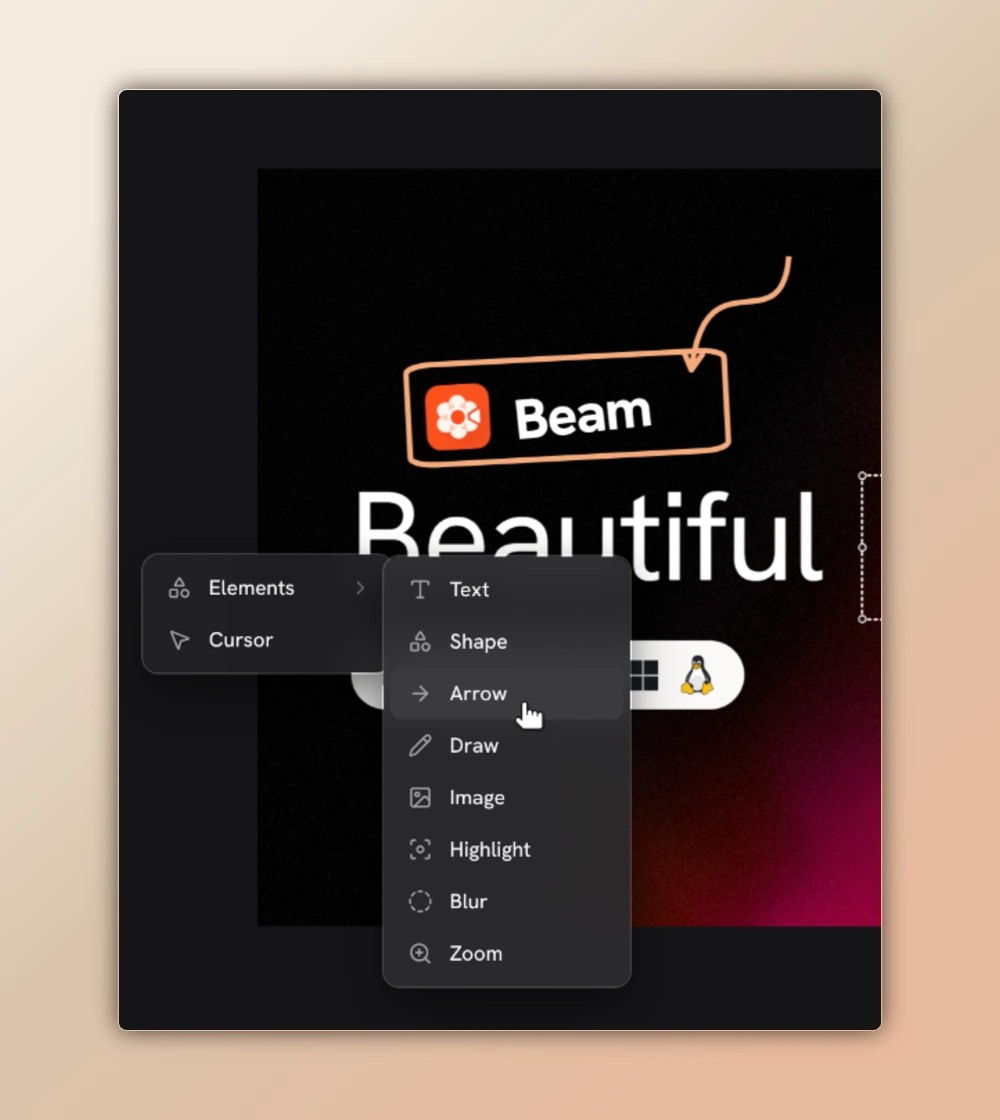
- Usa frecce, forme, testo e tratti a mano libera per illustrare l’immagine. Regolane riempimenti, bordi e proprietà di disegno.
- Aggiungi aree sfocate, pixelate o evidenziate, quindi posizionale e ridimensionali sulla zona interessata.
- Aggiungi uno zoom manuale 2D o 3D oppure usa una Lente circolare o a mano libera per ingrandire un dettaglio.
- Posiziona un cursore statico con stile oppure configura la filigrana della tela.
Copia o esporta
Entrambe le operazioni renderizzano la composizione visibile. Il progetto modificabile resta disponibile per modifiche successive. Per esportare aree trasparenti, rimuovi lo sfondo della tela.
Completa la modifica
Controlla l’intera immagine a una dimensione leggibile, incluse annotazioni, effetti e aree che volevi oscurare.
Copia come immagine
Scegli Copia per inserire il PNG renderizzato negli appunti, quindi incollalo in un’app che accetta immagini.
Salva un file
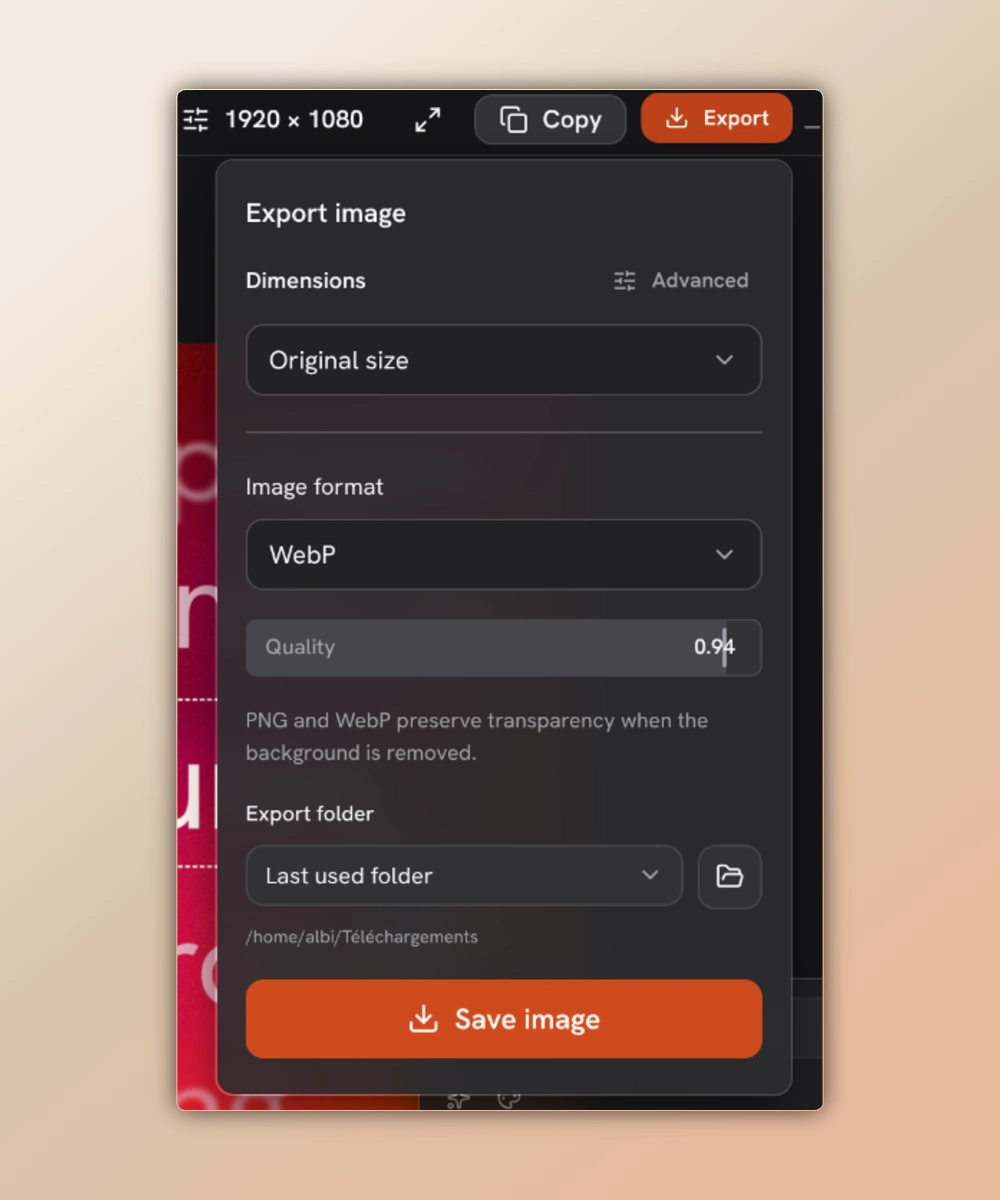
Apri Esporta, inserisci un nome file, scegli PNG o WebP e seleziona la cartella di esportazione in Beam. Usa Salva immagine; conferma la sostituzione se il file esiste già.
Configura uno screenshot da CLI
Usa beam-cli da una build installata oppure bun run beam dalla radice di un checkout del codice sorgente. L’acquisizione nativa richiede l’eseguibile di acquisizione di Beam, una sessione desktop grafica e l’accesso all’acquisizione dello schermo. Salva l’esempio come capture-config.json per selezionare un monitor Linux tramite il portale.
Su macOS o Windows, usa un oggetto screen con mode impostato su source e sourceId ottenuto da capture discover. Su Linux potrebbe comparire comunque il selettore interattivo del portale. Per ritagliare uno schermo, region usa valori normalizzati x, y, width e height compresi tra zero e uno e contenuti nello schermo.
{
  "screen": {
    "mode": "portal",
    "kind": "monitor",
    "restoreToken": null
  },
  "region": null
}Acquisisci un PNG dal terminale
Verifica le capacità e individua le sorgenti, quindi esegui screenshot con la configurazione e il percorso di output. Crea un PNG senza perdita e non sostituisce una destinazione esistente, a meno che non aggiungi --overwrite.
Il PNG contiene l’acquisizione originale. Per applicarvi uno stile, crea un documento immagine autonomo oppure apri un progetto Screenshot e usa gli strumenti agent live. La guida AI nativa illustra entrambi i flussi di lavoro.
beam-cli capture capabilities
beam-cli capture discover
beam-cli screenshot capture-config.json capture.pngAcquisisci da Quick Snip
Apri Quick Snip dall’area di notifica o, per impostazione predefinita, con Alt + Shift + S. Scegli Screenshot e l’azione di acquisizione: apri l’editor per apportare modifiche oppure usa l’azione configurata di copia diretta per un’immagine pronta da incollare.