
Registrazione
Registra uno schermo, un’area o una finestra con tracce separate per fotocamera e audio, quindi modifica la ripresa in Studio.
La tua prima registrazione
Usa la modalità Recorder se vuoi modificare il contenuto prima di esportarlo. Scegli Screenshot per un’immagine fissa o Instant per un video che viene esportato appena interrompi la registrazione.
Seleziona Recorder
Apri Beam e seleziona la scheda Recorder.
Scegli una sorgente
Scegli Schermo intero, Area o Finestra, quindi seleziona lo schermo, l’area o l’applicazione.
Verifica i dispositivi
Attiva la fotocamera, il microfono e l’audio di sistema necessari. Controlla il misuratore del microfono e concedi gli eventuali permessi richiesti per i dispositivi.
Avvia la ripresa
Seleziona Avvia registrazione. Attendi il conto alla rovescia oppure annullalo per modificare la configurazione.
Interrompi e modifica
Interrompi la ripresa e attendi che Beam termini il salvataggio. Studio apre la registrazione come progetto modificabile.

Schermo intero, area o finestra
Il selettore dell’area mostra una lente di ingrandimento e le dimensioni in pixel aggiornate in tempo reale. Su Linux, autorizza la sorgente nel portale desktop all’avvio dell’acquisizione. Per Area, seleziona lo stesso monitor usato per disegnare la zona; una sorgente finestra non può fornire un ritaglio del monitor.
| Sorgente | Usala per |
|---|---|
| Schermo intero | Un flusso di lavoro che passa da un’app all’altra o richiede l’intero schermo. |
| Area | Un’area dello schermo. Disegna un rettangolo o usa una preimpostazione di dimensione, quindi verificane le dimensioni. |
| Finestra | Una finestra di un’applicazione. Su Windows e macOS, trovala nel selettore di sorgenti ricercabile di Beam. |
Fotocamera, microfono e audio del computer
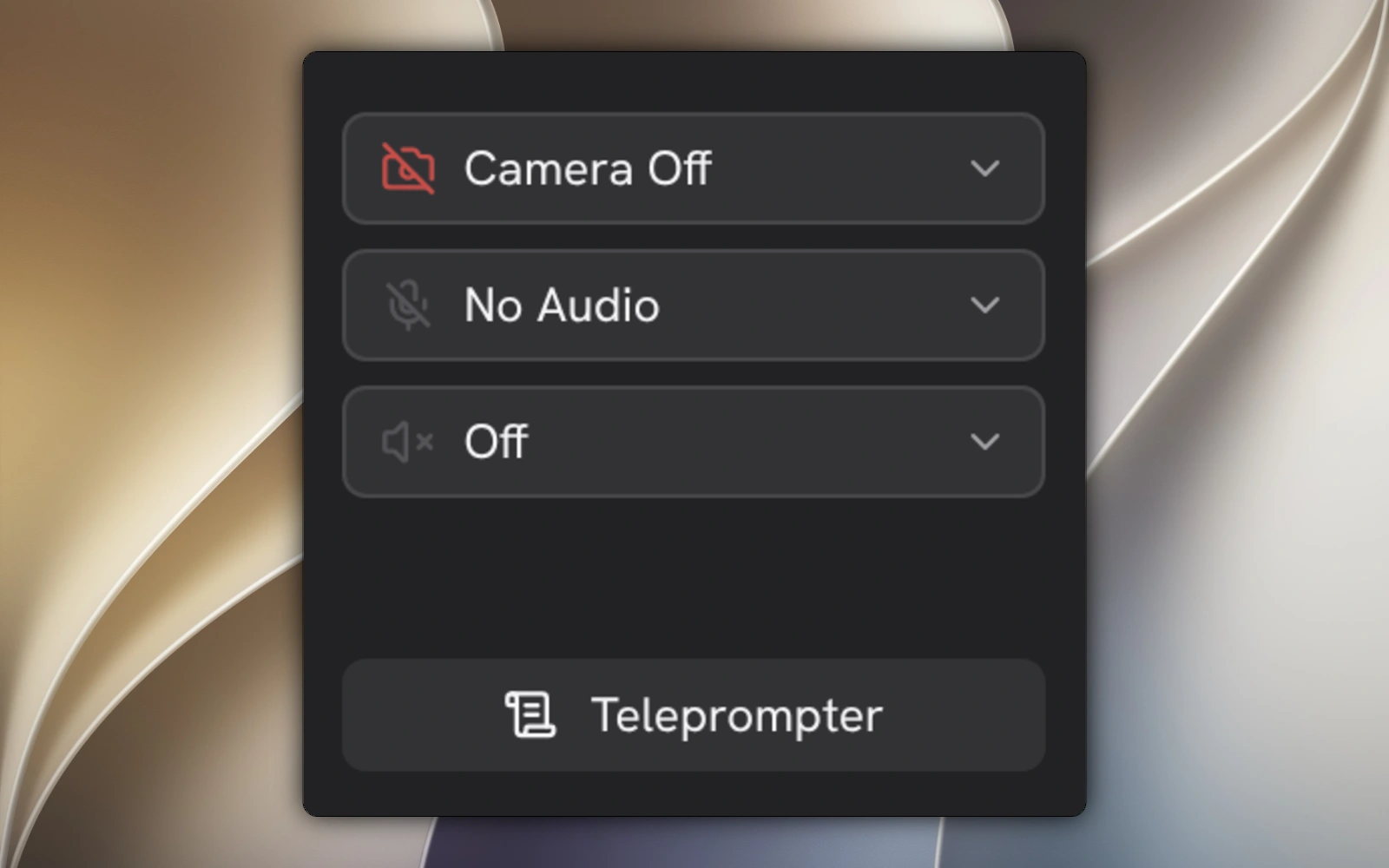
Fotocamera, microfono e audio di sistema sono sorgenti indipendenti. Studio mantiene le tracce acquisite della fotocamera e dell’audio separate dallo schermo, così puoi modificarne in seguito posizione o volume. Seleziona le sorgenti necessarie prima di iniziare.
Usa le cuffie per evitare che il suono degli altoparlanti venga acquisito dal microfono. Se un dispositivo manca o è scollegato, scegli un’altra sorgente e riprova dopo aver risolto il problema segnalato da Beam.
- Usa i controlli di registrazione per attivare o disattivare microfono e fotocamera quando la fase di registrazione corrente lo consente.
- Attiva o disattiva l’audio di sistema durante la registrazione sulle piattaforme supportate.
 Windows
- macOS
 Linux
Linux
- Consenti l’accesso a schermo, fotocamera e microfono quando lo richiede il sistema operativo.

Durante la ripresa
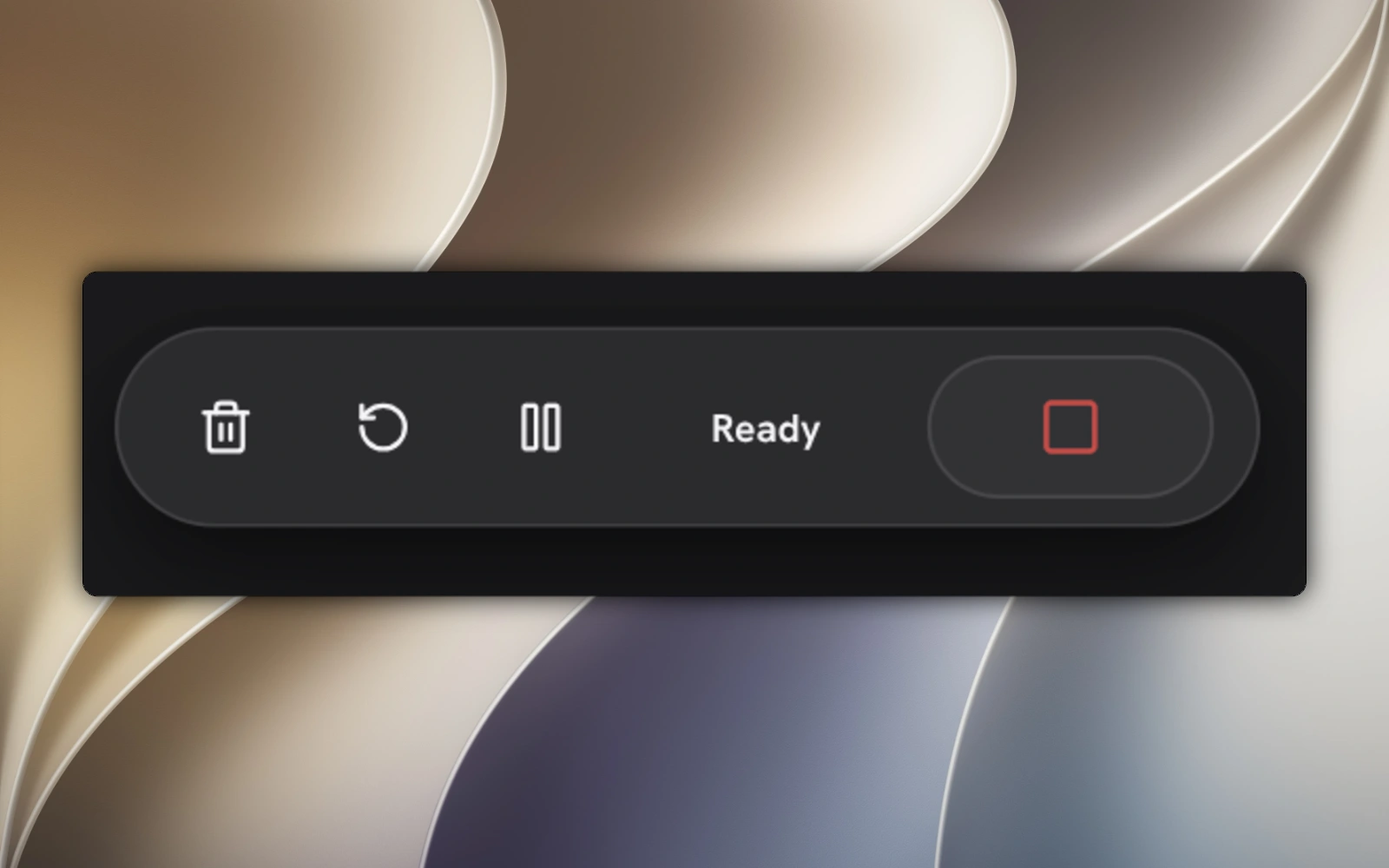
Trascina la barra di registrazione in una posizione comoda. In Impostazioni → Registrazione, scegli Sempre visibile, Dissolvenza automatica o Nascosta finché non ci passi sopra. I controlli potrebbero non essere disponibili mentre Beam prepara o completa un’acquisizione.
| Controllo | Cosa succede |
|---|---|
| Pausa / Riprendi | Mette in pausa e poi riprende la stessa ripresa. |
| Interrompi | Completa il salvataggio della registrazione e aprila per modificarla. |
| Ricomincia | Scarta questa ripresa e ricomincia con la stessa configurazione, senza un secondo conto alla rovescia. |
| Elimina / Annulla | Scarta la ripresa incompleta corrente. |
Prepara la prossima ripresa
- Conto alla rovescia: scegli Disattivato o un ritardo da 1 a 10 secondi in Impostazioni → Registrazione.
- Zoom automatico: scegli Disattivato, 2D, 3D o Lente nei controlli di acquisizione. La generazione basata sui clic richiede dati di interazione registrati; il risultato resta modificabile in Studio.
- Cursore reale: registra il puntatore di sistema nel video. Per queste riprese, Beam disattiva inizialmente il livello separato del cursore personalizzato, evitando di mostrare un secondo puntatore.
- Visibilità del desktop: nascondi le icone del desktop e la barra delle applicazioni o il Dock durante l’acquisizione sui sistemi supportati.
- Windows
- macOS
- Linux
- Teleprompter: apri il copione e regola la velocità di scorrimento, le dimensioni e il colore del testo e la trasparenza della finestra.
Riapri una ripresa e configura le scorciatoie
Apri Progetti per trovare, visualizzare in anteprima, rinominare o riaprire una ripresa. Prima del backup, scegli Esplora nel menu del progetto e copia l’intera directory per mantenere insieme fotocamera, audio, dati del cursore e modifiche.
Queste sono le associazioni predefinite. Modificale in Impostazioni → Scorciatoie da tastiera. Un’altra applicazione o la sessione desktop potrebbe impedire la registrazione di una scorciatoia globale.
| Scorciatoia predefinita | Azione |
|---|---|
| Alt + Shift + R | Avvia / interrompi registrazione |
| Alt + Shift + P | Pausa / riprendi |
| Alt + Shift + M | Attiva/disattiva microfono |
| Alt + Shift + C | Attiva/disattiva fotocamera |
| Alt + Shift + T | Mostra/nascondi teleprompter |