
Instant
Registra con una preimpostazione salvata, lascia che Beam esporti automaticamente e incolla il file video finito.
Registra, interrompi, incolla
Instant applica la preimpostazione dell’editor scelta ed esporta localmente appena interrompi la registrazione. Beam conserva anche il progetto sorgente, così puoi riaprire la ripresa in Studio per modificarla ancora.
Seleziona Instant nel Recorder. Puoi anche aprire Quick Snip dall’area di notifica o con Alt + Shift + S, quindi scegliere Instant nei relativi controlli di acquisizione.
Seleziona Instant
Scegli Instant nei controlli di acquisizione.
Seleziona una preimpostazione salvata
Scegli una preimpostazione dell’editor. L’anteprima ti aiuta a controllarne l’aspetto prima di registrare.
Scegli la sorgente
Scegli Schermo intero, Area o Finestra, quindi verifica le sorgenti video e audio.
Registra e interrompi
Avvia la ripresa. Quando interrompi, lascia Beam aperto mentre salva e renderizza il video.
Incolla il risultato
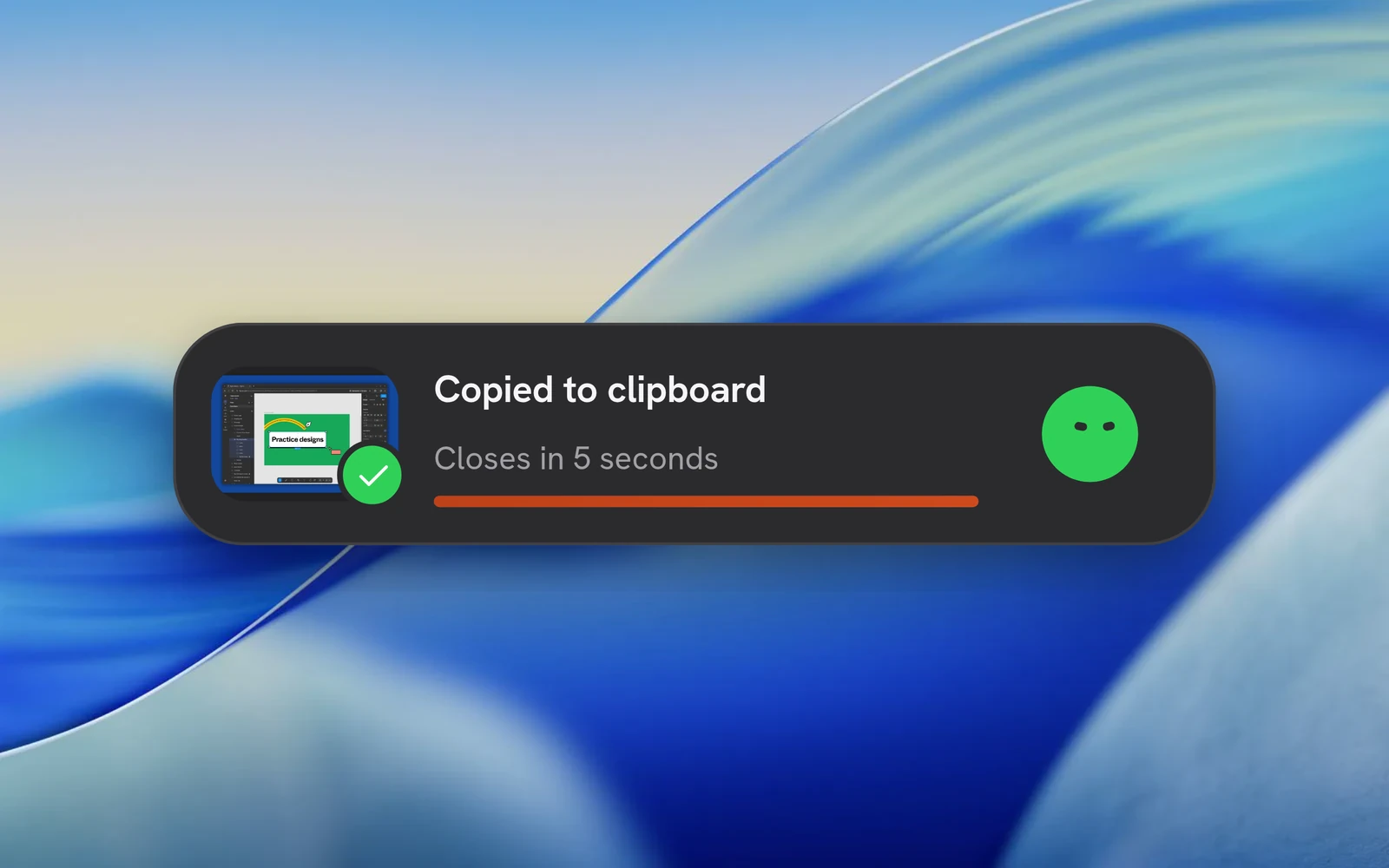
Attendi Copiato negli appunti, quindi incolla in un’app che accetta file video. Usa Apri nell’editor se devi apportare modifiche.
Riutilizza uno stile già configurato
La preimpostazione dell’editor definisce sfondo, inquadratura, stile del cursore e impostazioni di esportazione. Creala o modificala in Studio, quindi selezionala per l’acquisizione Instant. Si usa MP4, a meno che la preimpostazione non selezioni WebM.
Per gli zoom automatici scegli Disattivato, 2D, 3D o Lente. La generazione richiede clic acquisiti. Se il video contiene già il cursore di sistema, Beam avvia la registrazione con il livello separato del cursore personalizzato disattivato.
Attendi il completamento del file
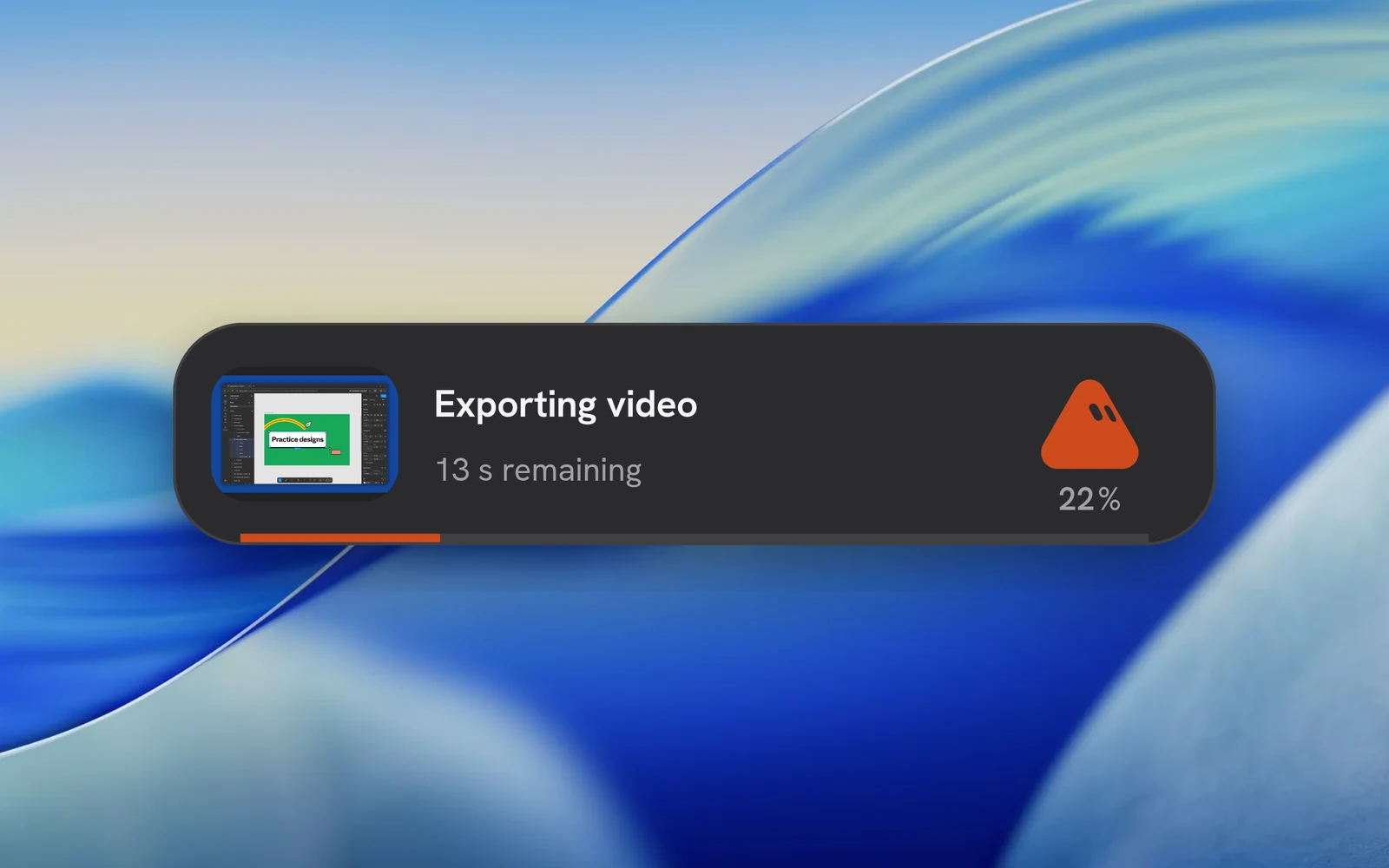
La vista dello stato mostra un’anteprima composta, l’avanzamento e il tempo residuo stimato. Passaci sopra con il puntatore per accedere alle azioni disponibili. Tieni Beam aperto fino al termine del rendering.
Le esportazioni automatiche vengono salvate nella cartella exports del progetto Instant, anche se hai scelto una cartella diversa per quelle manuali. Se il rendering non riesce, Beam mostra l’errore e conserva il progetto sorgente per il ripristino.
Incolla il video nell’app successiva
Dopo un’esportazione riuscita, Beam copia un riferimento al file video. Incollalo in una chat, in un file manager o in un’altra app che accetta allegati. L’app di destinazione gestisce l’eventuale caricamento; Beam non crea un link di condivisione.
Lascia il file nella posizione attuale finché non lo incolli. Copiare un altro elemento sostituisce il contenuto degli appunti. Al termine, la finestra di stato si chiude automaticamente; passarci sopra con il puntatore ne sospende il conto alla rovescia.
Requisiti per copiare i file su ciascun sistema
I pacchetti Linux DEB/RPM dichiarano entrambi gli strumenti per gli appunti. Con AppImage o una build di sviluppo, installa quello usato dalla tua sessione. Dopo una copia riuscita, puoi incollare più volte finché gli appunti non vengono sostituiti.
| Piattaforma | Copia dei file |
|---|---|
| macOS | Appunti nativi per i file; l’app di destinazione deve accettare riferimenti a file. |
| Windows | Windows PowerShell pubblica un elenco di file da rilasciare. Le restrizioni di PowerShell possono impedire la copia. |
| Linux / Wayland | wl-copy da wl-clipboard, disponibile nella sessione grafica. |
| Linux / X11 | xclip, disponibile nella sessione X11. |