
Studio и редактирование
Обрежьте запись, упорядочьте медиа, добавьте субтитры, звук и оформление перед локальным экспортом видео.
От записи к Studio
Studio превращает запись в редактируемую временную шкалу. Обрезка, размещение и оформление меняют композицию, не переписывая исходный захват. Сохраните проект и исходные материалы, чтобы продолжить редактирование позже.
Запишите фрагмент
Выберите Recorder, укажите экран, область или окно и включите нужные камеру и аудио. Остановите запись и дождитесь ее сохранения в Beam.
Откройте сохраненный проект
Продолжите работу в Studio после записи или снова откройте сохраненный проект Studio либо Instant из списка проектов.
Сформируйте временную шкалу
Обрежьте начало и конец, удалите ненужные фрагменты и расположите импортированные медиа. Проверьте каждую склейку воспроизведением.
Доведите до готовности и экспортируйте
Настройте холст, приближения, курсор, субтитры и звук, затем экспортируйте MP4 или WebM.
Освойтесь в редакторе
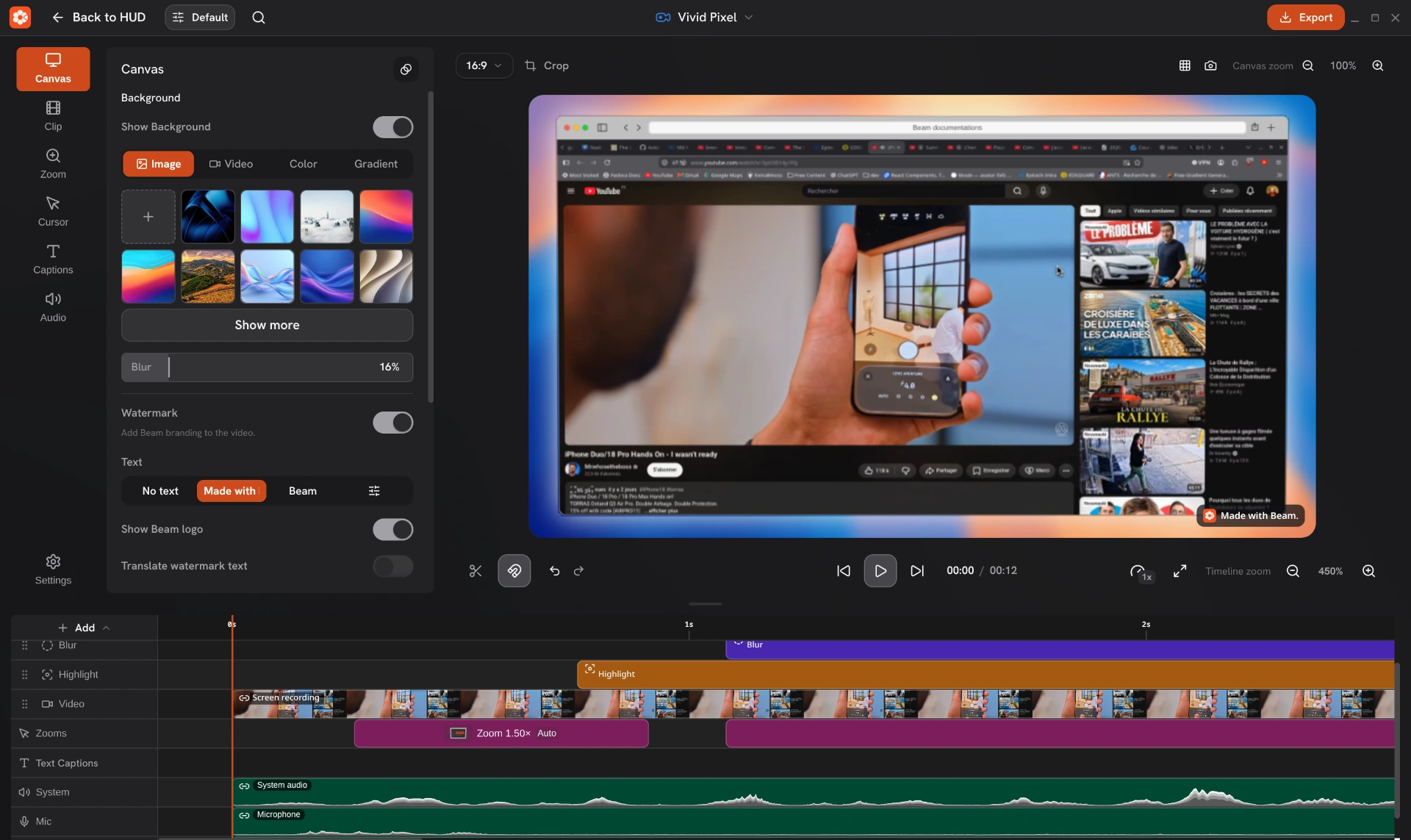
Используйте поиск команд, чтобы найти действие, слой или свойство. Результат свойства открывает соответствующий раздел инспектора. Доступные действия зависят от проекта и выбора.
| Область | Что здесь можно делать |
|---|---|
| Верхняя панель | Открывайте и переключайте проекты, выбирайте пресет редактора и экспортируйте видео. |
| Боковая панель и инспектор | Открывайте Canvas, Clip, Zooms, Cursor, Captions или Audio. Выберите элемент, чтобы увидеть его свойства; Settings открывает общие настройки приложения. |
| Холст | Просматривайте результат, размещайте визуальные слои, обрезайте совместимый клип или задавайте фокус ручного приближения. |
| Временная шкала | Расположите видео, аудио, субтитры и блоки приближения. Измените размер области временной шкалы, чтобы освободить больше места для дорожек. |
| Панель воспроизведения | Воспроизводите и приостанавливайте, переходите в начало или конец, разделяйте клип, переключайте привязку и выбирайте качество предпросмотра. |
Добавьте медиа или запишите закадровый голос
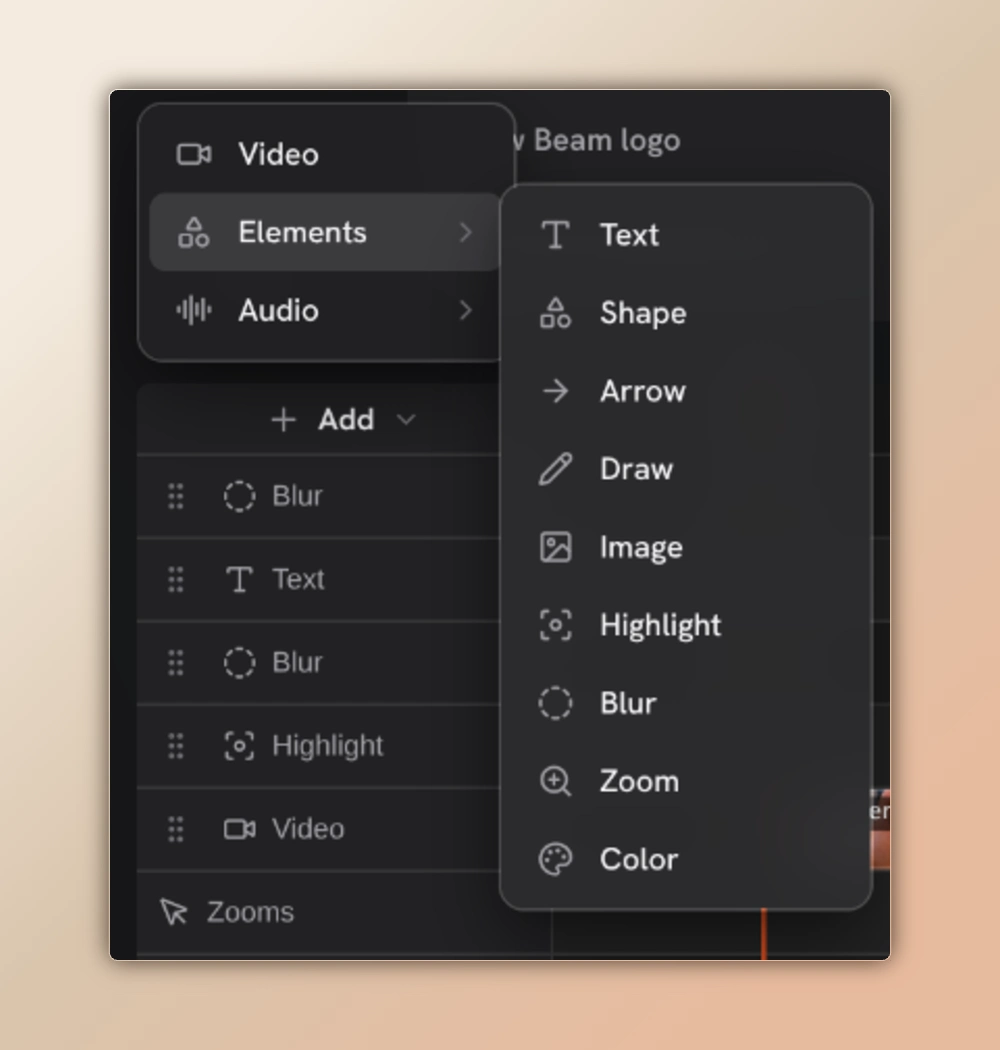
Откройте Add рядом с временной шкалой, чтобы вставить содержимое в позиции воспроизведения. Выберите Video либо откройте Elements или Audio. Вставка изображения из буфера обмена добавляет его в композицию.
| Меню | Доступное содержимое |
|---|---|
| Video | Импортирует видеофайл на временную шкалу. |
| Elements | Добавляет текст, фигуры, стрелки, рисунки, изображения, подсветку, области размытия, приближения или цветовые слои. |
| Audio | Импортирует аудиофайл или записывает закадровый голос в позиции воспроизведения. |
Обрежьте и расположите запись
Экран, камера, аудио и созданные наложения могут быть связаны, поэтому перемещение или обрезка одного элемента влияет на остальные. Проверяйте связанные дорожки вместе. Заблокируйте содержимое через контекстное меню временной шкалы, чтобы защитить его от изменений.
Выберите клип
Выберите клип и переместите позицию воспроизведения к точке редактирования.
Обрежьте края
Перетащите любой край для обрезки. Перетащите тело клипа, чтобы изменить его положение на временной шкале. Оставьте привязку включенной, если нужно выровнять клип по соседним границам.
Разделите и удалите
Поместите позицию воспроизведения внутрь совместимого клипа и нажмите Split или S по умолчанию. Удалите ненужную часть, проверив, сохраняет ли выбранный режим удаления промежуток или закрывает его.
Проверьте результат
Воспроизведите область после монтажа. Измените порядок видеодорожек, чтобы поменять наложение, и используйте управление промежутком, чтобы закрыть пустой интервал.
Выбирайте и защищайте содержимое временной шкалы
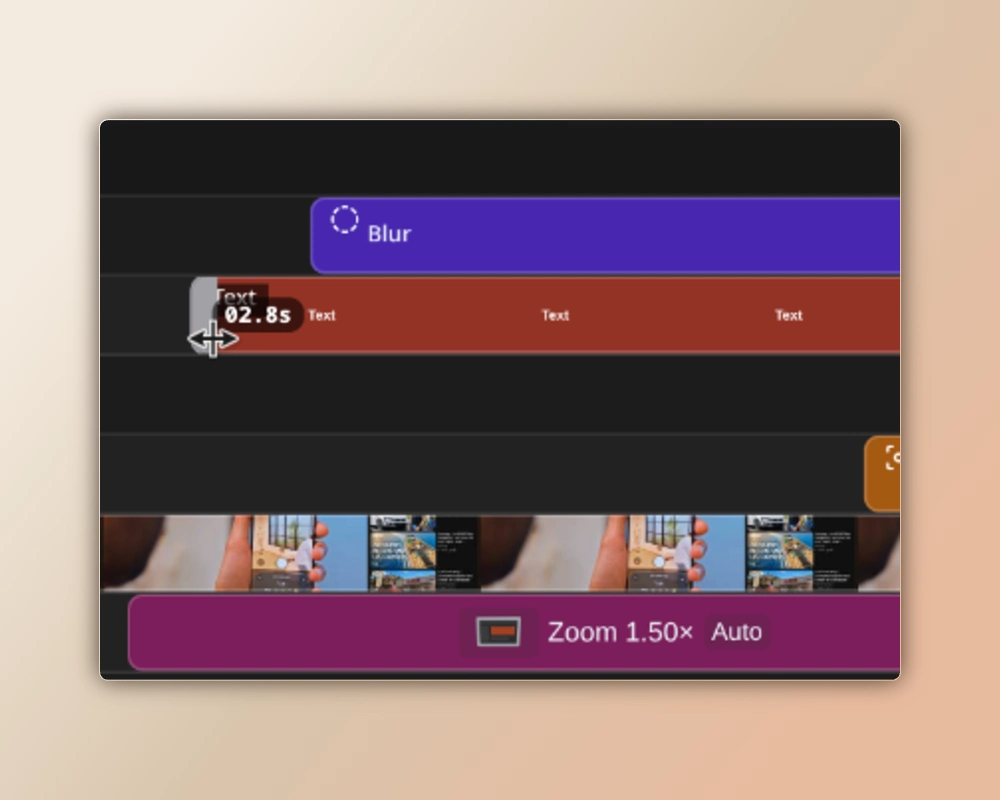
- Щелкайте по клипам или растягивайте рамку выделения. Заголовки дорожек выделяют их элементы; выбор с модификатором может включать несколько дорожек.
- Копируйте, вырезайте и вставляйте в позиции воспроизведения сочетаниями Ctrl/Cmd + C, X и V по умолчанию либо используйте контекстное меню временной шкалы.
- Основной выбор открывает инспектор. Изменения применяются ко всему выбранному только для свойств, поддерживаемых элементами.
- Текст субтитра и Follow Cursor относятся к выбранному субтитру. Crop требует один совместимый визуальный клип.
- Отключите содержимое, чтобы сохранить его в проекте без рендеринга. Перед удалением или изменением разблокируйте защищенные элементы.
Настройте холст и визуальный стиль
Выберите 16:9, 9:16, 1:1, 4:5, 3:4, 4:3 или 21:9 на панели холста. В Canvas настройте фон, отступы, углы, размытие и водяной знак. Для фона можно использовать сплошной цвет, градиент, изображения и видео из библиотеки или импортированные файлы.
- Выберите видеоклип, чтобы настроить положение, размер, поворот, отражение, непрозрачность, скругление, тень, границу и поддерживаемые рамки.
- Обрежьте совместимый клип на холсте и подтвердите. Исходник не меняется.
- Выберите текстовые или рисованные слои, чтобы изменить их свойства. Текст можно редактировать прямо на холсте; линии свободного рисования остаются редактируемыми.
- Разместите Blur или Highlight поверх области, которую нужно скрыть или выделить, затем настройте границы и внешний вид.
Добавьте фокус и движение
Используйте приближение камеры 2D или 3D для движения композиции либо Loupe для увеличения области. Размещайте приближения вручную или создавайте их по записанным щелчкам. Элементы Cursor оформляют отдельное наложение указателя: размер, цвет, тень, эффекты щелчка и сглаживание.
- Используйте переходы появления и исчезновения в поддерживаемых клипах. Для переходов фона Canvas есть отдельные настройки.
- Чтобы удержать кадр, поместите позицию воспроизведения внутри поддерживаемого клипа экрана, видео или веб-камеры и выберите Hold Segment at Playhead в контекстном меню. Сначала разблокируйте клип; уже замороженный сегмент нельзя удержать повторно.
- Real cursor записывает системный указатель в пиксели исходника. Оформление отдельного наложения курсора не удаляет уже записанный указатель.
Добавьте субтитры и настройте звук
В Captions выберите доступный аудиоисточник и модель Whisper. Загрузите модель один раз, затем создавайте субтитры локально. Проверьте распознанные слова и временные метки. Текстовые субтитры и записанные сочетания клавиш — разные элементы с отдельным оформлением.
- Выберите текстовый субтитр, чтобы изменить текст, типографику, фон, положение и подсветку. Субтитры клавиатуры показывают записанные шаги сочетаний.
- Используйте Audio, чтобы включать и отключать источники, регулировать громкость и нормализовать поддерживаемое аудио. Выберите отдельный аудиоклип, чтобы изменить его параметры.
- Записывайте через Add → Audio → Voiceover. Обратный отсчет предлагает Off, 3, 5 или 10 секунд; прослушивание звука проекта необязательно. Проверьте итоговый микс до экспорта.
- Export transcript (JSON) сохраняет включенные текстовые субтитры с временными метками. Клавиатурные субтитры не включаются; файлы SRT или VTT не создаются.
Проверьте монтаж
Кнопка камеры на панели Canvas создает проект Screenshot из текущего составленного кадра. Используйте ее, чтобы добавить аннотации или экспортировать кадр как изображение.
| Элемент управления | Область действия |
|---|---|
| Playback Quality: Full, Half, Quarter | Меняет разрешение воспроизведения в редакторе. Для экспорта используются размеры и качество из диалога экспорта. |
| Canvas viewport zoom: 25%–500% | Меняет рабочий вид. Щелкните процент, чтобы вернуть масштаб по размеру; перетаскивайте средней кнопкой или с зажатым Space для панорамирования. |
| Timeline zoom: 100%–3200% | Меняет видимый масштаб времени. Ctrl/Cmd + колесо масштабирует вокруг указателя. |
| Grid and fullscreen preview | Помогают выравниванию и проверке. Сетка редактора не включается в экспорт. |
Сохраните стиль для следующего видео
Studio сохраняет композицию и оформление после завершения изменений, поэтому при повторном открытии монтаж восстанавливается. Отмена и повтор хранят до 50 снимков состояния в текущем сеансе редактора; история видео не восстанавливается при повторном открытии проекта.
- Видеопресеты хранят повторно используемые настройки оформления, курсора, приближения и экспорта. Их совместно используют Studio и Instant. Для Screenshot есть отдельная библиотека пресетов.
- Beam автоматически запоминает текущие изменения в Default. Именованные пресеты показывают несохраненные изменения и предлагают Save; для управления используйте New, Rename и Delete.
- Пресеты позволяют повторно использовать оформление. Проекты хранят фактическую временную шкалу и исходные медиа; сохраните проект, чтобы изменить уже подготовленное видео.
Сочетания клавиш редактирования по умолчанию
Измените сочетания в Settings → Keyboard Shortcuts. Завершите ввод в поле или закройте диалог перед использованием сочетания редактирования; активные поля сохраняют обычное управление текстом.
| Сочетание | Действие |
|---|---|
| Space | Воспроизведение или пауза; удерживайте при перетаскивании холста для панорамирования. |
| S | Разделяет выбранный совместимый клип в позиции воспроизведения внутри клипа. |
| Ctrl/Cmd + Z | Отменяет предыдущее изменение. |
| Ctrl/Cmd + Shift + Z or Ctrl/Cmd + Y | Повторяет изменение. |
| Ctrl/Cmd + C / X / V | Копирует, вырезает или вставляет содержимое временной шкалы. |
| Delete or Backspace | Запрашивает удаление выбранных клипов или приближений. |
| Escape | Отменяет обрезку или снимает выделение временной шкалы; закрывает полноэкранный предпросмотр, если он открыт. |