
Запись
Запишите экран, область или окно с отдельными дорожками камеры и аудио, затем отредактируйте запись в Studio.
Первая запись
Используйте режим Recorder, если хотите отредактировать видео до экспорта. Выберите Screenshot для неподвижного изображения или Instant для видео, которое экспортируется сразу после остановки.
Выберите Recorder
Откройте Beam и выберите вкладку Recorder.
Выберите источник
Выберите Full screen, Region или Window, затем укажите дисплей, область или приложение.
Проверьте устройства
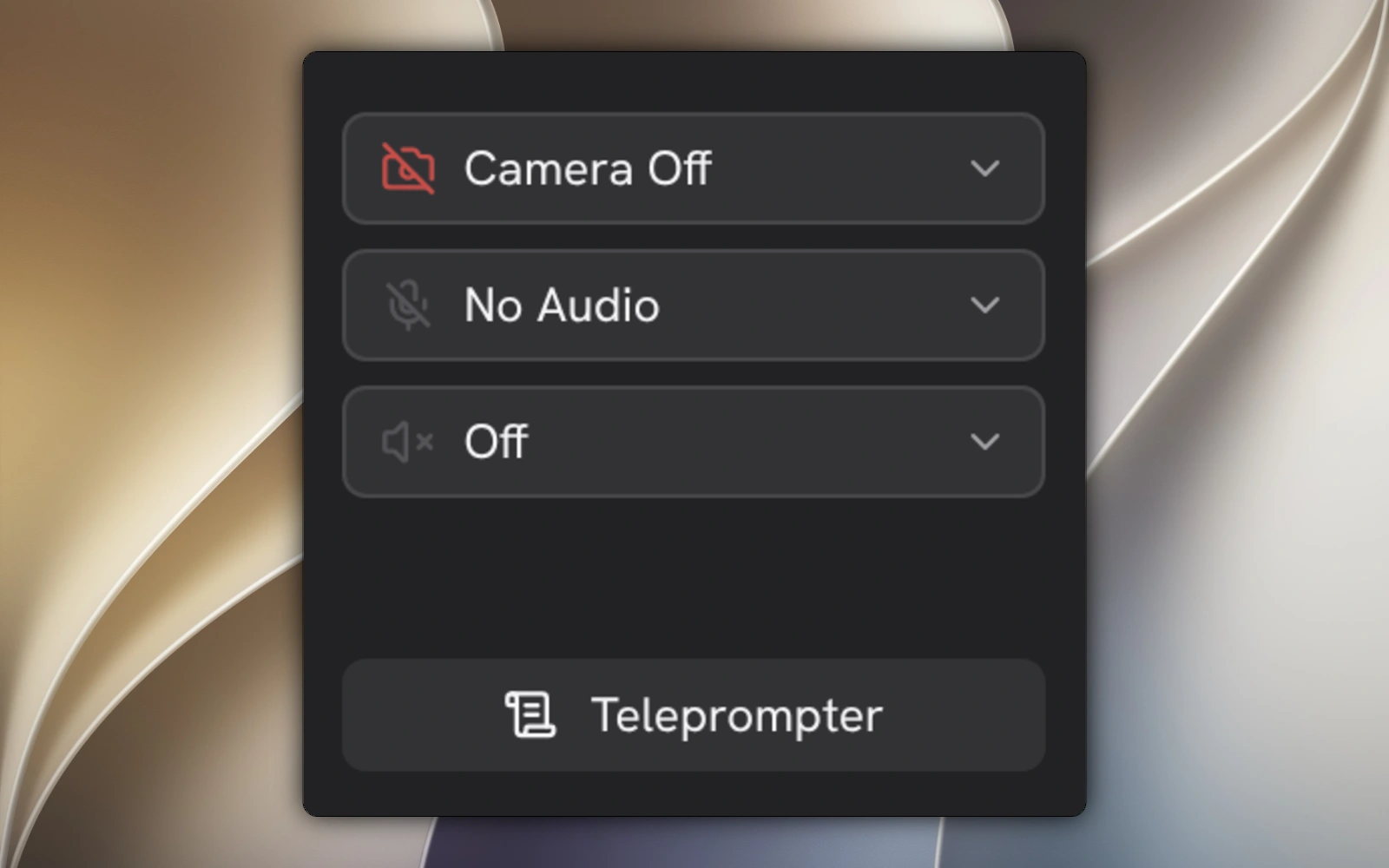
Включите нужные камеру, микрофон и системный звук. Проверьте индикатор микрофона и предоставьте запрошенный доступ к устройствам.
Начните запись
Выберите Start Recording. Дождитесь обратного отсчета или отмените его, чтобы изменить настройки.
Остановите и отредактируйте
Остановите запись и дождитесь ее сохранения в Beam. Studio откроет запись как редактируемый проект.

Полный экран, область или окно
Селектор области показывает увеличительное стекло и текущие размеры в пикселях. В Linux разрешите источник на портале рабочего стола при начале захвата. Для Region выберите тот же монитор, на котором нарисовали область; источник окна не может предоставить обрезку монитора.
| Источник | Для чего подходит |
|---|---|
| Full screen | Рабочий процесс, в котором нужно переключаться между приложениями или захватывать весь дисплей. |
| Region | Область дисплея. Нарисуйте прямоугольник или выберите размер из пресета, затем проверьте его размеры. |
| Window | Одно окно приложения. В Windows и macOS найдите его в поисковом списке источников Beam. |
Камера, микрофон и звук компьютера
Камера, микрофон и системный звук — независимые источники. Studio хранит записанные дорожки камеры и аудио отдельно от экрана, поэтому позже можно изменить их расположение или громкость. Перед началом выберите нужные источники.
Используйте наушники, чтобы звук из динамиков не попадал в микрофон. Если устройство отсутствует или отключено, выберите другой источник и повторите попытку после устранения указанной Beam проблемы.
- Используйте элементы управления записью, чтобы включать и выключать микрофон или камеру, когда это позволяет текущий этап записи.
- Переключайте системный звук во время записи на поддерживаемых платформах.
 Windows
- macOS
 Linux
Linux
- Разрешите доступ к экрану, камере и микрофону, когда этого запросит операционная система.

Во время записи
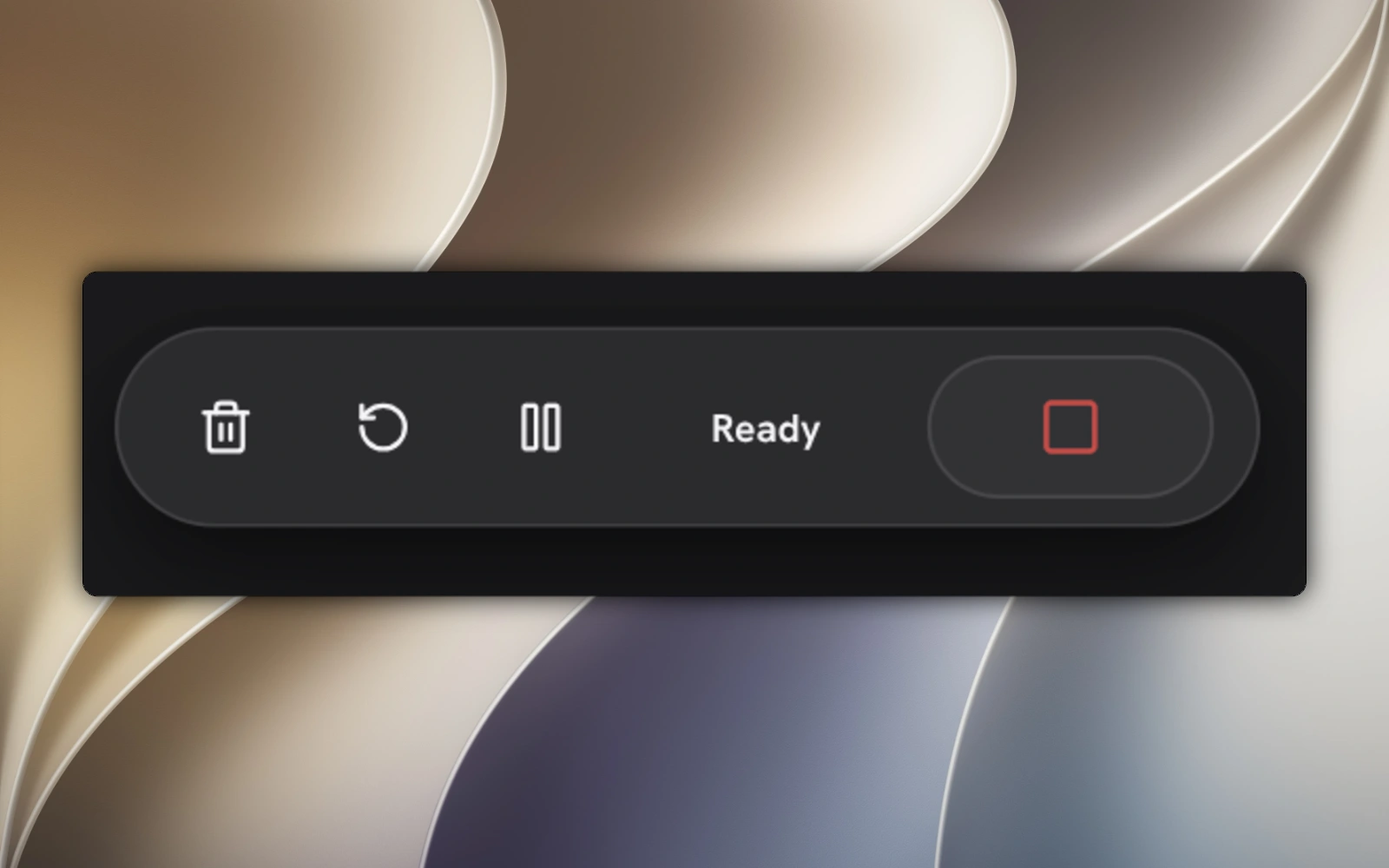
Перетащите панель записи в удобное место. В Settings → Recording выберите Always visible, Auto-fade или Hidden until hovered. Элементы управления могут быть недоступны, пока Beam подготавливает или завершает захват.
| Элемент управления | Действие |
|---|---|
| Pause / Resume | Приостановите, затем продолжите ту же запись. |
| Stop | Завершите сохранение записи и откройте ее для редактирования. |
| Restart | Удалите эту запись и начните заново с теми же настройками, без повторного обратного отсчета. |
| Delete / Cancel | Удалите текущую незавершенную запись. |
Подготовьте следующую запись
- Обратный отсчет: выберите Off или задержку 1–10 секунд в Settings → Recording.
- Автоматическое приближение: выберите Off, 2D, 3D или Loupe в элементах управления захватом. Для генерации на основе щелчков нужны записанные данные взаимодействий; результат остается редактируемым в Studio.
- Real cursor записывает системный указатель в видео. Для таких записей Beam изначально отключает отдельное наложение пользовательского курсора, чтобы не было второго указателя.
- Видимость рабочего стола: скрывайте значки и панель задач или Dock во время захвата в поддерживаемых системах.
- Windows
- macOS
- Linux
- Teleprompter: откройте сценарий и настройте скорость прокрутки, размер и цвет текста, прозрачность окна.
Откройте запись и настройте сочетания клавиш
Откройте Projects, чтобы найти, просмотреть, переименовать или снова открыть запись. Перед резервным копированием выберите Explore в меню проекта и скопируйте весь каталог, чтобы камера, звук, данные курсора и изменения остались вместе.
Это сочетания по умолчанию. Измените их в Settings → Keyboard Shortcuts. Другое приложение или сеанс рабочего стола могут помешать регистрации глобального сочетания.
| Сочетание по умолчанию | Действие |
|---|---|
| Alt + Shift + R | Начать / остановить запись |
| Alt + Shift + P | Приостановить / продолжить |
| Alt + Shift + M | Включить / выключить микрофон |
| Alt + Shift + C | Включить / выключить камеру |
| Alt + Shift + T | Показать / скрыть телесуфлер |