
Снимки экрана
Захватите экран, упорядочьте слои и добавьте аннотации, затем скопируйте изображение или сохраните его в PNG или WebP.
Начните со снимка экрана
Захват неподвижного изображения не включает камеру и телесуфлер. В Linux авторизацию источника выполняет портал рабочего стола. Перед захватом можно выбрать пресет Screenshot, чтобы повторно использовать сохраненный вид.
Выберите Screenshot
Выберите Screenshot в элементах управления Recorder или Quick Snip.
Выберите объект
Выберите Full screen, Region или Window и подтвердите выбор рабочего стола, если он появится.
Выполните захват
Выполните захват, чтобы открыть Screenshot Editor. Отмена выбора источника возвращает к настройке и не создает проект.
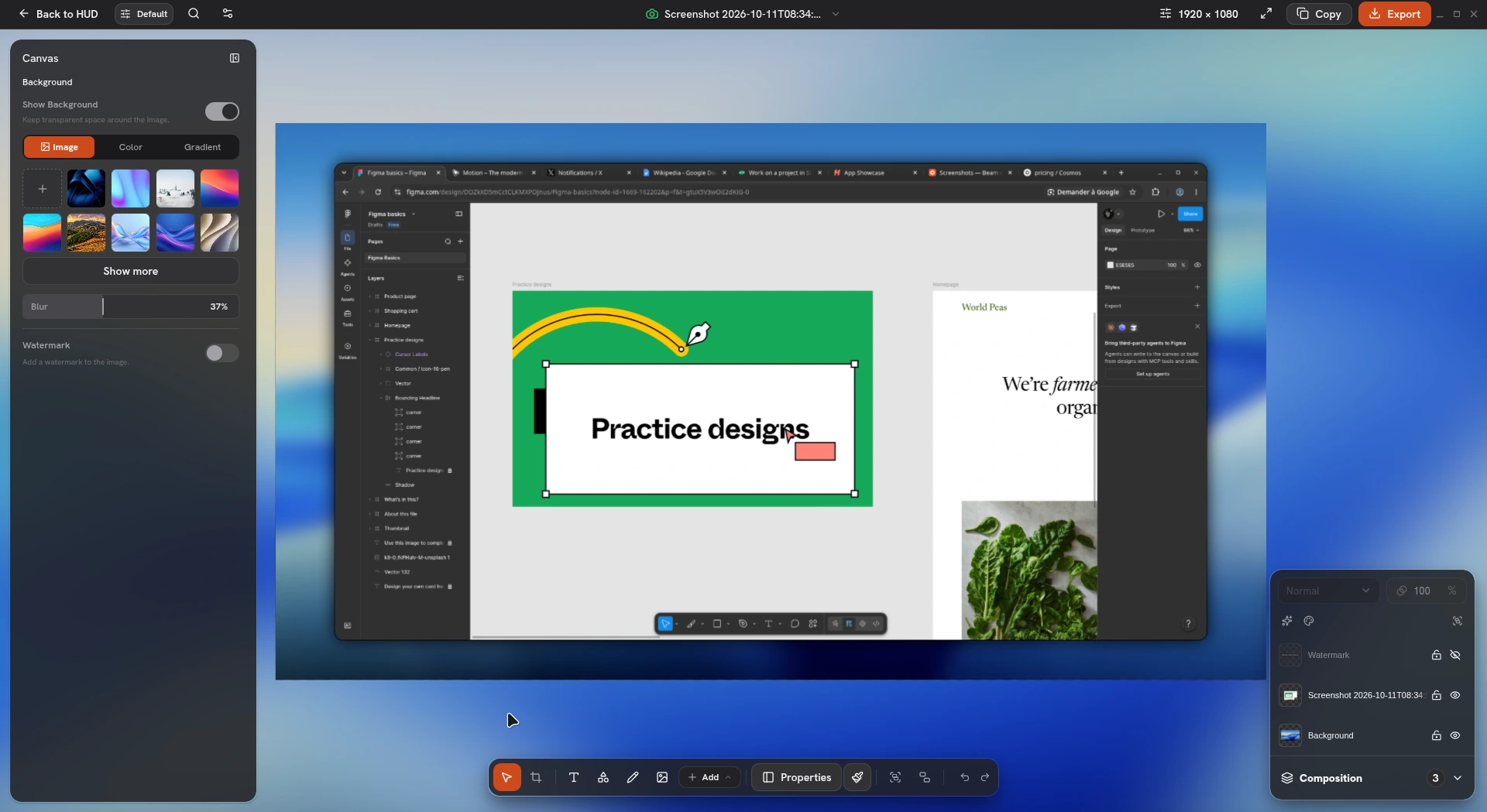
Обрежьте и оформите изображение
Обрежьте источник, задайте размеры холста, затем настройте фон, отступы, углы, рамку и тень. Выберите слой, чтобы изменить его положение, размер или угол. Для точного размещения используйте элементы выравнивания и фиксацию соотношения сторон.
Импортируйте или вставьте другое изображение, чтобы добавить слой. Панель Composition позволяет выбирать, переименовывать, менять порядок, скрывать и блокировать слои. Непрозрачность и смешивание влияют на выбранный слой.
- Переименуйте слой в его заголовке или в Composition. F2 — сочетание для переименования по умолчанию.
- Отменяйте и повторяйте изменения по мере работы. Сохраненные проекты Screenshot содержат композицию и историю.
- Храните импортированные медиа вместе с проектом, чтобы слои загружались и при повторном открытии.
Упорядочьте несколько слоев вместе
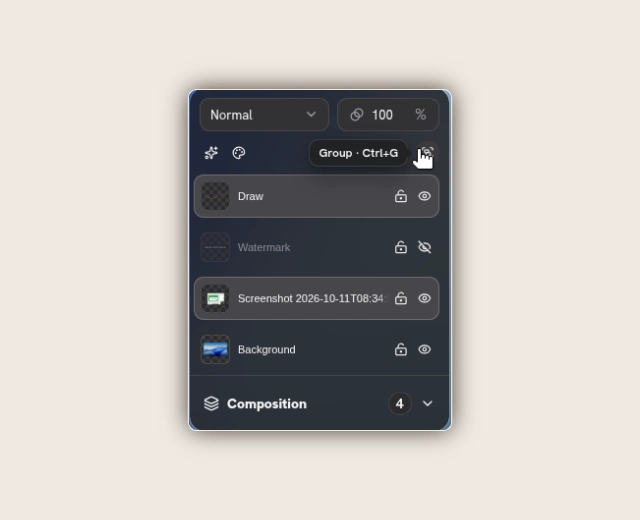
Щелкайте по слоям с Ctrl/Cmd, чтобы выбрать несколько. Можно также перетащить рамку выделения с пустого места холста или рабочей области либо перетаскивать правой кнопкой. Элементы позиционирования совместно перемещают, выравнивают, меняют размер или поворачивают совместимые выбранные слои.
- По умолчанию группируйте сочетанием Ctrl/Cmd + G, разгруппировывайте Ctrl/Cmd + Shift + G. Группа сохраняет общие границы при перемещении и изменении размера; встроенный текст и курсор масштабируются в поддерживаемых пределах.
- Используйте направляющие выравнивания, чтобы проверить отступы и размеры в пикселях холста. Удерживайте Alt, чтобы обойти привязку с жестом по умолчанию.
- Для поддерживаемых слоев с содержимым вращение по X/Y и перспектива добавляют угол 3D. Фоны, водяные знаки и приближения нельзя группировать. Перед изменением разблокируйте защищенные элементы.
Настройте цвет и примените эффекты
Выберите слой содержимого в Composition. Используйте Color для коррекции или Monochrome. В Effects доступны Gradient, Dithering, ASCII, Grain и Cyanotype. Выберите вложенную строку эффекта, чтобы изменить его параметры, или используйте видимость для сравнения с оригиналом.
- Коррекция цвета включает оттенок, насыщенность, яркость, контраст, монохром, сепию и инверсию. Исходник сохраняется; отключите эффект или отмените его, чтобы удалить изменение.
- Gradient предлагает Mesh, Flow и Silk с пресетами Aurora, Ember, Bloom, Tide, Nocturne и Sunrise. Настраивайте палитру, геометрию, освещение и зернистость. У Dithering и художественных эффектов есть собственные элементы управления.
- Каждый слой содержимого поддерживает до четырех эффектов, применяемых по порядку и повторяющих его прозрачные края. Непрозрачность эффекта смешивает этот эффект; непрозрачность и смешивание слоя влияют на весь результат. Области размытия/подсветки и слои приближения не поддерживают такие стеки.
Добавьте аннотации и крупные планы
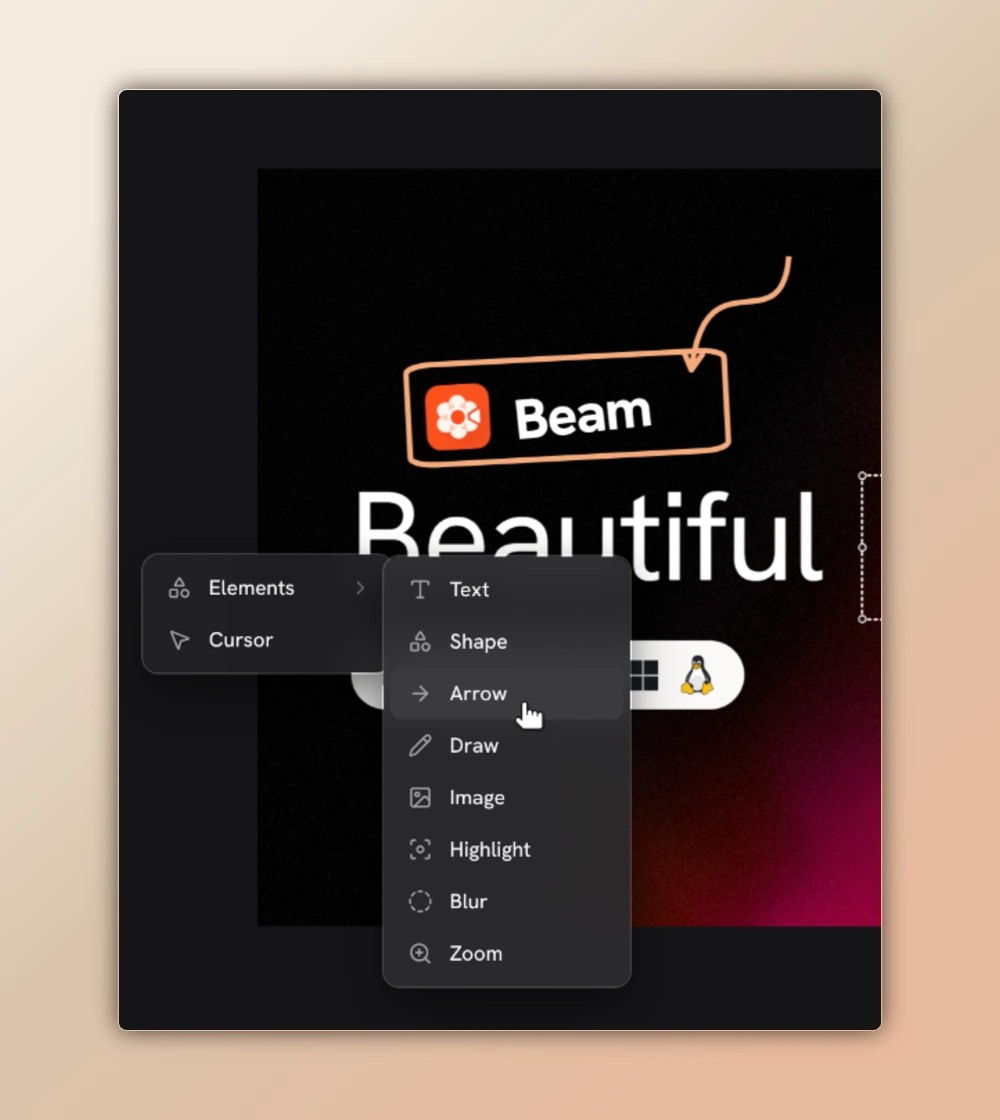
- Используйте стрелки, фигуры, текст и линии свободного рисования, чтобы пояснить изображение. Настраивайте заливку, границы и свойства рисования.
- Добавьте области размытия, пикселизации или подсветки, затем разместите и измените их размер над нужной областью.
- Добавьте ручное приближение 2D или 3D либо используйте круглую или произвольную лупу Loupe, чтобы увеличить деталь.
- Разместите стилизованный статичный курсор или настройте водяной знак холста.
Скопируйте или экспортируйте
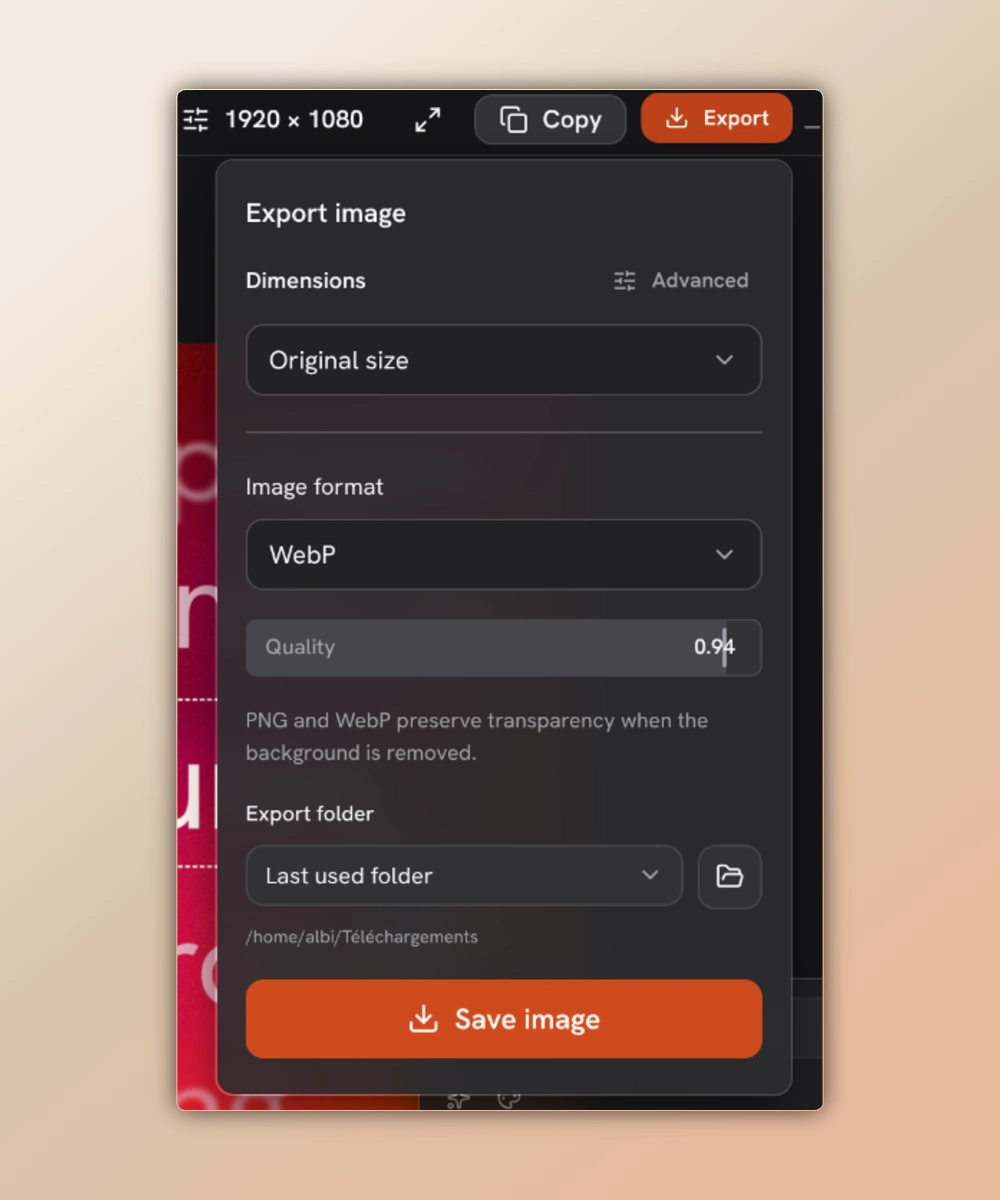
Оба действия рендерят видимую композицию. Редактируемый проект остается доступным для последующих изменений. Чтобы экспортировать прозрачные области, удалите фон холста.
Завершите редактирование
Просмотрите все изображение в читаемом размере, включая аннотации, эффекты и области, которые нужно было скрыть.
Скопируйте как изображение
Выберите Copy, чтобы поместить отрендеренный PNG в буфер обмена, затем вставьте его в приложение, принимающее изображения.
Сохраните файл
Откройте Export, введите имя файла, выберите PNG или WebP и папку экспорта в Beam. Нажмите Save image; подтвердите замену, если файл уже существует.
Настройте захват экрана через CLI
Используйте beam-cli из установленной сборки или bun run beam из корня исходного репозитория. Для нативного захвата нужны исполняемый файл захвата Beam, графический сеанс рабочего стола и разрешение на запись экрана. Сохраните пример как capture-config.json, чтобы выбрать монитор Linux через портал.
В macOS или Windows используйте объект screen с mode: source и sourceId из capture discover. В Linux все еще может появиться интерактивный селектор портала. Для обрезки дисплея region принимает нормализованные значения x, y, width и height от нуля до единицы в пределах дисплея.
{
  "screen": {
    "mode": "portal",
    "kind": "monitor",
    "restoreToken": null
  },
  "region": null
}Сделайте PNG из терминала
Проверьте возможности и найдите источники, затем запустите screenshot с конфигурацией и путем вывода. Создается PNG без потерь; существующий файл назначения не заменяется, если не добавить --overwrite.
PNG содержит необработанный захват. Чтобы оформить его, создайте отдельный документ изображения или откройте проект Screenshot и используйте инструменты live agent. Руководство AI native описывает оба процесса.
beam-cli capture capabilities
beam-cli capture discover
beam-cli screenshot capture-config.json capture.pngВыполните захват через Quick Snip
Откройте Quick Snip из системного трея или сочетанием Alt + Shift + S по умолчанию. Выберите Screenshot и действие захвата: откройте редактор для внесения изменений или используйте настроенное прямое копирование изображения, готового к вставке.