
Приближения и лупы
Разместите крупный план, добавьте перспективу или увеличьте деталь с помощью лупы. Задайте фокус и время вручную или начните с записанных щелчков.
Выберите, что движется
Откройте Zooms в Studio и выберите блок приближения, чтобы изменить его. Можно поменять стиль, не заменяя блок, а затем настроить время и фокус.
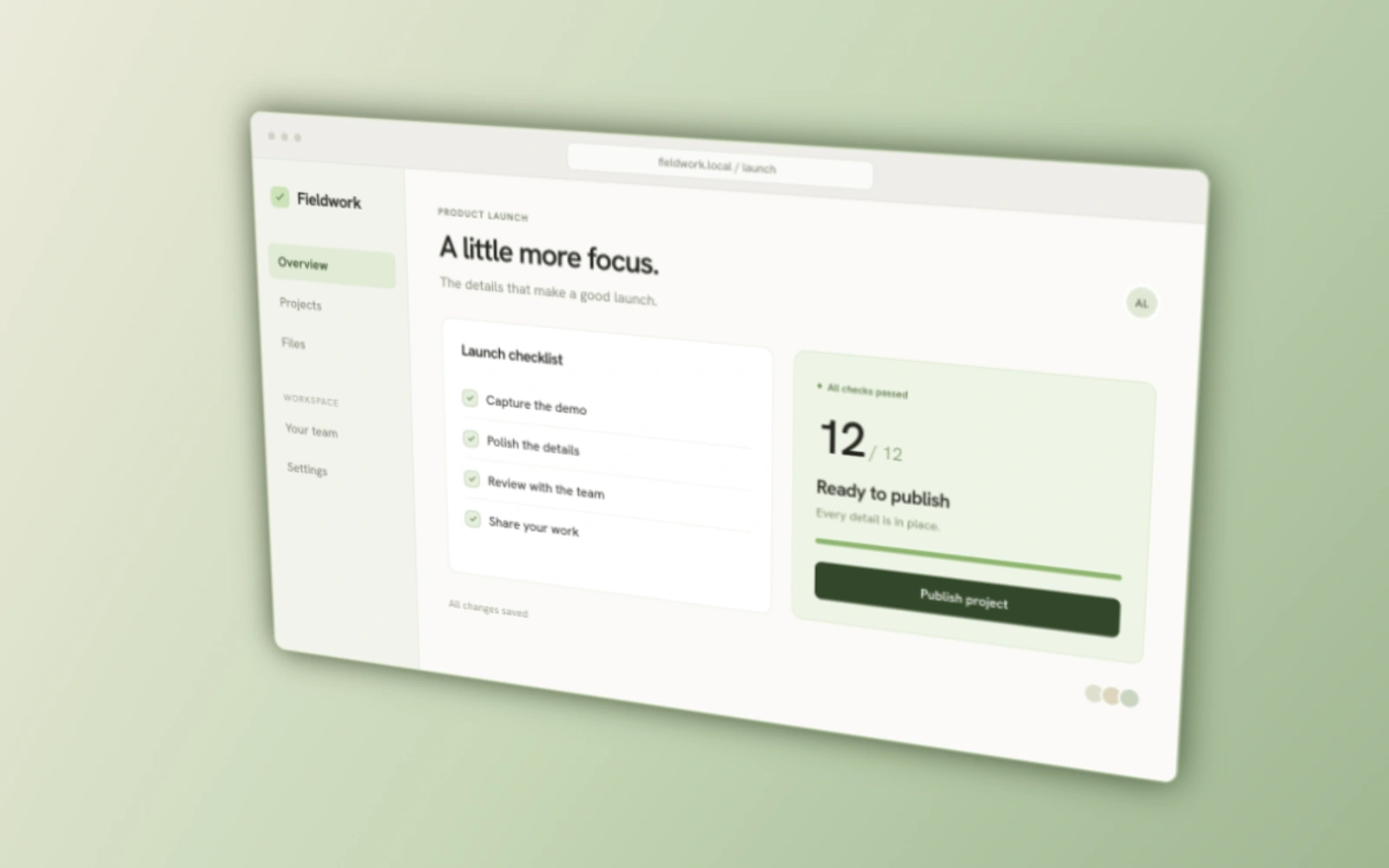
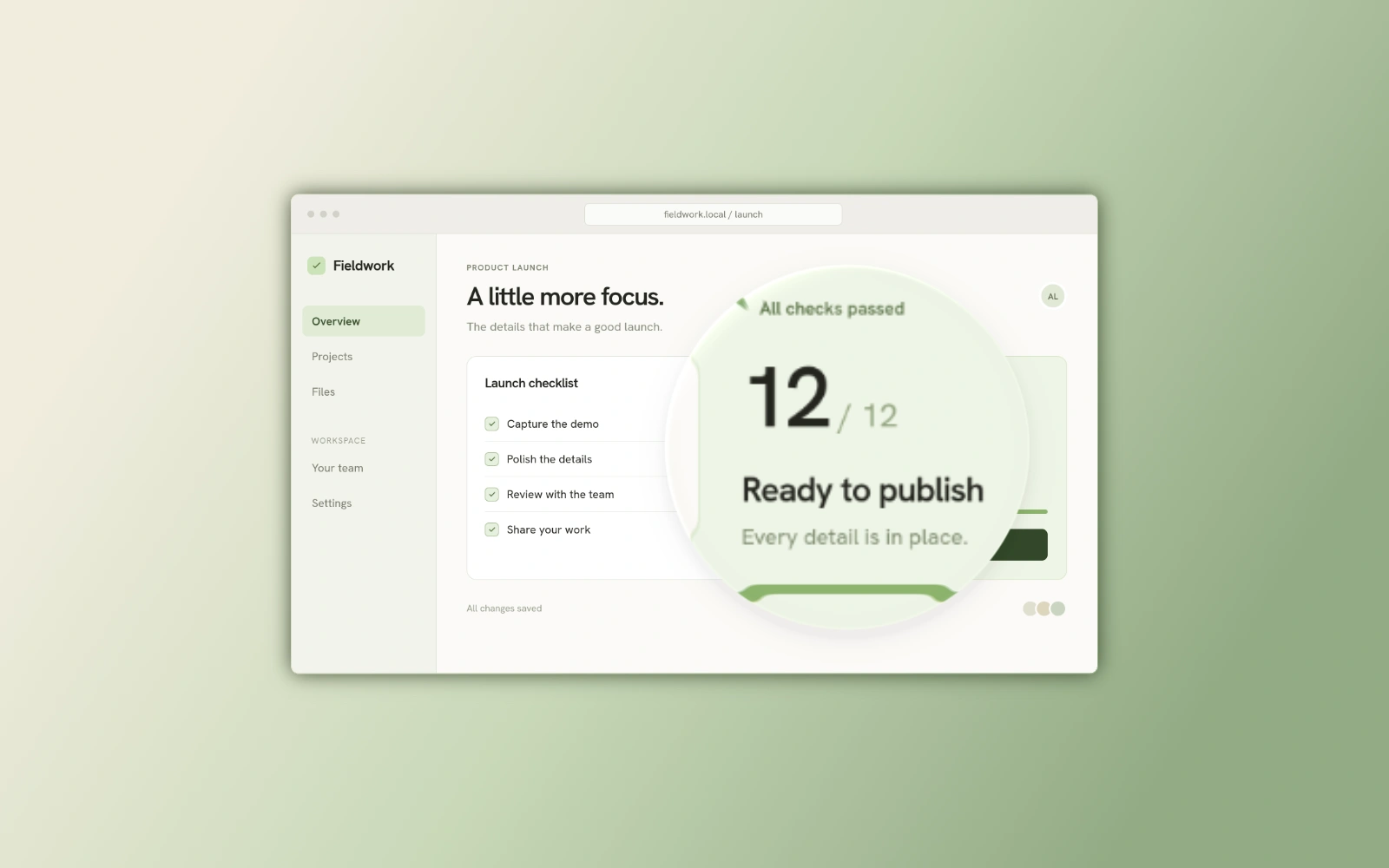
Примеры ниже — статичные композиции Screenshot с одним и тем же HTML-списком задач, отрендеренные с нативными приближениями Beam. Studio добавляет на временной шкале вход и выход по времени.
| Стиль приближения | Эффект | Для чего подходит |
|---|---|---|
| 2D | Увеличивает и панорамирует всю композицию, сохраняя плоскую перспективу. | Упростите чтение элемента управления или текста. |
| Наклон 3D | Увеличивает всю композицию с настраиваемым углом перспективы. | Добавьте направленное движение камеры для крупного плана. |
| Loupe | Увеличивает область внутри стеклянной линзы, пока окружающая сцена остается неподвижной. | Покажите деталь, сохранив более широкий контекст. |
Разместите приближение вручную
Ручное приближение по умолчанию начинается по центру в 2D при 1.5× и длится 1.2 секунды, если пресет не задает другое. Beam вписывает блок в доступный промежуток; он должен длиться не менее 200 ms и не может пересекаться с другим приближением.
Добавьте блок
Щелкните пустое место дорожки Zoom или используйте Add → Elements → Zoom в позиции воспроизведения.
Выберите стиль
Выберите блок и укажите 2D, 3D Tilt или Loupe в инспекторе.
Задайте фокус
Для приближения камеры выберите Manual Focus и перетащите цель или введите X и Y. Для Loupe разместите линзу или нарисуйте ее контур.
Задайте интервал
Переместите блок и обрежьте его края, затем просмотрите вход, интервал фокуса и выход.
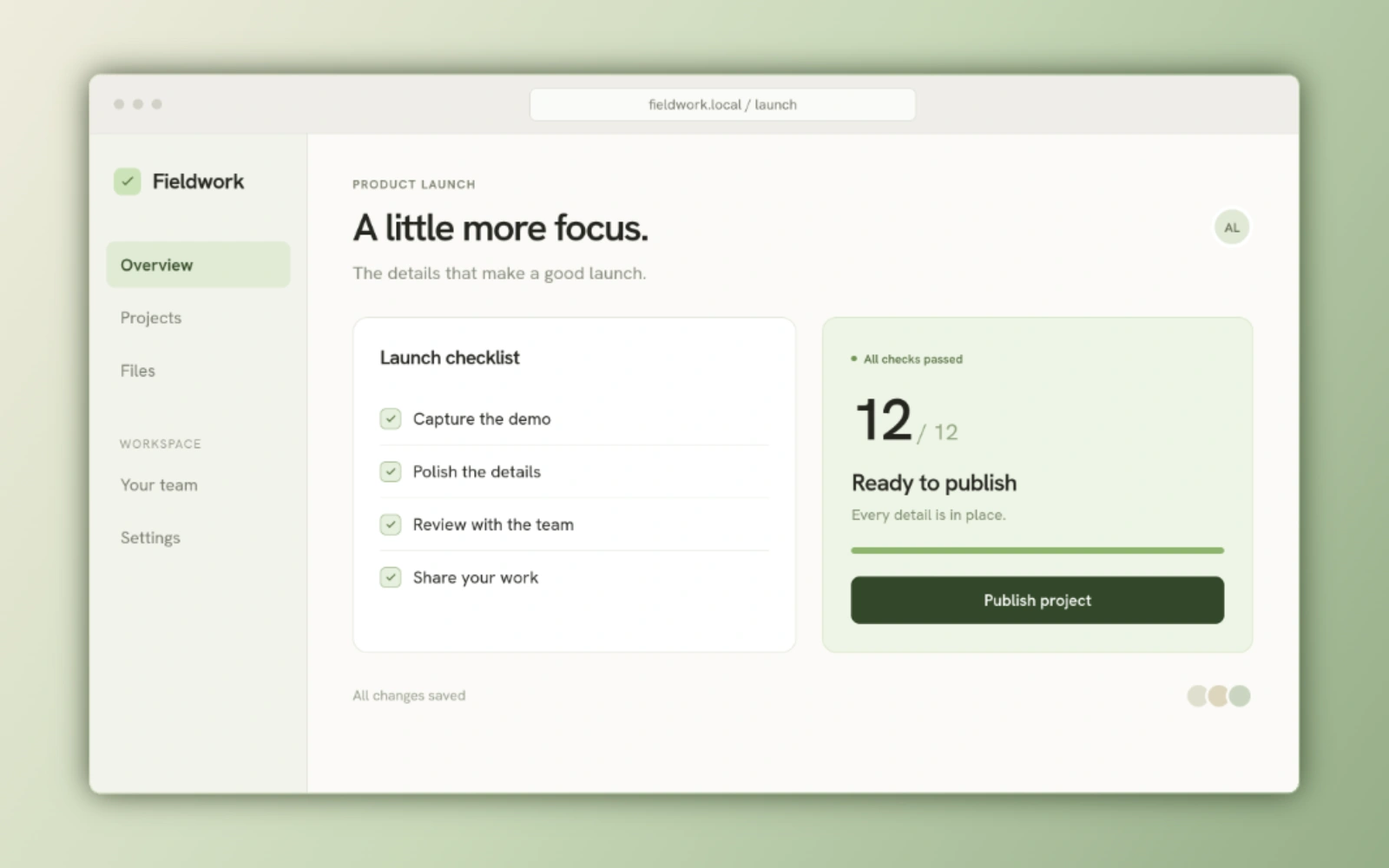
Задайте угол перспективы
Выберите 3D Tilt, затем направленный пресет: Tilt back, Tilt front, Tilt left, Tilt right, Pull back или Pull front. Для расширенных настроек выберите Custom. Изменение угла или интенсивности также переключает пресет на Custom.
| Расширенная настройка | Диапазон | Эффект |
|---|---|---|
| Интенсивность наклона | 0%–100% | Регулирует силу перспективы. Направленные пресеты используют 60%. |
| Влево / вправо | −100% to +100% | Регулирует направление и величину горизонтального наклона. |
| Вверх / вниз | −100% to +100% | Регулирует направление и величину вертикального наклона. |
Разместите круглую или произвольную линзу
Диаметр новой круглой линзы составляет 60% короткой стороны холста. Диапазон — 2%–400%. Смена единиц меняет отображаемое значение, но не размер линзы. Перемещение лупы не панорамирует окружающую композицию.
Выберите Loupe
Выберите блок и укажите Loupe. Она увеличивает композицию только внутри своей границы.
Выберите форму
Выберите Circle либо Freehand и нарисуйте замкнутый контур на холсте. Escape отменяет рисование.
Переместите или измените размер
Перетащите линзу и ее маркеры либо введите X, Y и Diameter. Отображайте диаметр в пикселях или в процентах от короткой стороны холста.
При необходимости нарисуйте заново
Используйте Redraw selection для нового контура произвольной формы. Перед рендерингом линзе нужна правильная замкнутая форма.
Выберите фиксированную точку или слежение за курсором
Beam ограничивает фокус камеры, чтобы увеличенная композиция помещалась в кадре. Импортированные видео не содержат телеметрию курсора Beam: используйте Manual Focus, если записанного пути указателя нет.
| Размещение | Поведение |
|---|---|
| Manual Focus | Сохраняет фокус на выбранной вами точке. Поля X/Y используют пиксели холста, если известны его размеры. |
| Auto (Cursor) | Во время приближения камеры следует за путем курсора, сохраненным с записью. |
| Loupe placement | Использует вручную размещенную линзу. Созданные лупы можно перемещать и менять их размер. |
Задайте увеличение
Выберите кнопку увеличения или задайте Zoom Level от 1 до 6. Те же уровни применяются к приближениям камеры и лупам. При первом переключении блока на Loupe устанавливается уровень 4, то есть 2.2×.
| Уровень приближения | Увеличение |
|---|---|
| 1 | 1.25× |
| 2 | 1.5× |
| 3 | 1.8× |
| 4 | 2.2× |
| 5 | 3.5× |
| 6 | 5× |
Настройте стекло
Преломление изгибает содержимое у края. Фаска и подсветка обрамляют стекло; дисперсия разделяет цвета по краям. Тень и непрозрачность определяют выразительность линзы. Reset appearance восстанавливает эти значения, сохраняя форму, размер, контур и время затухания.
| Настройка | Диапазон | По умолчанию |
|---|---|---|
| Преломление | 0%–100% | 18% |
| Ширина фаски | 2%–50% | 12% |
| Подсветка края | 0%–100% | 28% |
| Дисперсия цвета | 0%–100% | 2.5% |
| Тень | 0%–100% | 15% |
| Непрозрачность | 0%–100% | 100% |
Настройте более плавное или быстрое слежение за курсором
Слежение камеры применяется ко всей композиции при автоматических приближениях камеры. Безопасная зона позволяет курсору переместиться до того, как камера последует за ним. Выберите Stable, Balanced или Responsive, затем откройте Advanced для точной настройки.
- Безопасная зона: 25%–75%. Большая зона позволяет курсору пройти дальше до изменения кадра.
- Отзывчивость: 0%–100%. При более высоких значениях камера быстрее догоняет курсор.
- Прямые траектории: включены во всех трех пресетах. Они удерживают каждую цель, пока движется камера, избегая постоянной смены направления.
| Пресет | Безопасная зона | Отзывчивость |
|---|---|---|
| Stable | 65% | 30% |
| Balanced (по умолчанию) | 50% | 55% |
| Responsive | 35% | 85% |
Настройте затухание линзы и размытие движения камеры
Длительность затухания управляет появлением и исчезновением видеолупы. Каждое затухание ограничено половиной длительности блока. Размытие движения камеры влияет на движение всей сцены. Слежение камеры и размытие движения скрыты при редактировании лупы, потому что линза не перемещает всю композицию.
| Элемент управления | Область | Значения |
|---|---|---|
| Длительность затухания Loupe | Каждая видеолупа | 0–1000 ms с шагом 10 ms; по умолчанию 250 ms. |
| Размытие движения приближения | Общее движение камеры | Включено по умолчанию с интенсивностью 55%; диапазон настройки — 0%–100%. |
Создавайте приближения по записанным щелчкам
Приближения камеры используют записанные взаимодействия для времени и фокуса. Созданные лупы объединяют близкие щелчки и выбирают читаемый размер и увеличение. После генерации их расположение остается ручным и редактируемым.
Проверьте данные записи
Используйте запись Beam с сохраненными данными курсора и щелчков. Без подходящих щелчков автоматическая генерация недоступна, но можно добавлять ручные приближения.
Выберите стиль
Перед генерацией выберите 2D, 3D Tilt или Loupe. Если выбран блок, генерация использует его стиль.
Создайте и проверьте
Откройте Automatic generation, выберите Generate Auto Zooms или Regenerate Auto Zooms и подтвердите. Просмотрите результат и настройте блоки, требующие внимания.
Используйте те же стили в снимке экрана
В Screenshot Editor добавьте приближение через Elements и задайте фокус, увеличение, перспективу или контур линзы. Это статические эффекты: у неподвижных документов нет временной шкалы, автоматической генерации, анимированного слежения курсора или затухания линзы.