
Instant
Записывайте с сохраненным пресетом, дождитесь автоматического экспорта Beam и вставьте готовый видеофайл.
Запишите, остановите, вставьте
Instant применяет выбранный пресет редактора и локально экспортирует видео сразу после остановки. Beam также сохраняет исходный проект, поэтому при необходимости можно снова открыть запись в Studio для редактирования.
Выберите Instant в Recorder. Также можно открыть Quick Snip из системного трея или сочетанием Alt + Shift + S, а затем выбрать Instant в элементах управления захватом.
Выберите Instant
Выберите Instant в элементах управления захватом.
Выберите сохраненный пресет
Выберите пресет редактора. Предварительный просмотр помогает оценить вид до записи.
Выберите источник
Выберите Full screen, Region или Window, затем проверьте источники камеры и аудио.
Запишите и остановите
Начните запись. После остановки оставьте Beam открытым, пока он сохраняет и рендерит видео.
Вставьте результат
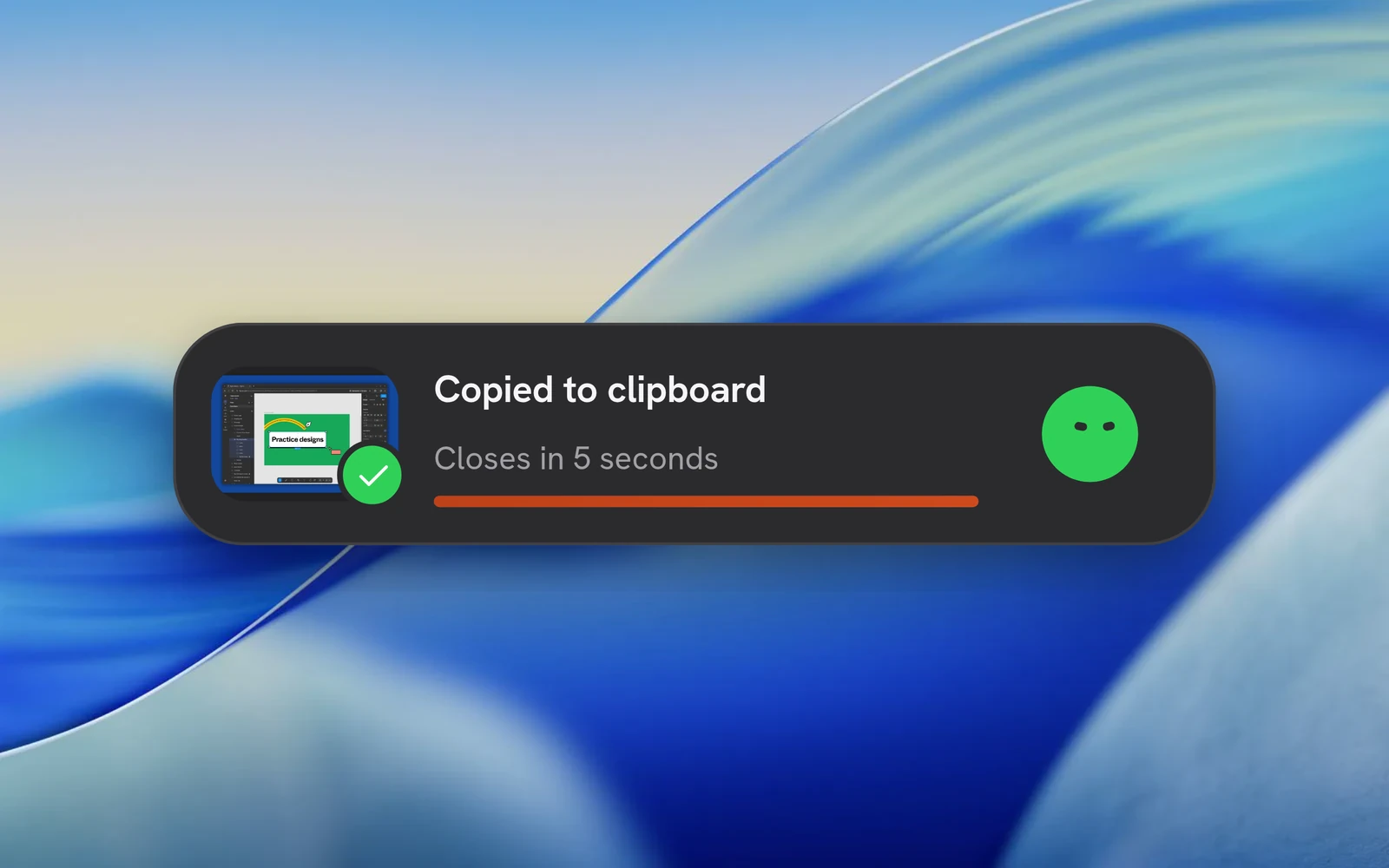
Дождитесь сообщения Copied to clipboard, затем вставьте файл в приложение, принимающее видеофайлы. Если нужно внести изменения, используйте Open in editor.
Повторно используйте настроенный вид
Пресет редактора задает фон, кадрирование, стиль курсора и параметры экспорта. Создайте или настройте его в Studio, затем выберите для захвата Instant. Используется MP4, если в пресете не выбран WebM.
Выберите Off, 2D, 3D или Loupe для автоматического масштабирования. Для генерации нужны записанные щелчки. Если в видео уже есть системный курсор, Beam изначально отключает отдельное наложение пользовательского курсора.
Дождитесь готового файла
В окне состояния отображаются собранный предпросмотр, прогресс и примерное оставшееся время. Наведите на него курсор, чтобы увидеть доступные действия. Не закрывайте Beam до завершения рендеринга.
Автоматические экспорты сохраняются в папке exports проекта Instant, даже если для ручного экспорта выбрана другая папка. При сбое рендеринга Beam показывает ошибку и сохраняет исходный проект для восстановления.
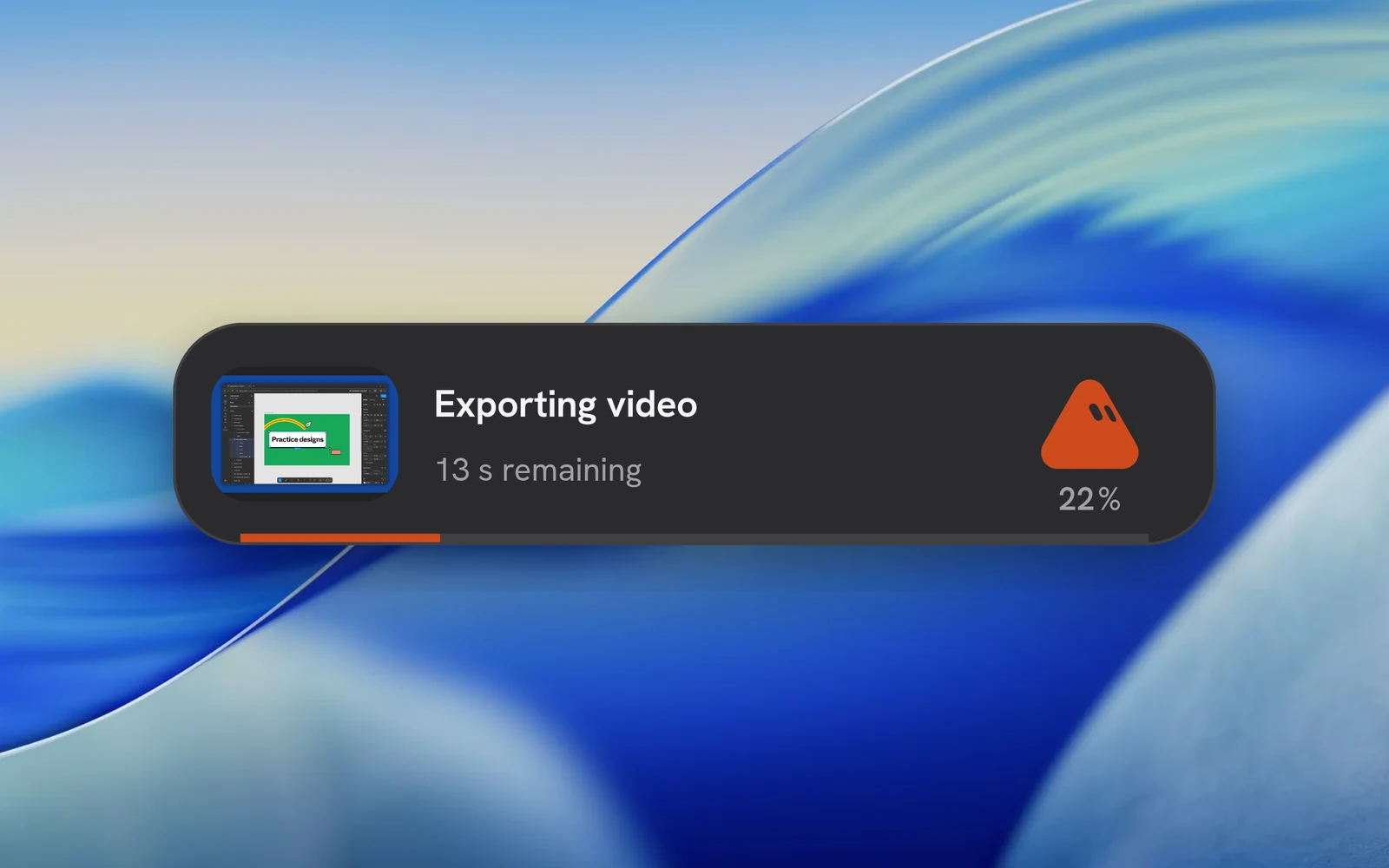
Вставьте видео в следующее приложение
После успешного экспорта Beam копирует ссылку на видеофайл. Вставьте ее в чат, файловый менеджер или другое приложение, принимающее вложения. Получающее приложение выполняет загрузку; Beam не создает ссылку для общего доступа.
Не перемещайте файл до вставки. Копирование другого элемента заменит содержимое буфера обмена. После завершения окно состояния закрывается автоматически; наведение курсора приостанавливает обратный отсчет до закрытия.
Что нужно для копирования файлов в каждой системе
Пакеты Linux DEB/RPM объявляют оба инструмента буфера обмена. Для AppImage или сборки разработки установите инструмент, используемый вашим сеансом. После успешного копирования файл можно вставлять повторно, пока буфер обмена не будет заменен.
| Платформа | Копирование файлов |
|---|---|
| macOS | Системный буфер обмена файлами; принимающее приложение должно поддерживать ссылки на файлы. |
| Windows | Windows PowerShell публикует список файлов для перетаскивания. Ограничения PowerShell могут помешать копированию. |
| Linux / Wayland | wl-copy из wl-clipboard, доступный в графическом сеансе. |
| Linux / X11 | xclip, доступный в сеансе X11. |