
Studio und Bearbeitung
Schneiden Sie eine Aufnahme, ordnen Sie Medien an und ergänzen Sie Untertitel, Ton und Gestaltung, bevor Sie ein Video lokal exportieren.
Von der Aufnahme zu Studio
Studio wandelt Ihre Aufnahme in eine bearbeitbare Zeitleiste um. Schnitte, Platzierung und Gestaltung ändern die Komposition, ohne die Originalaufnahme neu zu schreiben. Bewahren Sie das Projekt und seine Quellen auf, um später weiterzuarbeiten.
Aufnahme erstellen
Wählen Sie Recorder, einen Bildschirm, Bereich oder ein Fenster aus und aktivieren Sie die benötigte Kamera und Audioquellen. Stoppen Sie die Aufnahme und warten Sie, bis Beam sie vollständig gespeichert hat.
Gespeichertes Projekt öffnen
Fahren Sie nach der Aufnahme in Studio fort oder öffnen Sie ein gespeichertes Studio- oder Instant-Projekt erneut über die Projektauswahl.
Zeitleiste gestalten
Schneiden Sie Anfang und Ende zurecht, entfernen Sie unerwünschte Abschnitte und ordnen Sie importierte Medien an. Spielen Sie jede Schnittstelle zur Kontrolle ab.
Feinschliff und Export
Passen Sie Canvas, Zooms, Cursor, Untertitel und Ton an und exportieren Sie anschließend MP4 oder WebM.
Im Editor orientieren
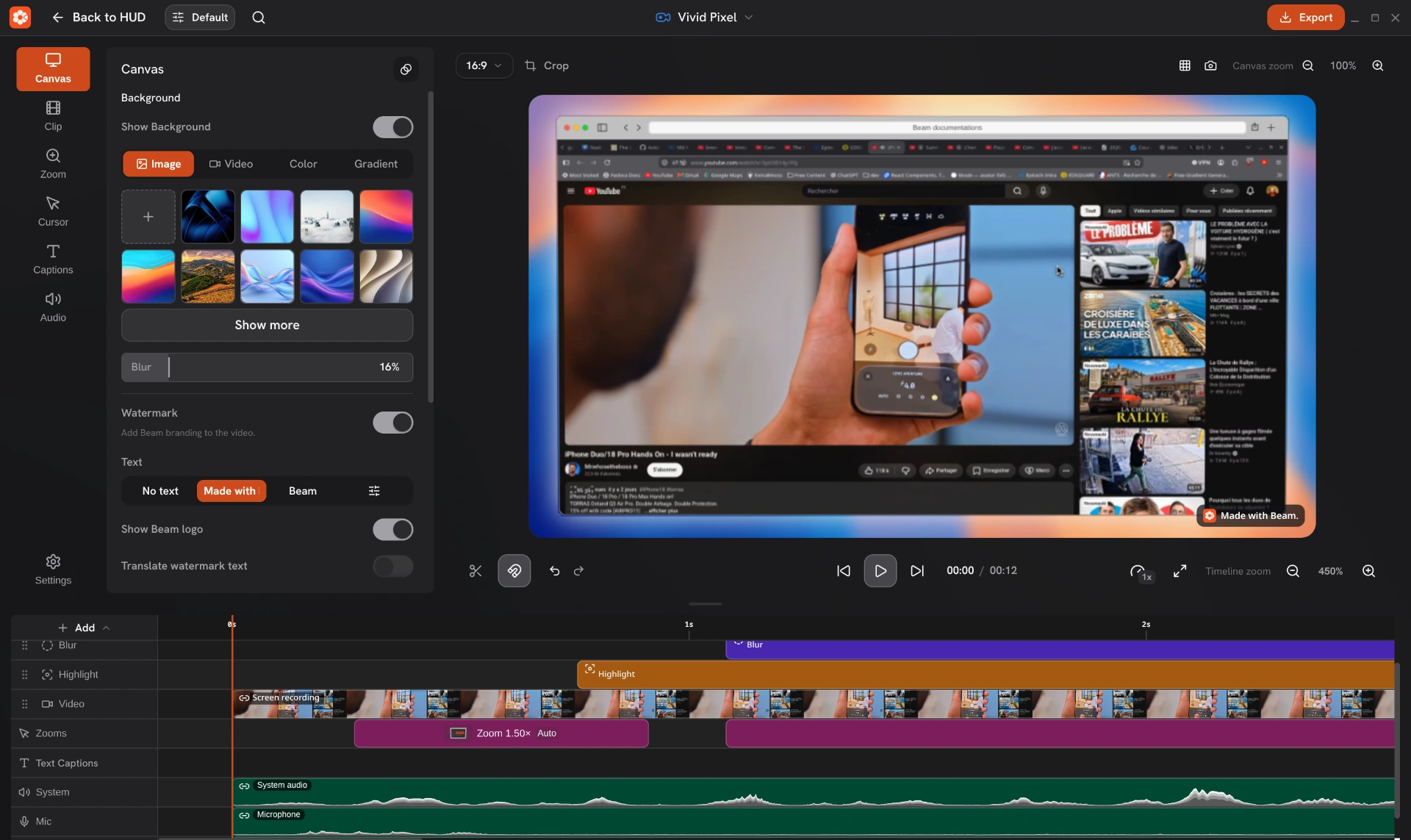
Suchen Sie über die Befehlssuche nach einer Aktion, Ebene oder Eigenschaft. Ein Eigenschaftstreffer öffnet den entsprechenden Inspektorbereich. Verfügbare Aktionen hängen vom Projekt und Ihrer Auswahl ab.
| Bereich | Funktion |
|---|---|
| Obere Leiste | Projekte öffnen oder wechseln, eine Editor-Voreinstellung auswählen und das Video exportieren. |
| Seitenleiste und Inspektor | Öffnen Sie Canvas, Clip, Zooms, Cursor, Captions oder Audio. Wählen Sie ein Element aus, um seine Eigenschaften anzuzeigen. Settings öffnet die gemeinsamen Anwendungseinstellungen. |
| Canvas | Sehen Sie sich das Ergebnis in der Vorschau an, positionieren Sie visuelle Ebenen, schneiden Sie einen unterstützten Clip zu oder setzen Sie einen manuellen Zoomfokus. |
| Zeitleiste | Ordnen Sie visuelle Clips, Audio, Untertitel und Zoomblöcke an. Vergrößern Sie den Zeitleistenbereich, um den Spuren mehr Platz zu geben. |
| Wiedergabeleiste | Starten und pausieren Sie die Wiedergabe, springen Sie an den Anfang oder das Ende, teilen Sie einen Clip, schalten Sie Einrasten um und wählen Sie die Vorschauqualität. |
Medien hinzufügen oder Voiceover aufnehmen
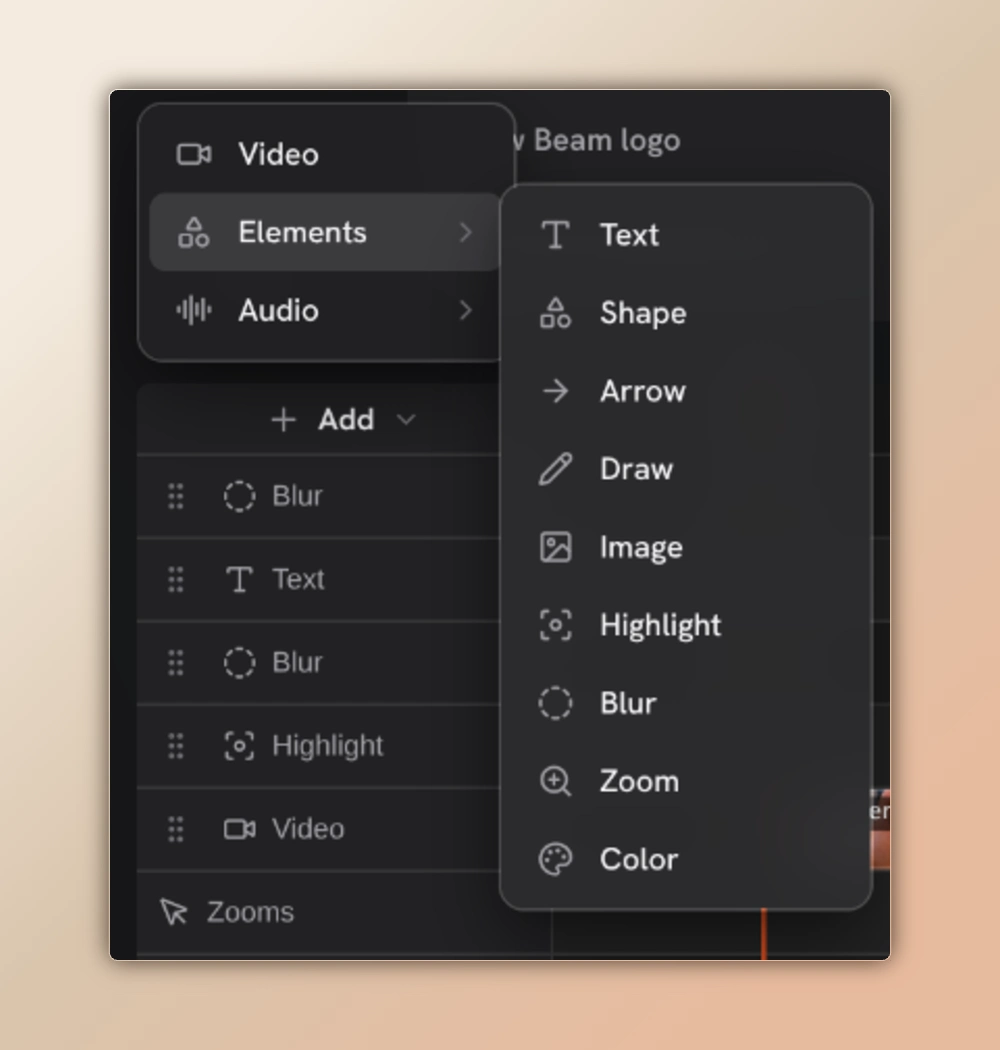
Öffnen Sie Add neben der Zeitleiste, um Inhalte am Abspielkopf einzufügen. Wählen Sie direkt Video oder öffnen Sie Elements beziehungsweise Audio. Wenn Sie ein Bild aus der Zwischenablage einfügen, wird es der Komposition hinzugefügt.
| Menü | Verfügbare Inhalte |
|---|---|
| Video | Eine Videodatei in die Zeitleiste importieren. |
| Elements | Text, Formen, Pfeile, Zeichnungen, Bilder, Hervorhebungen, Unschärfebereiche, Zooms oder Farbebenen hinzufügen. |
| Audio | Eine Audiodatei importieren oder am Abspielkopf ein Voiceover aufnehmen. |
Aufnahme schneiden und anordnen
Bildschirm, Kamera, Audio und erzeugte Overlays können verknüpft sein; das Verschieben oder Kürzen eines Elements kann daher seine Begleiter beeinflussen. Prüfen Sie verknüpfte Spuren gemeinsam. Sperren Sie Inhalte im Kontextmenü der Zeitleiste, um sie vor Änderungen zu schützen.
Clip auswählen
Wählen Sie den Clip aus und bewegen Sie den Abspielkopf an den Schnittpunkt.
Ränder kürzen
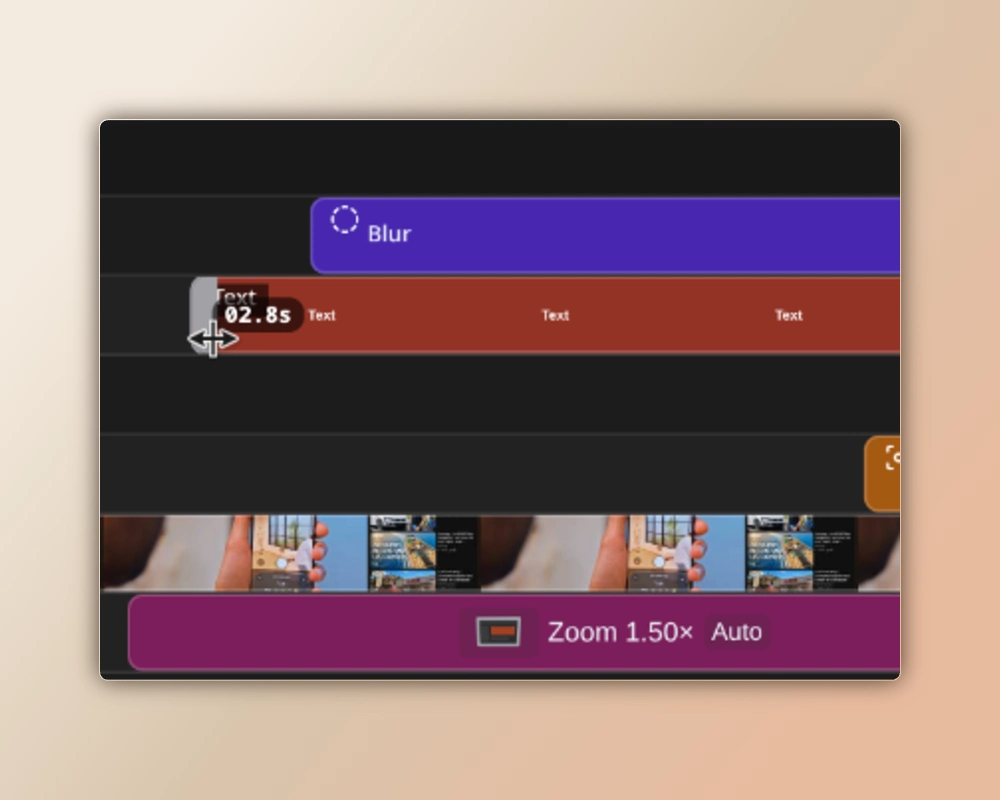
Ziehen Sie einen der Ränder, um den Clip zu kürzen. Ziehen Sie den Clipkörper, um seine Position in der Zeitleiste zu ändern. Lassen Sie Einrasten aktiviert, wenn Sie ihn an benachbarten Grenzen ausrichten möchten.
Teilen und entfernen
Setzen Sie den Abspielkopf in einen unterstützten Clip und verwenden Sie Split oder standardmäßig S. Löschen Sie den unerwünschten Teil und prüfen Sie, ob der gewählte Löschmodus die Lücke beibehält oder schließt.
Ergebnis prüfen
Spielen Sie die bearbeitete Stelle ab. Ändern Sie die Reihenfolge visueller Spuren, um die Überlagerung anzupassen, und verwenden Sie die Lückensteuerung, wenn Sie einen leeren Abschnitt schließen möchten.
Zeitleisteninhalte auswählen und schützen
- Klicken Sie auf Clips oder ziehen Sie ein Auswahlrechteck. Spurüberschriften wählen die zugehörigen Elemente aus; mit Zusatztasten können weitere Spuren ausgewählt werden.
- Kopieren, schneiden und fügen Sie am Abspielkopf standardmäßig mit Ctrl/Cmd + C, X und V ein oder verwenden Sie das Kontextmenü der Zeitleiste.
- Die primäre Auswahl öffnet den Inspektor. Änderungen gelten für die gesamte Auswahl nur dann, wenn die Elemente die jeweilige Eigenschaft unterstützen.
- Untertiteltext und Follow Cursor gelten für den ausgewählten Untertitel. Zum Zuschneiden ist ein einzelner unterstützter visueller Clip erforderlich.
- Deaktivieren Sie Inhalte, um sie im Projekt zu behalten, ohne sie zu rendern. Entsperren Sie geschützte Elemente, bevor Sie sie löschen oder ändern.
Canvas und visuellen Stil festlegen
Wählen Sie in der Canvas-Leiste 16:9, 9:16, 1:1, 4:5, 3:4, 4:3 oder 21:9 aus. Legen Sie unter Canvas Hintergrund, Innenabstand, Ecken, Unschärfe und Wasserzeichen fest. Für Hintergründe können Vollfarben, Verläufe sowie Bilder und Videos aus der Bibliothek oder aus Importen verwendet werden.
- Wählen Sie einen visuellen Clip aus, um Position, Größe, Drehung, Spiegelung, Deckkraft, Abrundung, Schatten, Rahmen und unterstützte Rahmen anzupassen.
- Schneiden Sie einen unterstützten Clip auf dem Canvas zu und bestätigen Sie den Zuschnitt. Die Originalquelle bleibt unverändert.
- Wählen Sie Text- oder Zeichnungsebenen aus, um ihre Eigenschaften zu bearbeiten. Text lässt sich auch direkt auf dem Canvas bearbeiten; Freihandstriche bleiben bearbeitbar.
- Platzieren Sie Blur- oder Highlight-Ebenen über dem Bereich, den Sie unkenntlich machen oder hervorheben möchten, und passen Sie anschließend Begrenzungen und Erscheinungsbild an.
Fokus und Bewegung hinzufügen
Verwenden Sie 2D- oder 3D-Kamerazooms, um die Komposition zu bewegen, oder Loupe, um einen Bereich zu vergrößern. Platzieren Sie Zooms manuell oder erzeugen Sie sie anhand aufgezeichneter Klicks. Mit den Cursorsteuerungen gestalten Sie das separate Zeiger-Overlay, einschließlich Größe, Farbe, Schatten, Klickeffekten und Glättung.
- Verwenden Sie Eingangs- und Ausgangsübergänge bei unterstützten Clips. Übergänge für Canvas-Hintergründe verfügen über separate Steuerungen.
- Um ein Bild anzuhalten, setzen Sie den Abspielkopf in einen unterstützten Bildschirm-, Video- oder Webcam-Clip und wählen Sie im Kontextmenü Hold Segment at Playhead. Entsperren Sie den Clip zuerst; ein bereits eingefrorenes Segment kann nicht nochmals angehalten werden.
- Real cursor schreibt den Systemzeiger in die Quellpixel. Durch die Gestaltung des separaten Cursor-Overlays lässt sich dieser aufgezeichnete Zeiger nicht entfernen.
Untertitel hinzufügen und Ton anpassen
Wählen Sie unter Captions eine verfügbare Audioquelle und ein Whisper-Modell aus. Laden Sie das Modell einmal herunter und erzeugen Sie Untertitel lokal. Prüfen Sie erkannte Wörter und Timing. Textuntertitel und aufgezeichnete Tastenkürzel sind separate Inhalte mit eigener Gestaltung.
- Wählen Sie einen Textuntertitel aus, um Text, Typografie, Hintergrund, Position und Hervorhebung zu bearbeiten. Tastaturuntertitel zeigen aufgezeichnete Tastenkürzelschritte.
- Verwenden Sie Audio, um Quellen zu aktivieren oder stummzuschalten, die Lautstärke anzupassen und unterstütztes Audio zu normalisieren. Wählen Sie einen einzelnen Audioclip aus, um dessen Einstellungen zu ändern.
- Nehmen Sie über Add → Audio → Voiceover auf. Der Countdown bietet Aus, 3, 5 oder 10 Sekunden; das Mithören des Projekt-Audios ist optional. Prüfen Sie den resultierenden Mix vor dem Export.
- Export transcript (JSON) speichert aktivierte Textuntertitel mit Zeitstempeln der Zeitleiste. Tastaturuntertitel sind ausgeschlossen; es wird keine SRT- oder VTT-Datei erstellt.
Bearbeitung prüfen
Die Kameraschaltfläche in der Canvas-Leiste erstellt aus dem aktuellen zusammengesetzten Bild ein Screenshot-Projekt. Damit können Sie das Bild kommentieren oder als Bild exportieren.
| Steuerung | Geltungsbereich |
|---|---|
| Wiedergabequalität: Full, Half, Quarter | Ändert die Wiedergabeauflösung im Editor. Beim Export werden die im Exportdialog ausgewählten Abmessungen und die Qualität verwendet. |
| Canvas-Ansichtszoom: 25%–500% | Ändert Ihre Arbeitsansicht. Klicken Sie auf die Prozentangabe, um die eingepasste Ansicht wiederherzustellen; verschieben Sie die Ansicht mit mittlerer Maustaste oder Leertaste. |
| Zeitleistenzoom: 100%–3200% | Ändert die sichtbare Zeitskala. Mit Ctrl/Cmd + Mausrad zoomen Sie um den Zeiger herum. |
| Raster und Vollbildvorschau | Dienen der Ausrichtung und Prüfung. Das Hilfsraster des Editors wird nicht exportiert. |
Erscheinungsbild für das nächste Video speichern
Studio speichert Komposition und Darstellung, sobald Änderungen abgeschlossen sind, sodass das erneute Öffnen die Bearbeitung wiederherstellt. Rückgängig und Wiederholen behalten bis zu 50 Momentaufnahmen in der aktuellen Editorsitzung. Dieser Videoverlauf wird beim erneuten Öffnen des Projekts nicht wiederhergestellt.
- Videovoreinstellungen speichern wiederverwendbare Standardwerte für Darstellung, Cursor, Zoom und Export. Studio und Instant verwenden sie gemeinsam. Screenshot verfügt über eine eigene Voreinstellungsbibliothek.
- Beam speichert laufende Änderungen automatisch in Default. Bei benannten Voreinstellungen werden ungespeicherte Änderungen angezeigt und Save angeboten. Verwalten Sie sie mit New, Rename und Delete.
- Mit Voreinstellungen lässt sich ein Erscheinungsbild wiederverwenden. Projekte enthalten die tatsächliche Zeitleiste und Quellmedien. Bewahren Sie das Projekt auf, wenn Sie ein bereits ausgeliefertes Video überarbeiten möchten.
Standardtastenkürzel für die Bearbeitung
Ändern Sie diese Belegungen unter Settings → Keyboard Shortcuts. Beenden Sie die Eingabe in einem Feld oder schließen Sie einen Dialog, bevor Sie ein Bearbeitungskürzel verwenden. Fokussierte Eingabefelder behalten ihre normalen Textfunktionen.
| Tastenkürzel | Aktion |
|---|---|
| Leertaste | Wiedergabe starten oder pausieren; beim Ziehen des Canvas gedrückt halten, um die Ansicht zu verschieben. |
| S | Einen unterstützten ausgewählten Clip an einer inneren Abspielkopfposition teilen. |
| Ctrl/Cmd + Z | Vorherige Bearbeitung rückgängig machen. |
| Ctrl/Cmd + Shift + Z oder Ctrl/Cmd + Y | Bearbeitung wiederholen. |
| Ctrl/Cmd + C / X / V | Zeitleisteninhalte kopieren, ausschneiden oder einfügen. |
| Delete oder Backspace | Löschen der ausgewählten Clips oder Zooms anfordern. |
| Escape | Einen Zuschnitt abbrechen oder die Zeitleistenauswahl aufheben; beendet die Vollbildvorschau, wenn sie geöffnet ist. |