
Aufnahme
Nehmen Sie einen Bildschirm, Bereich oder ein Fenster mit separaten Kamera- und Audiospuren auf und bearbeiten Sie die Aufnahme anschließend in Studio.
Ihre erste Aufnahme
Verwenden Sie den Recorder-Modus, wenn Sie vor dem Export bearbeiten möchten. Wählen Sie Screenshot für ein Einzelbild oder Instant für ein Video, das nach dem Stoppen sofort exportiert wird.
Recorder auswählen
Öffnen Sie Beam und wählen Sie die Registerkarte Recorder aus.
Quelle auswählen
Wählen Sie Vollbild, Bereich oder Fenster und anschließend den Bildschirm, den Bereich oder die Anwendung aus.
Geräte prüfen
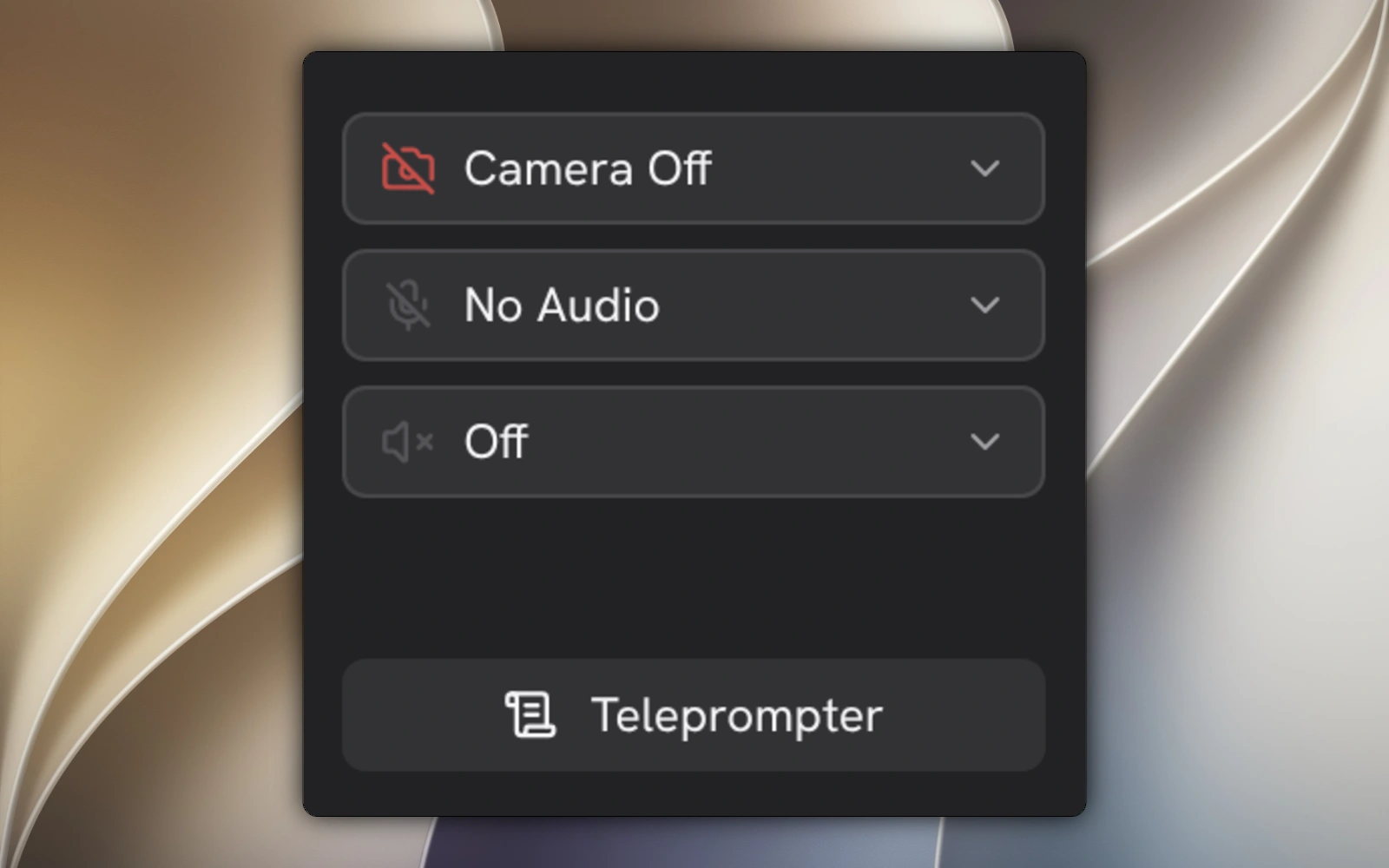
Aktivieren Sie die benötigte Kamera, das Mikrofon und das Systemaudio. Prüfen Sie die Mikrofonanzeige und erlauben Sie angeforderten Gerätezugriff.
Aufnahme starten
Wählen Sie Aufnahme starten. Warten Sie den Countdown ab oder brechen Sie ihn ab, um die Einrichtung anzupassen.
Stoppen und bearbeiten
Stoppen Sie die Aufnahme und warten Sie, bis Beam sie vollständig gespeichert hat. Studio öffnet die Aufnahme als bearbeitbares Projekt.

Vollbild, Bereich oder Fenster
Die Bereichsauswahl zeigt eine Lupe und die Pixelmaße in Echtzeit. Autorisieren Sie unter Linux die Quelle im Desktop-Portal, wenn die Aufnahme beginnt. Wählen Sie für Bereich denselben Monitor aus, auf dem Sie den Ausschnitt markiert haben; eine Fensterquelle kann keinen Monitorausschnitt liefern.
| Quelle | Verwendung |
|---|---|
| Vollbild | Abläufe, bei denen Sie zwischen Apps wechseln oder den gesamten Bildschirm benötigen. |
| Bereich | Ein Bereich eines Bildschirms. Zeichnen Sie ein Rechteck oder verwenden Sie eine Größenvoreinstellung und prüfen Sie anschließend die Abmessungen. |
| Fenster | Ein Anwendungsfenster. Unter Windows und macOS finden Sie es in Beams durchsuchbarer Quellenauswahl. |
Kamera, Mikrofon und Computerton
Kamera, Mikrofon und Systemaudio sind unabhängige Quellen. Studio hält die aufgenommenen Kamera- und Audiospuren vom Bildschirm getrennt, sodass Sie ihre Position oder Lautstärke später ändern können. Wählen Sie die benötigten Quellen vor dem Start aus.
Verwenden Sie Kopfhörer, damit Lautsprecherton nicht in Ihr Mikrofon gelangt. Falls ein Gerät fehlt oder getrennt wurde, wählen Sie eine andere Quelle und versuchen Sie es nach Behebung des von Beam gemeldeten Problems erneut.
- Verwenden Sie die Aufnahmebedienelemente, um Mikrofon oder Kamera ein- und auszuschalten, sofern die aktuelle Aufnahmephase dies erlaubt.
- Schalten Sie auf unterstützten Plattformen das Systemaudio während der Aufnahme um.
 Windows
- macOS
 Linux
Linux
- Erlauben Sie den Zugriff auf Bildschirm, Kamera und Mikrofon, wenn Ihr Betriebssystem danach fragt.

Während einer Aufnahme
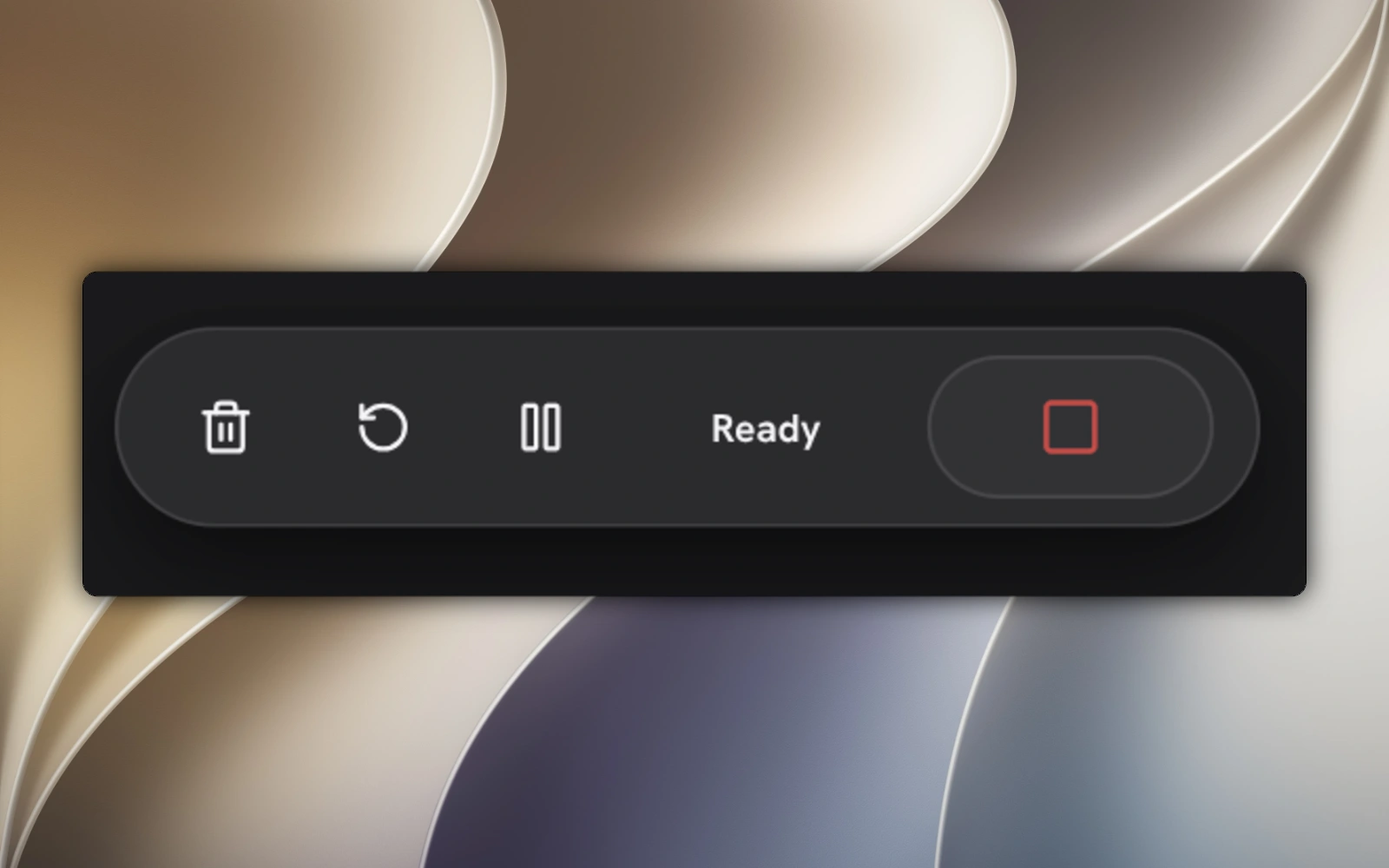
Ziehen Sie die Aufnahmeleiste an eine geeignete Position. Wählen Sie unter Einstellungen → Aufnahme Immer sichtbar, Automatisch ausblenden oder Bis zum Darüberfahren ausblenden. Während Beam eine Aufnahme vorbereitet oder abschließt, sind die Bedienelemente möglicherweise nicht verfügbar.
| Steuerung | Funktion |
|---|---|
| Pause / Fortsetzen | Unterbrechen Sie die Aufnahme und setzen Sie dieselbe Aufnahme fort. |
| Stoppen | Schließen Sie das Speichern der Aufnahme ab und öffnen Sie sie zur Bearbeitung. |
| Neu starten | Verwerfen Sie diese Aufnahme und beginnen Sie mit derselben Einrichtung erneut, ohne einen zweiten Countdown. |
| Löschen / Abbrechen | Verwerfen Sie die noch nicht abgeschlossene Aufnahme. |
Nächste Aufnahme vorbereiten
- Countdown: Wählen Sie unter Einstellungen → Aufnahme Aus oder eine Verzögerung von 1–10 Sekunden.
- Automatischer Zoom: Wählen Sie in den Aufnahmebedienelementen Aus, 2D, 3D oder Lupe. Die Erzeugung anhand von Klicks erfordert aufgezeichnete Interaktionsdaten; das Ergebnis bleibt in Studio bearbeitbar.
- Echter Cursor: Zeichnet den Systemzeiger im Video auf. Beam deaktiviert bei diesen Aufnahmen zunächst das separate benutzerdefinierte Cursor-Overlay, damit kein zweiter Zeiger erscheint.
- Desktop-Sichtbarkeit: Blenden Sie auf unterstützten Systemen während der Aufnahme Desktopsymbole und Taskleiste oder Dock aus.
- Windows
- macOS
- Linux
- Teleprompter: Öffnen Sie Ihr Skript und passen Sie Scrollgeschwindigkeit, Textgröße und -farbe sowie Fenstertransparenz an.
Aufnahme erneut öffnen und Tastenkürzel festlegen
Öffnen Sie Projekte, um eine Aufnahme zu finden, in der Vorschau anzusehen, umzubenennen oder erneut zu öffnen. Wählen Sie vor dem Sichern im Projektmenü Erkunden und kopieren Sie das vollständige Verzeichnis, damit Kamera, Ton, Cursordaten und Bearbeitungen zusammenbleiben.
Dies sind die Standardbelegungen. Ändern Sie sie unter Einstellungen → Tastenkürzel. Eine andere Anwendung oder die Desktopsitzung kann verhindern, dass ein globales Tastenkürzel registriert wird.
| Standardtastenkürzel | Aktion |
|---|---|
| Alt + Shift + R | Aufnahme starten / stoppen |
| Alt + Shift + P | Pause / fortsetzen |
| Alt + Shift + M | Mikrofon umschalten |
| Alt + Shift + C | Kamera umschalten |
| Alt + Shift + T | Teleprompter ein-/ausblenden |