
Screenshots
Nehmen Sie einen Bildschirm auf, ordnen Sie seine Ebenen an und versehen Sie sie mit Anmerkungen. Kopieren Sie das Bild oder speichern Sie es als PNG oder WebP.
Mit einem Screenshot beginnen
Einzelaufnahmen enthalten weder Kamera noch Teleprompter. Unter Linux autorisiert das Desktop-Portal die Quelle. Vor der Aufnahme können Sie eine Screenshot-Voreinstellung auswählen, um ein gespeichertes Erscheinungsbild wiederzuverwenden.
Screenshot auswählen
Wählen Sie Screenshot in den Bedienelementen des Recorders oder von Quick Snip aus.
Motiv auswählen
Wählen Sie Vollbild, Bereich oder Fenster aus und bestätigen Sie bei Bedarf den Desktop-Auswahldialog.
Aufnahme erstellen
Erstellen Sie die Aufnahme, um den Screenshot Editor zu öffnen. Wenn Sie die Quellenauswahl abbrechen, kehren Sie zur Einrichtung zurück, ohne ein Projekt zu erstellen.
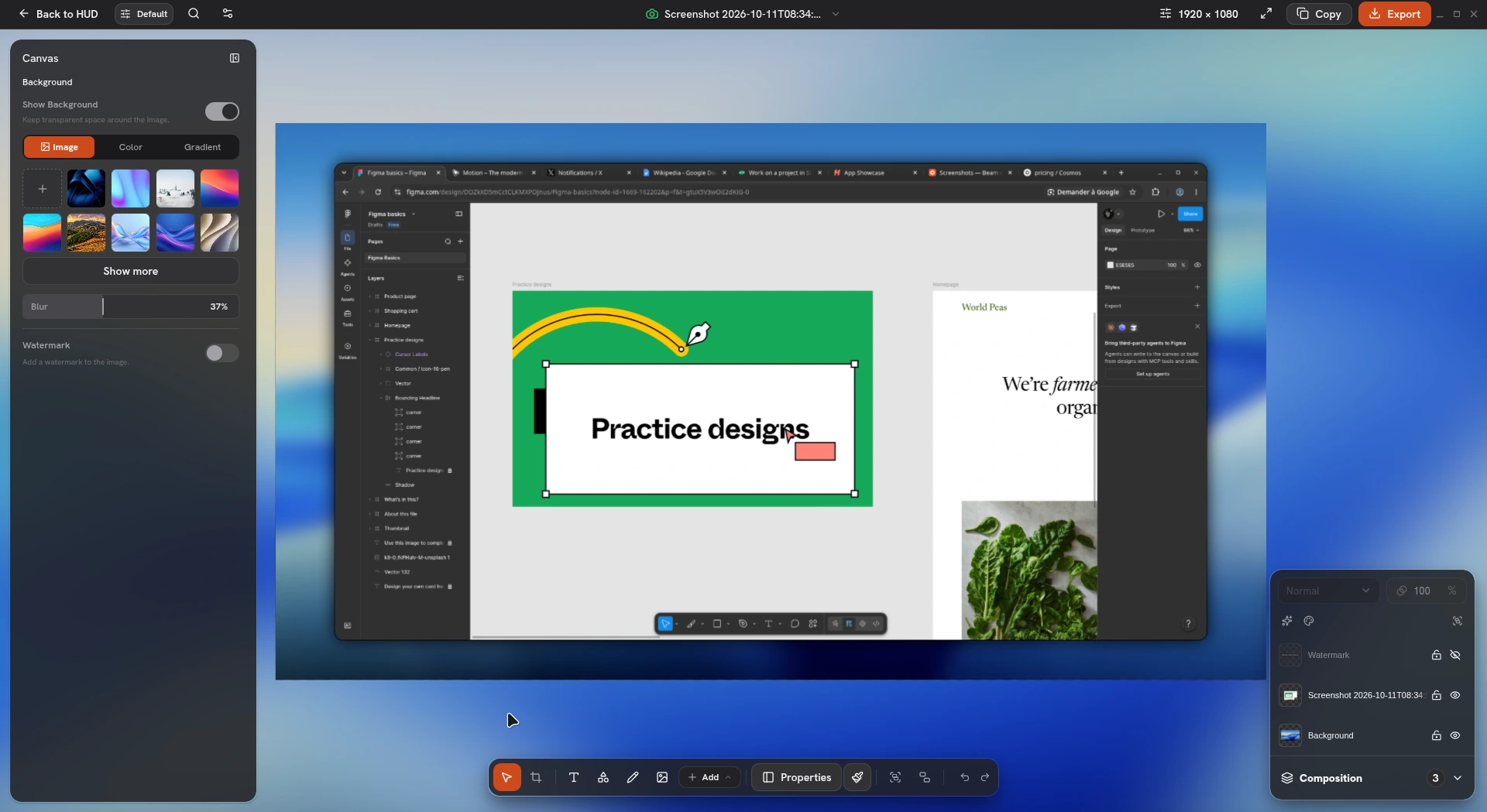
Bild zuschneiden und gestalten
Schneiden Sie die Quelle zu, legen Sie die Canvas-Abmessungen fest und passen Sie anschließend Hintergrund, Innenabstand, Ecken, Rahmen und Schatten an. Wählen Sie eine Ebene, um Position, Größe oder Winkel zu ändern. Verwenden Sie für eine präzise Platzierung die Ausrichtungssteuerungen und die Fixierung des Seitenverhältnisses.
Importieren Sie ein weiteres Bild oder fügen Sie es ein, um eine Ebene hinzuzufügen. Im Composition-Bedienfeld können Sie Ebenen auswählen, umbenennen, neu anordnen, ausblenden und sperren. Deckkraft und Überblendung wirken sich auf die ausgewählte Ebene aus.
- Benennen Sie eine Ebene über ihren Titel oder in Composition um. F2 ist das Standardkürzel zum Umbenennen.
- Machen Sie Bearbeitungen während der Arbeit rückgängig oder wiederholen Sie sie. Gespeicherte Screenshot-Projekte behalten ihre Komposition und ihren Verlauf.
- Bewahren Sie importierte Medien zusammen mit dem Projekt auf, damit die Ebenen beim erneuten Öffnen geladen werden können.
Mehrere Ebenen gemeinsam anordnen
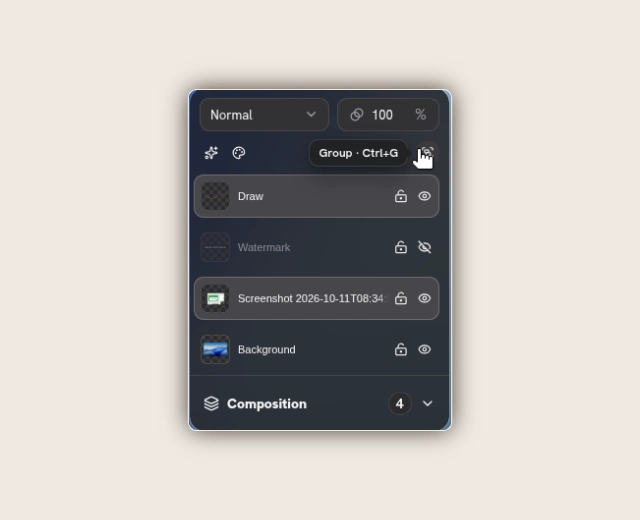
Wählen Sie mit Ctrl-/Cmd-Klick mehrere Ebenen aus. Sie können auch aus einem leeren Canvas- oder Arbeitsbereich ein Auswahlrechteck ziehen oder die rechte Maustaste beim Ziehen verwenden. Platzierungssteuerungen verschieben, richten aus, skalieren oder drehen kompatible ausgewählte Ebenen gemeinsam.
- Gruppieren Sie standardmäßig mit Ctrl/Cmd + G und heben Sie die Gruppierung mit Ctrl/Cmd + Shift + G auf. Eine Gruppe behält gemeinsame Begrenzungen zum Verschieben und Skalieren; Größen nativer Texte und Cursor werden innerhalb der unterstützten Grenzen angepasst.
- Prüfen Sie Abstände und Abmessungen in Canvas-Pixeln anhand von Ausrichtungshilfen. Halten Sie Alt gedrückt, um mit der Standardgestenbelegung die Einrastfunktion zu umgehen.
- Bei unterstützten Inhaltsebenen erzeugen X-/Y-Drehung und Perspektive einen 3D-Winkel. Hintergründe, Wasserzeichen und Zooms können nicht gruppiert werden. Entsperren Sie geschützte Elemente, bevor Sie sie ändern.
Farben anpassen und Effekte anwenden
Wählen Sie in Composition eine Inhaltsebene aus. Verwenden Sie Color für Anpassungen oder Monochrome. Effects bietet Gradient, Dithering, ASCII, Grain und Cyanotype. Wählen Sie eine verschachtelte Effektzeile, um Einstellungen zu ändern, oder verwenden Sie deren Sichtbarkeitssteuerung zum Vergleich mit dem Original.
- Zu den Farbanpassungen gehören Farbton, Sättigung, Helligkeit, Kontrast, Monochrom, Sepia und Invertieren. Die Originalquelle bleibt erhalten; deaktivieren Sie den Effekt oder machen Sie ihn rückgängig, um ihn zu entfernen.
- Gradient bietet Mesh, Flow und Silk sowie die Voreinstellungen Aurora, Ember, Bloom, Tide, Nocturne und Sunrise. Passen Sie Palette, Geometrie, Beleuchtung und Körnung an. Dithering und die künstlerischen Effekte verfügen über eigene Bedienelemente.
- Jede Inhaltsebene unterstützt bis zu vier Effekte, die der Reihe nach angewendet werden und den transparenten Kanten folgen. Die Effektdeckkraft bestimmt die Überblendung des Effekts; Ebenendeckkraft und Überblendung wirken sich auf das Gesamtergebnis aus. Unschärfe-/Hervorhebungsbereiche und Zoom-Ebenen unterstützen diese Effektstapel nicht.
Anmerkungen und Nahaufnahmen hinzufügen
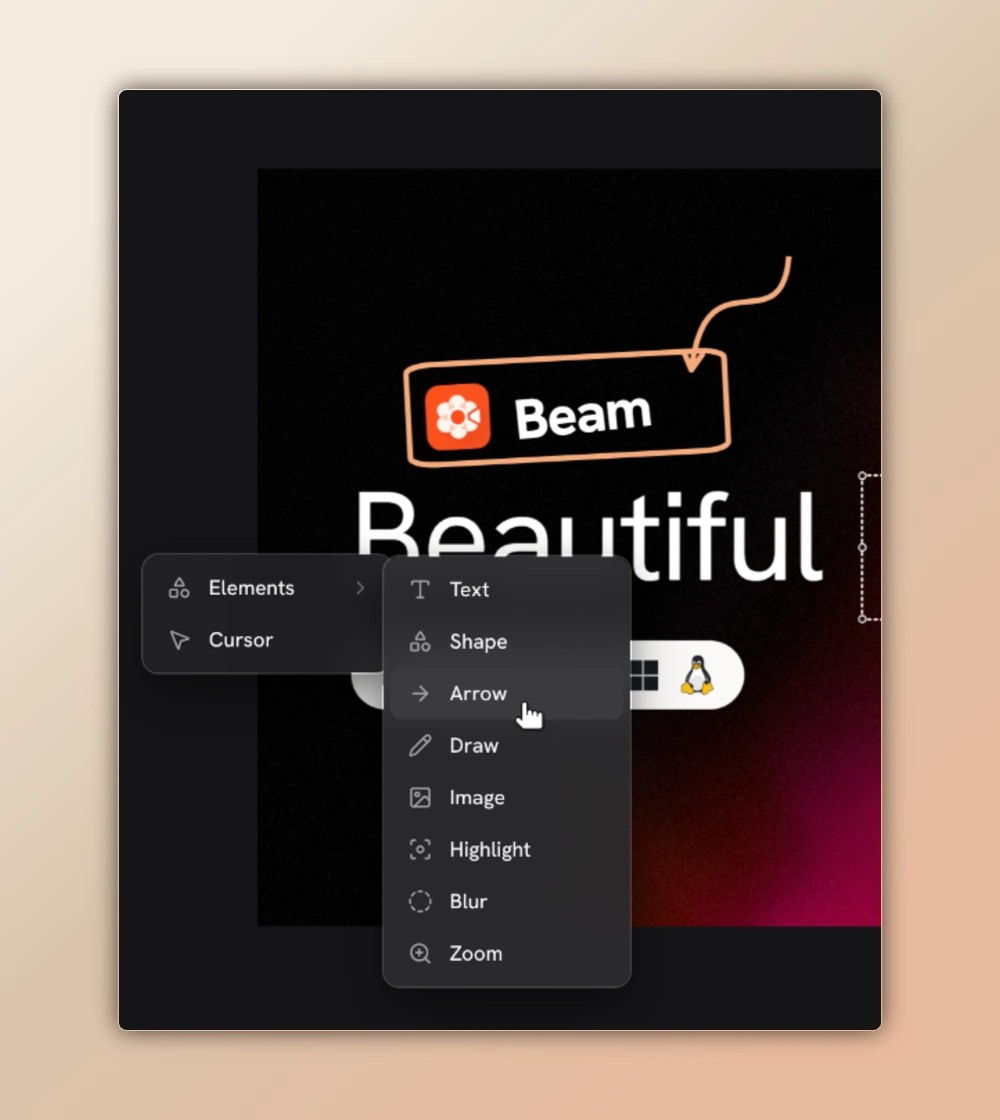
- Verwenden Sie Pfeile, Formen, Text und Freihandzeichnungen, um das Bild zu erläutern. Passen Sie Füllungen, Rahmen und Zeicheneigenschaften an.
- Fügen Sie Bereiche mit Unschärfe, Verpixelung oder Hervorhebung hinzu und positionieren sowie skalieren Sie sie über dem betreffenden Bildbereich.
- Fügen Sie einen manuellen 2D- oder 3D-Zoom hinzu oder vergrößern Sie ein Detail mit einer kreisförmigen oder freihändig gezeichneten Lupe.
- Platzieren Sie einen gestalteten statischen Cursor oder richten Sie das Canvas-Wasserzeichen ein.
Kopieren oder exportieren
Beide Aktionen rendern die sichtbare Komposition. Das bearbeitbare Projekt bleibt für spätere Änderungen erhalten. Entfernen Sie den Canvas-Hintergrund, wenn Sie transparente Bereiche exportieren möchten.
Bearbeitung abschließen
Prüfen Sie das gesamte Bild in einer lesbaren Größe, einschließlich Anmerkungen, Effekten und Bereichen, die Sie unkenntlich machen wollten.
Als Bild kopieren
Wählen Sie Kopieren, um das gerenderte PNG in die Zwischenablage zu legen, und fügen Sie es anschließend in einer App ein, die Bilder akzeptiert.
Datei speichern
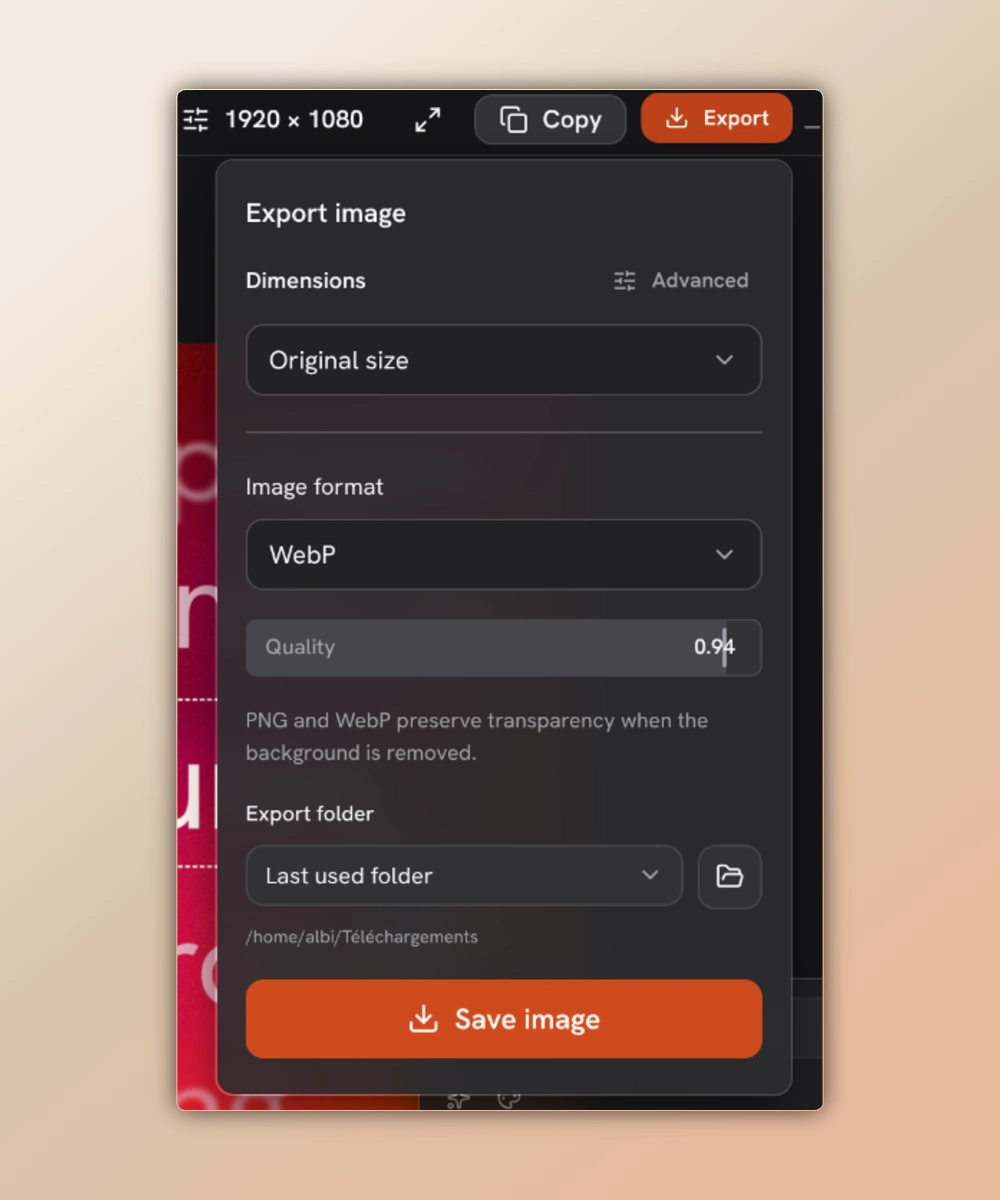
Öffnen Sie Export, geben Sie einen Dateinamen ein, wählen Sie PNG oder WebP und legen Sie den Exportordner in Beam fest. Wählen Sie Bild speichern und bestätigen Sie das Ersetzen, falls die Datei bereits vorhanden ist.
CLI-Screenshot einrichten
Verwenden Sie beam-cli aus einer installierten Version oder bun run beam im Stammverzeichnis eines Quellcode-Checkouts. Native Aufnahmen benötigen Beams Aufnahmeprogramm, eine grafische Desktopsitzung und Bildschirmaufnahmezugriff. Speichern Sie das Beispiel als capture-config.json, um einen Linux-Monitor über das Portal auszuwählen.
Verwenden Sie unter macOS oder Windows ein screen-Objekt mit mode: source und einer sourceId aus capture discover. Unter Linux kann weiterhin eine interaktive Portalauswahl erscheinen. Für den Zuschnitt eines Bildschirms erhält region normalisierte Werte für x, y, width und height zwischen null und eins, die innerhalb des Bildschirms liegen.
{
  "screen": {
    "mode": "portal",
    "kind": "monitor",
    "restoreToken": null
  },
  "region": null
}Ein PNG im Terminal aufnehmen
Prüfen Sie die Fähigkeiten und ermitteln Sie verfügbare Quellen. Führen Sie dann screenshot mit Ihrer Konfiguration und dem Ausgabepfad aus. Der Befehl schreibt ein verlustfreies PNG und ersetzt keine vorhandene Datei, sofern Sie nicht --overwrite hinzufügen.
Das PNG enthält die unbearbeitete Aufnahme. Um sie zu gestalten, erstellen Sie ein eigenständiges Bilddokument oder öffnen Sie ein Screenshot-Projekt und verwenden Sie die Live-Agent-Tools. Die Anleitung „AI native“ beschreibt beide Abläufe.
beam-cli capture capabilities
beam-cli capture discover
beam-cli screenshot capture-config.json capture.pngMit Quick Snip aufnehmen
Öffnen Sie Quick Snip über die Taskleiste oder standardmäßig mit Alt + Shift + S. Wählen Sie Screenshot und die Aufnahmeaktion: Öffnen Sie den Editor für Änderungen oder verwenden Sie die eingerichtete Direktkopie für ein Bild, das sofort eingefügt werden kann.