
Instant
Nehmen Sie mit einer gespeicherten Voreinstellung auf, lassen Sie Beam automatisch exportieren und fügen Sie anschließend die fertige Videodatei ein.
Aufnehmen, stoppen, einfügen
Instant wendet die gewählte Editor-Voreinstellung an und exportiert lokal, sobald Sie die Aufnahme beenden. Beam bewahrt auch das Quellprojekt auf, damit Sie die Aufnahme bei weiterem Bearbeitungsbedarf in Studio erneut öffnen können.
Wählen Sie Instant im Recorder. Quick Snip lässt sich auch über die Taskleiste oder mit Alt + Shift + S öffnen; wählen Sie dann Instant in den Aufnahmebedienelementen aus.
Instant auswählen
Wählen Sie Instant in den Aufnahmebedienelementen aus.
Gespeicherte Voreinstellung auswählen
Wählen Sie eine Editor-Voreinstellung aus. In der Vorschau können Sie das Erscheinungsbild vor der Aufnahme prüfen.
Quelle auswählen
Wählen Sie Vollbild, Bereich oder Fenster aus und prüfen Sie Kamera- und Audioquellen.
Aufnehmen und stoppen
Starten Sie die Aufnahme. Lassen Sie Beam nach dem Stoppen geöffnet, während das Video gespeichert und gerendert wird.
Ergebnis einfügen
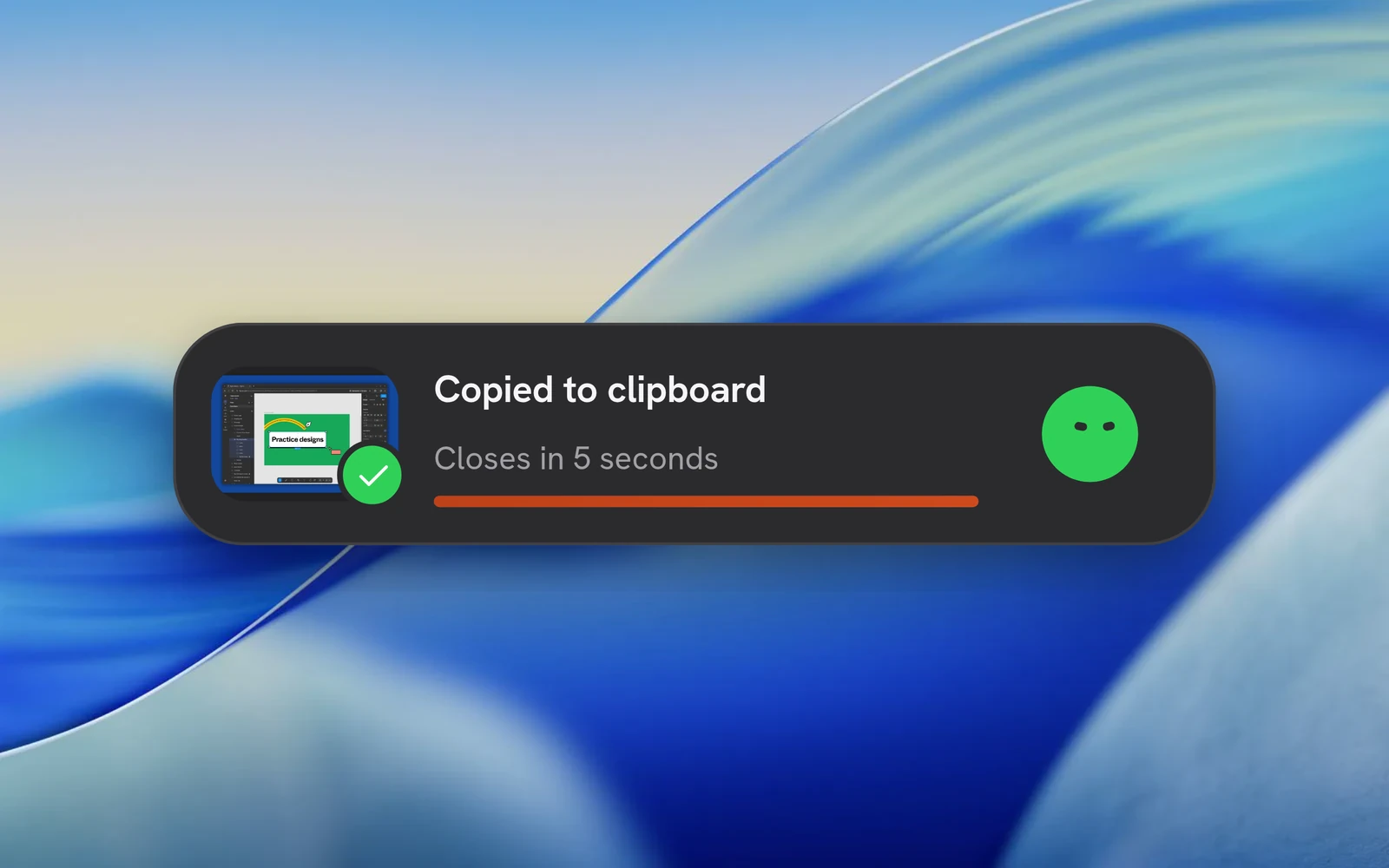
Warten Sie auf In Zwischenablage kopiert und fügen Sie die Datei dann in eine App ein, die Videos akzeptiert. Verwenden Sie Im Editor öffnen, wenn Sie Änderungen vornehmen möchten.
Bereits eingerichtetes Erscheinungsbild wiederverwenden
Die Editor-Voreinstellung legt Hintergrund, Bildausschnitt, Cursorstil und Exporteinstellungen fest. Erstellen oder bearbeiten Sie sie in Studio und wählen Sie sie anschließend für Ihre Instant-Aufnahme aus. MP4 wird verwendet, sofern die Voreinstellung nicht WebM festlegt.
Wählen Sie für automatische Zooms Aus, 2D, 3D oder Lupe. Für die Erstellung müssen Klicks aufgezeichnet worden sein. Wenn das Video bereits den Systemcursor enthält, deaktiviert Beam zunächst das separate benutzerdefinierte Cursor-Overlay.
Auf die fertige Datei warten
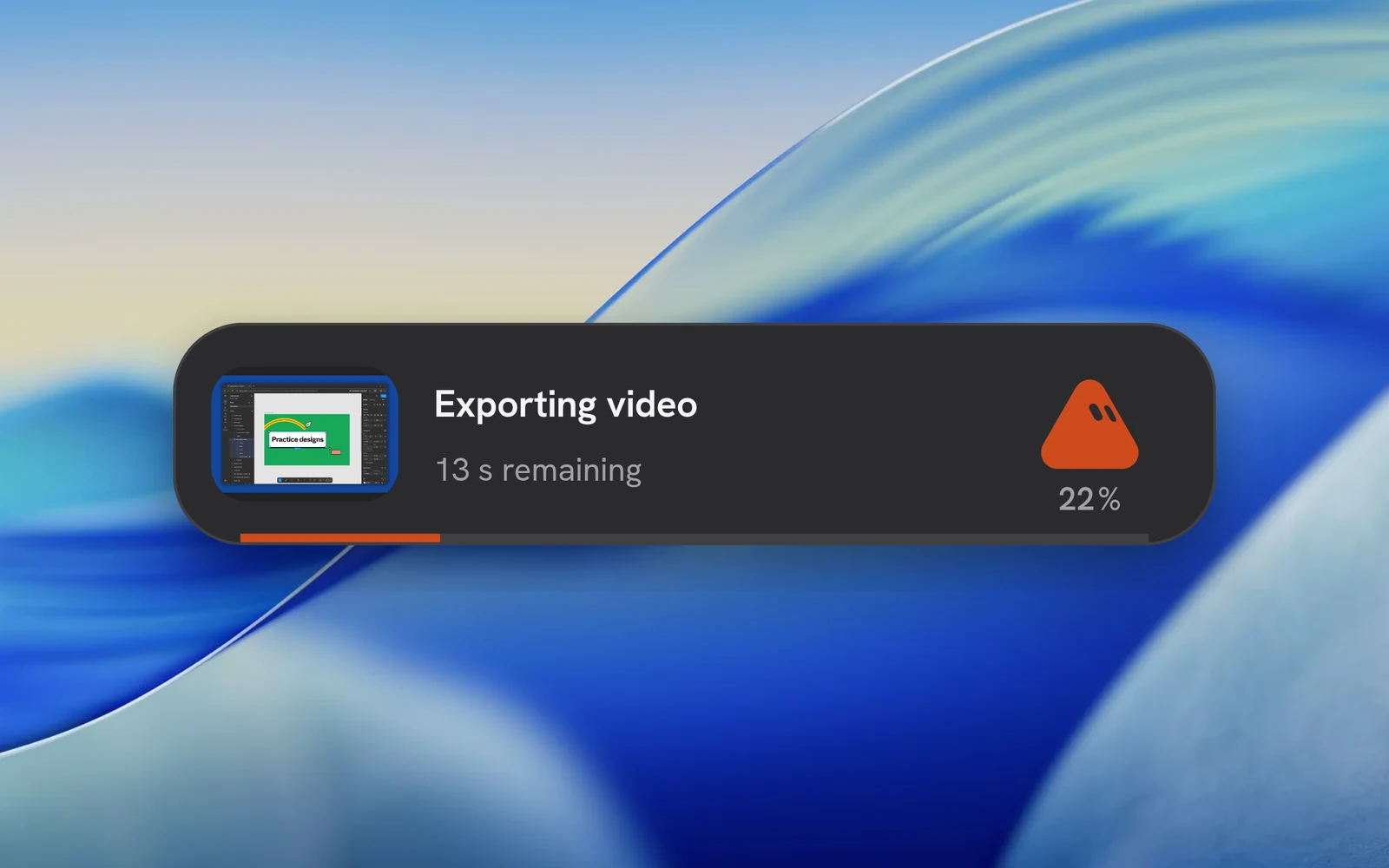
Die Statusansicht zeigt eine zusammengesetzte Vorschau, den Fortschritt und eine geschätzte Restzeit. Bewegen Sie den Mauszeiger darüber, um die verfügbaren Aktionen aufzurufen. Lassen Sie Beam bis zum Abschluss des Renderings geöffnet.
Automatische Exporte landen im exports-Ordner des Instant-Projekts, auch wenn Sie für manuelle Exporte einen anderen Ordner ausgewählt haben. Bei einem Renderingfehler zeigt Beam den Fehler an und bewahrt das Quellprojekt zur Wiederherstellung auf.
Video in die nächste App einfügen
Nach einem erfolgreichen Export kopiert Beam einen Verweis auf die Videodatei. Fügen Sie ihn in einen Chat, Dateimanager oder eine andere App ein, die Dateianhänge akzeptiert. Die Ziel-App übernimmt das Hochladen; Beam erstellt keinen Freigabelink.
Lassen Sie die Datei an ihrem Speicherort, bis Sie sie eingefügt haben. Beim Kopieren eines anderen Elements wird die Zwischenablage ersetzt. Die Statusanzeige schließt sich nach Abschluss automatisch; beim Darüberfahren pausiert der Countdown.
Voraussetzungen zum Dateikopieren auf den einzelnen Systemen
Linux-DEB-/RPM-Pakete deklarieren beide Zwischenablagewerkzeuge. Installieren Sie bei einem AppImage oder Entwicklungsbuild das Werkzeug, das Ihre Sitzung verwendet. Nach dem Kopieren können Sie die Datei mehrfach einfügen, bis die Zwischenablage ersetzt wird.
| Plattform | Dateikopieren |
|---|---|
| macOS | Systemeigene Datei-Zwischenablage; die Ziel-App muss Dateiverweise akzeptieren. |
| Windows | Windows PowerShell stellt eine Liste von Dateien zum Ablegen bereit. PowerShell-Einschränkungen können das Kopieren verhindern. |
| Linux / Wayland | wl-copy aus wl-clipboard, in der grafischen Sitzung verfügbar. |
| Linux / X11 | xclip, in der X11-Sitzung verfügbar. |