
Zooms und Lupen
Platzieren Sie eine Nahaufnahme, ergänzen Sie Perspektive oder vergrößern Sie ein Detail mit einer Lupe. Legen Sie Fokus und Timing selbst fest oder verwenden Sie aufgezeichnete Klicks.
Bewegung auswählen
Öffnen Sie in Studio den Bereich Zooms und wählen Sie einen Zoomblock zur Bearbeitung aus. Sie können den Stil ändern, ohne den Block zu ersetzen, und anschließend Timing und Fokus anpassen.
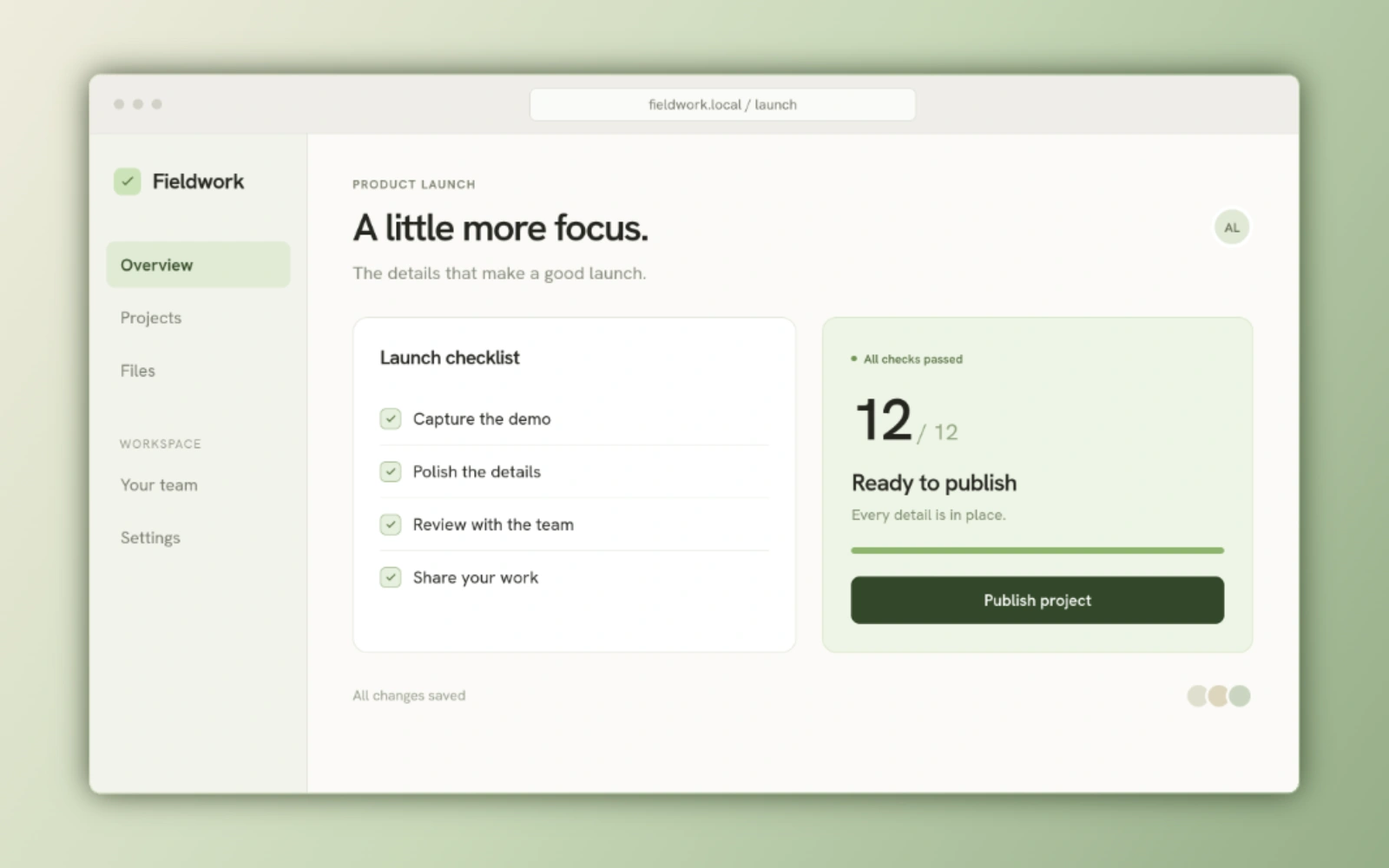
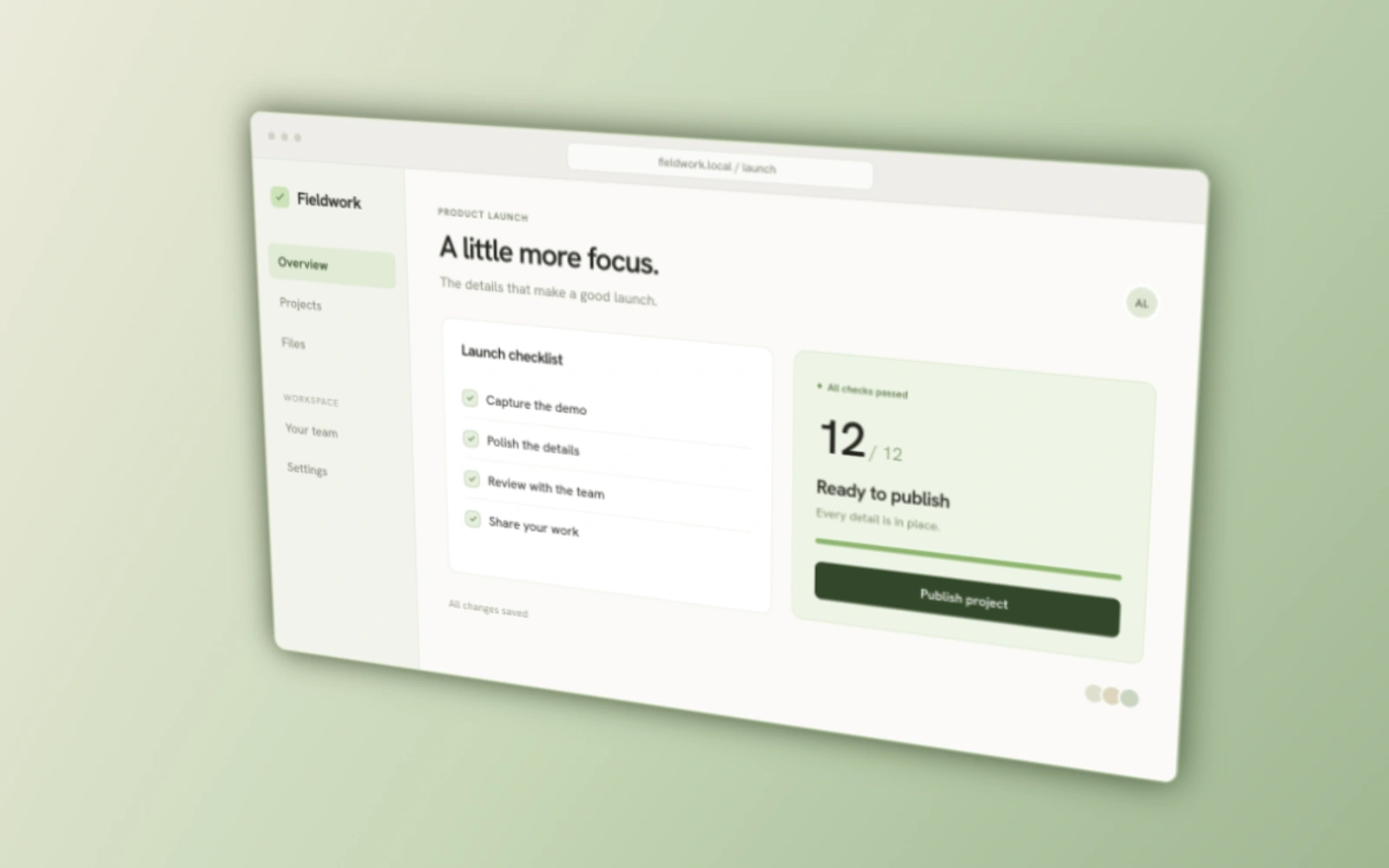
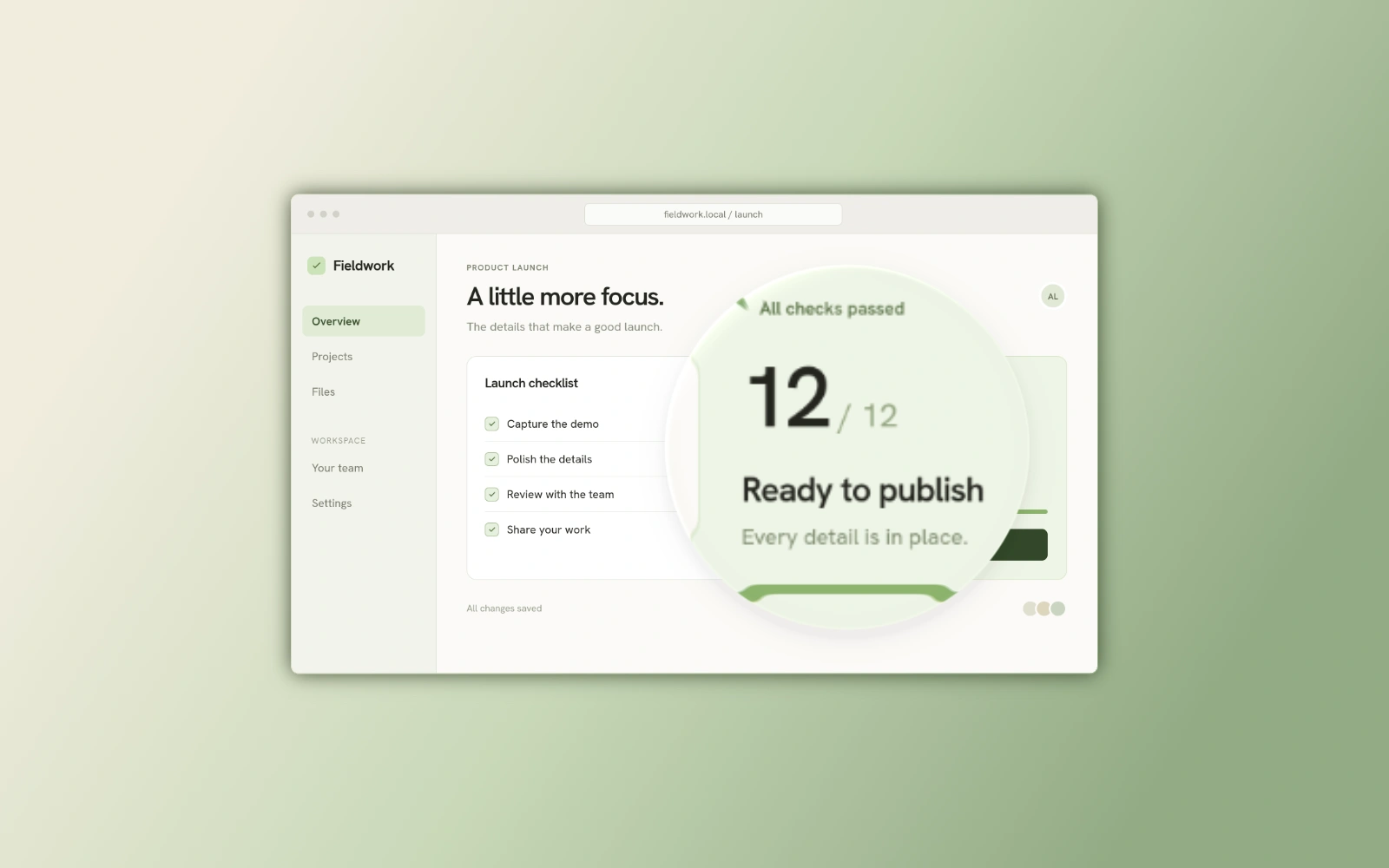
Die folgenden Beispiele sind statische Screenshot-Kompositionen derselben HTML-Checkliste, gerendert mit Beams nativen Zooms. Studio ergänzt zeitgesteuerte Ein- und Ausblendungen in der Zeitleiste.
| Zoomstil | Effekt | Verwendung |
|---|---|---|
| 2D | Vergrößert und verschiebt die gesamte Komposition bei flacher Perspektive. | Eine Steuerung oder Text besser lesbar machen. |
| 3D-Neigung | Vergrößert die gesamte Komposition mit einstellbarem Perspektivwinkel. | Eine Nahaufnahme mit einer gerichteten Kamerabewegung versehen. |
| Lupe | Vergrößert den Bereich innerhalb einer Glaslinse, während die Umgebung an Ort und Stelle bleibt. | Ein Detail zeigen, ohne den Gesamtzusammenhang zu verlieren. |
Manuellen Zoom platzieren
Ein manueller Zoom beginnt zentriert in 2D mit 1.5× für 1.2 Sekunden, sofern Ihre Voreinstellung nichts anderes festlegt. Beam passt den Block in die verfügbare Lücke ein; er muss mindestens 200 ms dauern und darf sich nicht mit einem anderen Zoom überschneiden.
Block hinzufügen
Klicken Sie auf einen freien Bereich der Zoom-Spur oder verwenden Sie Add → Elements → Zoom am Abspielkopf.
Stil auswählen
Wählen Sie den Block und dann im Inspektor 2D, 3D Tilt oder Loupe.
Fokus platzieren
Wählen Sie für einen Kamerazoom Manual Focus und ziehen Sie das Ziel oder geben Sie X und Y ein. Platzieren Sie für Loupe die Linse oder zeichnen Sie ihren Umriss.
Intervall festlegen
Verschieben Sie den Block und kürzen Sie seine Ränder. Prüfen Sie dann Einblendung, Fokusintervall und Ausblendung in der Vorschau.
Perspektivwinkel einstellen
Wählen Sie 3D Tilt und dann eine Richtungsvoreinstellung: Tilt back, Tilt front, Tilt left, Tilt right, Pull back oder Pull front. Wählen Sie Custom für erweiterte Steuerelemente. Wenn Sie Winkel oder Intensität anpassen, wird ebenfalls auf Custom gewechselt.
| Erweiterte Einstellung | Bereich | Effekt |
|---|---|---|
| Neigungsintensität | 0%–100% | Steuert die Stärke der Perspektive. Richtungsvoreinstellungen verwenden 60 %. |
| Links / Rechts | −100 % bis +100 % | Steuert Richtung und Stärke der horizontalen Neigung. |
| Oben / Unten | −100 % bis +100 % | Steuert Richtung und Stärke der vertikalen Neigung. |
Kreisförmige oder freihändige Linse platzieren
Eine neue kreisförmige Linse hat einen Durchmesser von 60 % der kürzeren Canvas-Seite. Der unterstützte Bereich beträgt 2 %–400 %. Einheitenwechsel ändert den angezeigten Wert, nicht die Linsengröße. Beim Verschieben einer Lupe wird die umgebende Komposition nicht verschoben.
Loupe auswählen
Wählen Sie einen Block und dann Loupe. Die Komposition wird nur innerhalb der Begrenzung vergrößert.
Form auswählen
Wählen Sie Circle oder Freehand und zeichnen Sie einen geschlossenen Umriss auf dem Canvas. Mit Escape brechen Sie das Zeichnen ab.
Verschieben oder skalieren
Ziehen Sie die Linse und ihre Griffe oder geben Sie X, Y und Diameter ein. Zeigen Sie den Durchmesser in Pixeln oder als Prozentwert der kürzeren Canvas-Seite an.
Bei Bedarf neu zeichnen
Verwenden Sie Redraw selection, um einen neuen freihändigen Umriss zu zeichnen. Die Linse benötigt vor dem Rendering eine gültige geschlossene Form.
Fixpunkt wählen oder Cursor folgen
Beam begrenzt den Kamerafokus, damit die vergrößerte Komposition im Bild bleibt. Importierte Videos enthalten keine Beam-Cursortelemetrie: Verwenden Sie Manual Focus, wenn kein aufgezeichneter Zeigerpfad verfügbar ist.
| Platzierung | Verhalten |
|---|---|
| Manual Focus | Behält den Fokus auf dem platzierten Punkt. Die X-/Y-Felder verwenden Canvas-Pixel, wenn die Abmessungen bekannt sind. |
| Auto (Cursor) | Folgt während des Kamerazooms dem mit der Aufnahme gespeicherten Cursorpfad. |
| Lupenplatzierung | Verwendet eine manuell platzierte Linse. Erzeugte Lupen lassen sich weiterhin verschieben und skalieren. |
Vergrößerung festlegen
Wählen Sie eine Vergrößerungsschaltfläche oder stellen Sie Zoom Level auf 1 bis 6. Dieselben Stufen gelten für Kamerazooms und Lupen. Beim ersten Wechsel eines Blocks zu Loupe wird Stufe 4 beziehungsweise 2.2× eingestellt.
| Zoomstufe | Vergrößerung |
|---|---|
| 1 | 1.25× |
| 2 | 1.5× |
| 3 | 1.8× |
| 4 | 2.2× |
| 5 | 3.5× |
| 6 | 5× |
Glas einstellen
Die Brechung biegt Inhalte nahe dem Rand. Fase und Randbeleuchtung definieren die Glasbegrenzung; Farbzerlegung trennt die Randfarben. Schatten und Deckkraft bestimmen, wie stark sich die Linse abhebt. Erscheinungsbild zurücksetzen stellt diese Werte wieder her, behält aber Form, Größe, Umriss und Ausblendzeit bei.
| Einstellung | Bereich | Standard |
|---|---|---|
| Brechung | 0%–100% | 18% |
| Fasenbreite | 2%–50% | 12% |
| Randbeleuchtung | 0%–100% | 28% |
| Farbzerlegung | 0%–100% | 2.5% |
| Schatten | 0%–100% | 15% |
| Deckkraft | 0%–100% | 100% |
Cursorfolge ruhiger oder schneller einstellen
Die Kameranachführung gilt für automatische Kamerazooms in der gesamten Komposition. In der Sicherheitszone kann sich der Cursor bewegen, bevor die Kamera ihm folgt. Wählen Sie Stable, Balanced oder Responsive und öffnen Sie anschließend Advanced für die Feineinstellung.
- Sicherheitszone: 25%–75 %. In einer größeren Zone kann sich der Cursor weiter bewegen, bevor der Bildausschnitt angepasst wird.
- Reaktionsgeschwindigkeit: 0%–100 %. Bei höheren Werten holt die Kamera schneller auf.
- Gerade Pfade: in allen drei Voreinstellungen aktiviert. Die Kamera behält jedes Ziel während der Bewegung bei und ändert nicht ständig die Richtung.
| Voreinstellung | Sicherheitszone | Reaktionsgeschwindigkeit |
|---|---|---|
| Stable | 65% | 30% |
| Balanced (Standard) | 50% | 55% |
| Responsive | 35% | 85% |
Linsenüberblendungen und Kamerabewegungsunschärfe einstellen
Die Fade-Dauer steuert das Ein- und Ausblenden einer Videolupe. Jeder Fade ist auf die Hälfte der Blockdauer begrenzt. Die Kamerabewegungsunschärfe wirkt sich auf die Bewegung der gesamten Szene aus. Kameranachführung und Bewegungsunschärfe sind beim Bearbeiten einer Lupe ausgeblendet, da die Linse nicht die gesamte Komposition bewegt.
| Steuerung | Geltungsbereich | Werte |
|---|---|---|
| Loupe-Fade-Dauer | Jede Videolinse | 0–1000 ms in 10-ms-Schritten; Standardwert 250 ms. |
| Zoom-Bewegungsunschärfe | Globale Kamerabewegung | Standardmäßig mit 55 % Intensität aktiviert; von 0 % bis 100 % einstellbar. |
Zooms aus aufgezeichneten Klicks erzeugen
Kamerazooms verwenden aufgezeichnete Interaktionen für Timing und Fokus. Erzeugte Lupen gruppieren nahe beieinanderliegende Klicks und wählen eine gut lesbare Größe und Vergrößerung. Ihre Platzierung bleibt auch nach dem Erzeugen manuell und bearbeitbar.
Aufnahmedaten prüfen
Verwenden Sie eine Beam-Aufnahme mit gespeicherten Cursor- und Klickdaten. Ohne verwertbare Klicks ist die automatische Erzeugung nicht verfügbar; manuelle Zooms können Sie weiterhin hinzufügen.
Stil auswählen
Wählen Sie vor dem Erzeugen 2D, 3D Tilt oder Loupe aus. Bei ausgewähltem Block wird dessen Stil verwendet.
Erzeugen und überprüfen
Öffnen Sie Automatic generation, wählen Sie Generate Auto Zooms oder Regenerate Auto Zooms und bestätigen Sie. Spielen Sie das Ergebnis ab und passen Sie anschließend die erforderlichen Blöcke an.
Dieselben Stile in einem Screenshot verwenden
Fügen Sie im Screenshot Editor über Elements einen Zoom hinzu und legen Sie Fokus, Vergrößerung, Perspektive oder Linsenumriss fest. Diese Effekte sind statisch: Einzelbilddokumente haben keine Zeitleiste, automatische Erzeugung, animierte Cursorfolge oder Linsenüberblendungen.