
Studio 및 편집
녹화를 자르고 미디어를 배치하며 캡션, 오디오, 스타일을 추가한 뒤 로컬 동영상으로 내보내세요.
녹화에서 Studio까지
Studio는 녹화를 편집 가능한 타임라인으로 바꿉니다. 자르기, 배치, 스타일 지정은 원본 캡처를 다시 쓰지 않고 컴포지션을 변경합니다. 나중에 계속 편집할 수 있도록 프로젝트와 소스를 보관하세요.
녹화하기
Recorder를 선택하고 화면, 영역, 창을 고른 다음 필요한 카메라와 오디오를 활성화하세요. 중지하고 Beam이 저장을 마칠 때까지 기다립니다.
보관된 프로젝트 열기
녹화 후 Studio에서 계속하거나 프로젝트 선택기에서 저장된 Studio 또는 Instant 프로젝트를 다시 여세요.
타임라인 구성
시작과 끝을 자르고 원치 않는 부분을 제거한 뒤 가져온 미디어를 배치하세요. 각 컷을 지나 재생하며 확인합니다.
마무리 및 내보내기
캔버스, 확대, 커서, 캡션, 오디오를 조정한 다음 MP4 또는 WebM으로 내보내세요.
편집기 둘러보기
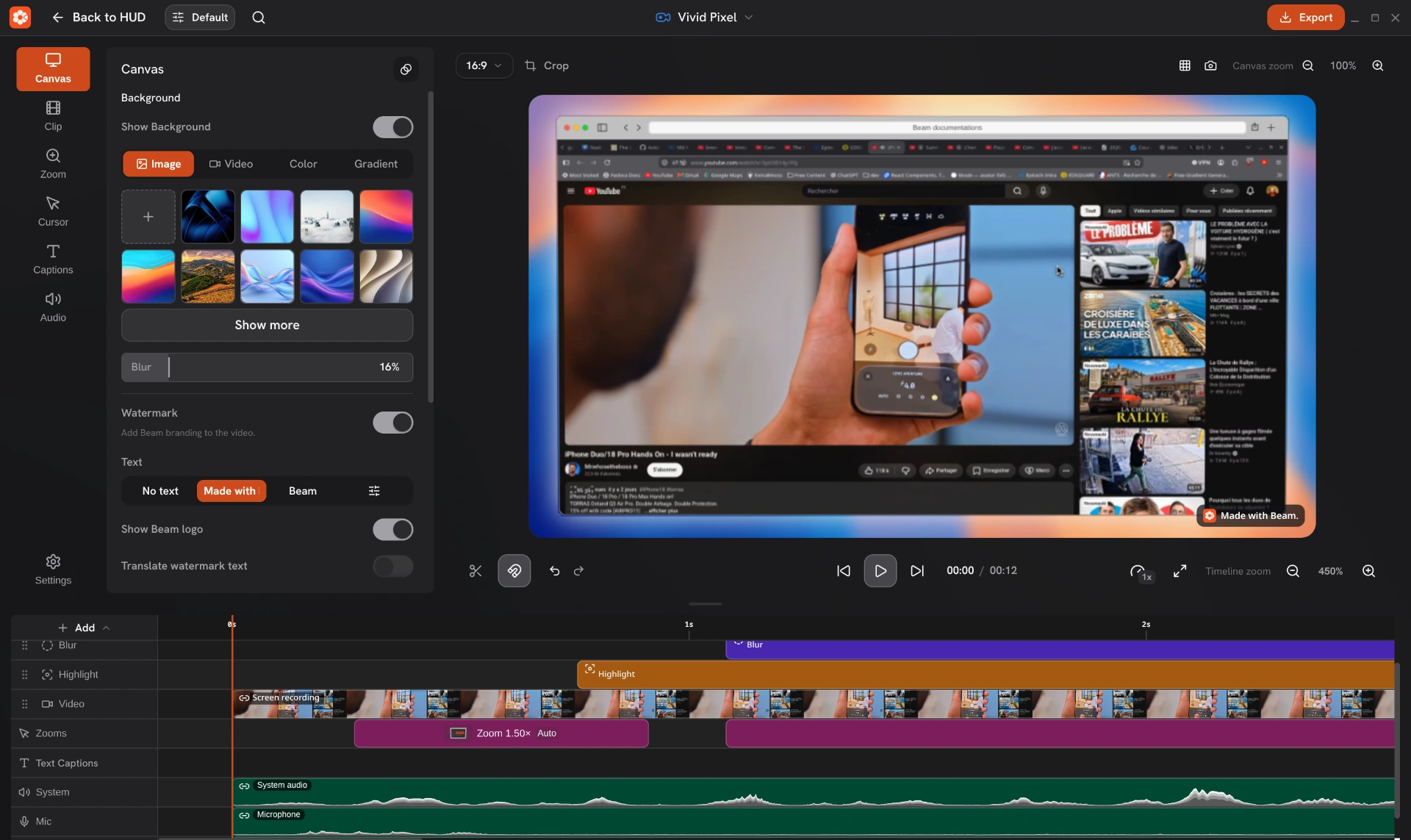
명령 검색으로 동작, 레이어, 속성을 찾으세요. 속성 결과를 선택하면 인스펙터의 해당 섹션이 열립니다. 사용 가능한 작업은 프로젝트와 선택 항목에 따라 다릅니다.
| 영역 | 작업 |
|---|---|
| 상단 표시줄 | 프로젝트를 열거나 전환하고 편집기 프리셋을 선택해 동영상을 내보냅니다. |
| 사이드바 및 인스펙터 | Canvas, Clip, Zooms, Cursor, Captions, Audio를 엽니다. 항목을 선택하면 속성이 표시되며 Settings에서는 공통 앱 환경설정을 엽니다. |
| Canvas | 결과를 미리 보고 시각 레이어를 배치하며 호환 클립을 자르거나 수동 확대 초점을 배치합니다. |
| 타임라인 | 영상 클립, 오디오, 캡션, 확대 블록을 배치합니다. 타임라인 영역 크기를 조정해 트랙 공간을 확보하세요. |
| 재생 도구 모음 | 재생, 일시 정지, 처음 또는 끝으로 이동, 클립 분할, 스냅 전환, 미리 보기 품질 선택을 수행합니다. |
미디어 추가 또는 보이스오버 녹음
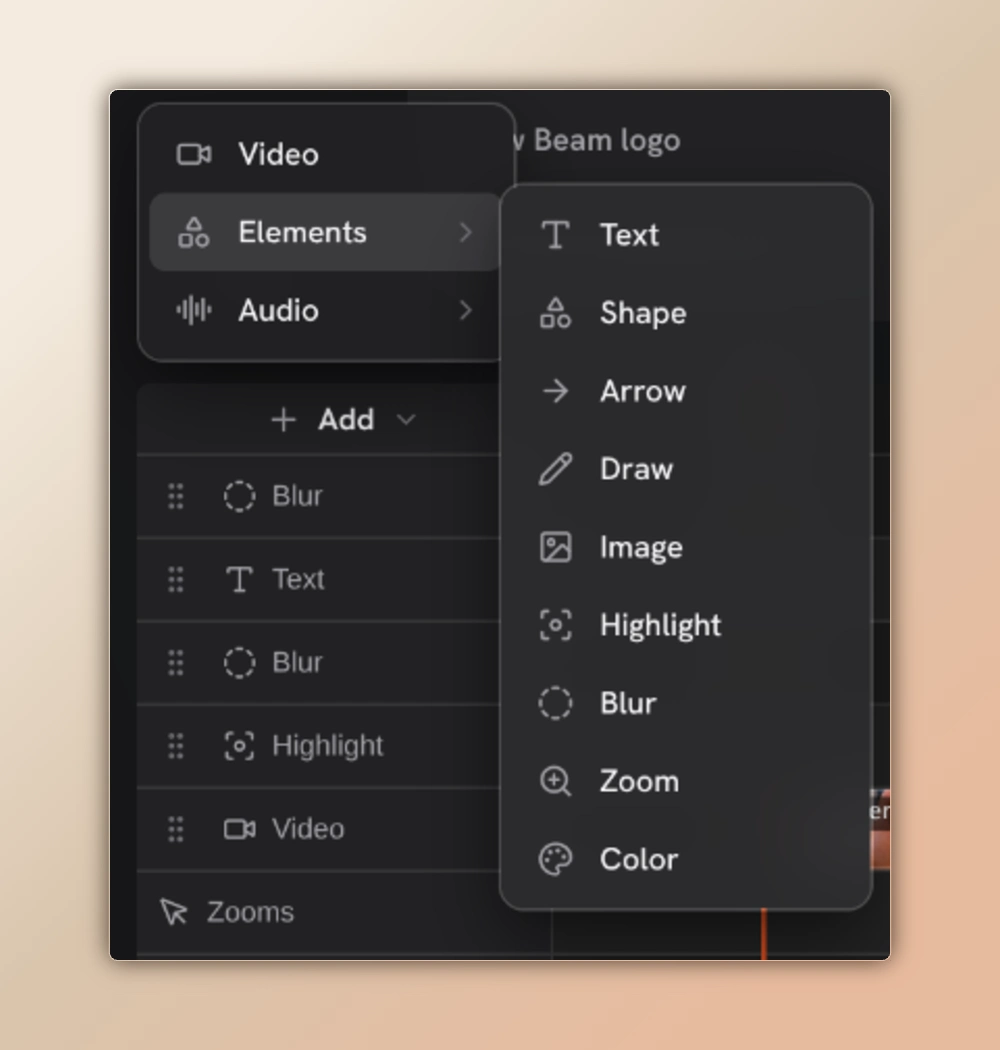
타임라인 옆의 Add를 열어 재생 헤드 위치에 콘텐츠를 삽입하세요. Video를 바로 선택하거나 Elements 또는 Audio를 여세요. 클립보드의 이미지를 붙여넣으면 컴포지션에 추가됩니다.
| 메뉴 | 사용 가능한 콘텐츠 |
|---|---|
| Video | 동영상 파일을 타임라인으로 가져옵니다. |
| Elements | 텍스트, 도형, 화살표, 그림, 이미지, 강조, 흐림 영역, 확대, 색상 레이어를 추가합니다. |
| Audio | 오디오 파일을 가져오거나 재생 헤드 위치에서 보이스오버를 녹음합니다. |
녹화 자르기 및 배치
화면, 카메라, 오디오, 생성된 오버레이가 연결되어 이동이나 자르기가 관련 항목에도 영향을 줄 수 있습니다. 연결된 트랙을 함께 확인하세요. 편집을 방지하려면 타임라인 컨텍스트 메뉴에서 콘텐츠를 잠그세요.
클립 선택
클립을 선택하고 편집 지점으로 재생 헤드를 이동하세요.
가장자리 자르기
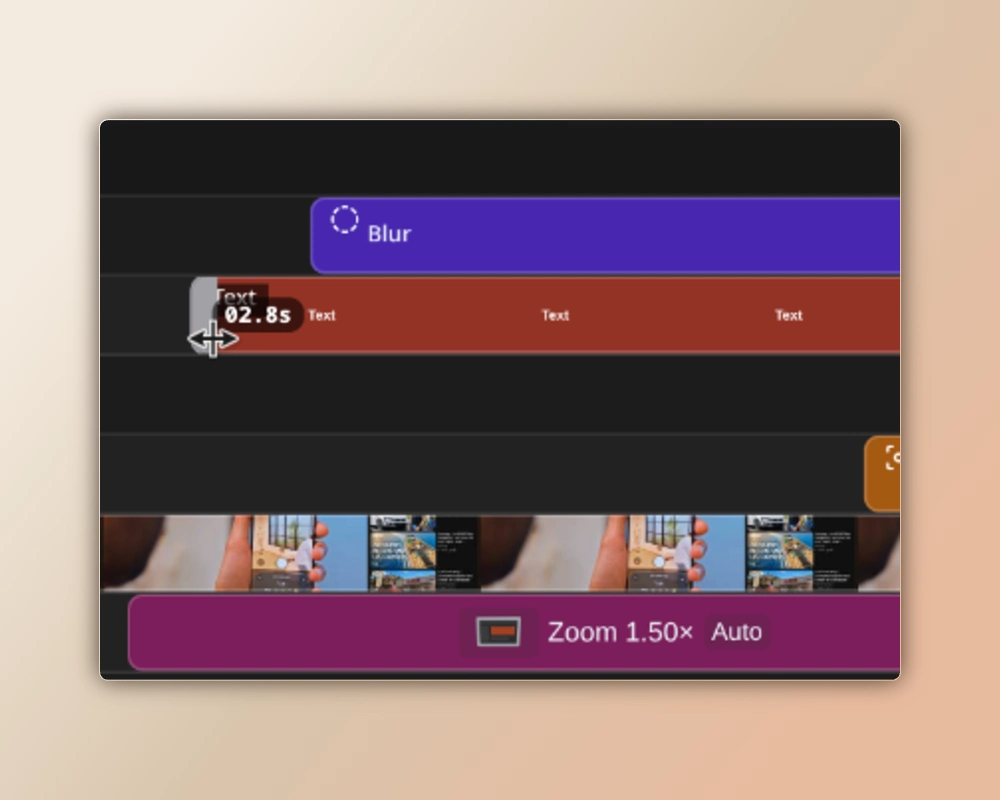
양쪽 가장자리를 드래그해 자르세요. 클립 본문을 드래그하면 타임라인 위치가 바뀝니다. 주변 경계에 맞추려면 스냅을 켜 두세요.
분할 및 제거
호환 클립 안에 재생 헤드를 놓고 Split 또는 기본값 S를 사용하세요. 원치 않는 부분을 삭제하고 선택한 삭제 모드가 간격을 유지하는지 닫는지 확인합니다.
결과 확인
편집 지점을 지나 재생하세요. 영상 트랙 순서를 바꿔 쌓임 순서를 조정하고 빈 구간을 닫으려면 간격 제어를 사용하세요.
타임라인 콘텐츠 선택 및 보호
- 클립을 클릭하거나 선택 사각형을 드래그하세요. 트랙 헤더를 클릭하면 항목이 선택되며 보조 키를 누르면 더 많은 트랙을 선택할 수 있습니다.
- 기본적으로 Ctrl/Cmd + C, X, V로 재생 헤드 위치에 복사, 잘라내기, 붙여넣기를 하거나 타임라인 컨텍스트 메뉴를 사용하세요.
- 주 선택 항목의 인스펙터가 열립니다. 선택 항목 전체에 변경이 적용되는 것은 해당 속성을 지원하는 항목뿐입니다.
- 캡션 텍스트 및 Follow Cursor는 선택된 캡션에 적용됩니다. Crop에는 호환되는 영상 클립 하나가 필요합니다.
- 콘텐츠를 비활성화하면 프로젝트에 보관하면서 렌더링하지 않을 수 있습니다. 보호된 항목은 삭제하거나 변경하기 전에 잠금을 해제하세요.
캔버스 및 시각 스타일 설정
캔버스 도구 모음에서 16:9, 9:16, 1:1, 4:5, 3:4, 4:3 또는 21:9를 선택하세요. Canvas에서 배경, 여백, 모서리, 흐림, 워터마크를 설정합니다. 배경에는 단색, 그라데이션, 라이브러리 또는 가져온 이미지와 동영상을 사용할 수 있습니다.
- 영상 클립을 선택해 위치, 크기, 회전, 반전, 불투명도, 모서리 둥글기, 그림자, 테두리, 지원 프레임을 조정하세요.
- 캔버스에서 호환 클립을 자른 다음 확인하세요. 원본 소스는 변경되지 않습니다.
- 텍스트 또는 그림 레이어를 선택해 속성을 편집하세요. 캔버스에서 텍스트를 직접 편집할 수도 있으며 자유형 획은 계속 편집 가능합니다.
- 가리거나 강조할 영역에 Blur 또는 Highlight 레이어를 배치하고 경계와 모양을 조정하세요.
초점 및 움직임 추가
2D 또는 3D 카메라 확대를 사용해 컴포지션을 움직이거나 Loupe로 한 영역을 확대하세요. 확대를 직접 배치하거나 캡처된 클릭에서 생성할 수 있습니다. Cursor 제어에서는 별도 포인터 오버레이의 크기, 색상, 그림자, 클릭 효과, 부드러움을 설정합니다.
- 지원되는 클립에 시작 및 종료 트랜지션을 사용하세요. Canvas 배경 트랜지션은 별도 제어를 사용합니다.
- 프레임을 고정하려면 지원되는 화면, 동영상, 웹캠 클립 안에 재생 헤드를 놓고 컨텍스트 메뉴에서 Hold Segment at Playhead를 선택하세요. 먼저 클립 잠금을 해제해야 합니다. 이미 고정된 구간에는 추가 고정을 적용할 수 없습니다.
- Real cursor는 시스템 포인터를 원본 픽셀에 기록합니다. 별도 커서 오버레이 스타일을 바꿔도 기록된 포인터를 제거할 수 없습니다.
캡션 추가 및 오디오 조정
Captions에서 사용할 오디오 소스와 Whisper 모델을 선택하세요. 모델을 한 번 다운로드한 뒤 로컬에서 캡션을 생성합니다. 인식된 단어와 타이밍을 검토하세요. 텍스트 캡션과 캡처된 키보드 단축키는 별도 콘텐츠이며 각자 스타일을 지정합니다.
- 텍스트 캡션을 선택해 문구, 글꼴, 배경, 위치, 강조를 편집하세요. 키보드 캡션에는 녹화된 단축키 단계가 표시됩니다.
- Audio에서 소스를 활성화 또는 음소거하고 볼륨 조정 및 지원 오디오 정규화를 할 수 있습니다. 개별 오디오 클립을 선택해 자체 설정을 조정하세요.
- Add → Audio → Voiceover를 통해 녹음하세요. 카운트다운은 Off, 3, 5, 10초를 제공합니다. 프로젝트 오디오 모니터링은 선택 사항입니다. 내보내기 전에 믹스를 확인하세요.
- Export transcript (JSON)은 활성화된 텍스트 캡션과 타임라인 타임스탬프를 저장합니다. 키보드 캡션은 제외하며 SRT 또는 VTT 파일은 만들지 않습니다.
편집 내용 검토
캔버스 도구 모음의 카메라 버튼은 현재 합성 프레임으로 Screenshot 프로젝트를 만듭니다. 해당 프레임에 주석을 달거나 이미지로 내보낼 수 있습니다.
| Control | 범위 |
|---|---|
| Playback Quality: Full, Half, Quarter | 편집기 재생 해상도를 변경합니다. 내보내기에는 내보내기 대화상자에서 선택한 크기와 품질이 적용됩니다. |
| Canvas viewport zoom: 25%–500% | 작업 보기를 변경합니다. 비율을 클릭하면 화면에 맞춘 보기로 돌아갑니다. 가운데 버튼을 드래그하거나 Space를 누른 채 드래그해 이동하세요. |
| Timeline zoom: 100%–3200% | 표시되는 시간 단위를 변경합니다. Ctrl/Cmd와 휠을 함께 사용하면 포인터를 중심으로 확대됩니다. |
| 격자 및 전체 화면 미리 보기 | 정렬과 검토에 도움이 됩니다. 편집기 안내 격자는 내보내기에 포함되지 않습니다. |
다음 동영상을 위한 스타일 저장
Studio는 변경이 안정되면 컴포지션과 표시 상태를 저장하므로 다시 열 때 편집이 복원됩니다. 실행 취소 및 다시 실행은 현재 편집기 세션에서 최대 50개 스냅샷을 유지합니다. 프로젝트를 다시 열면 이 동영상 기록은 복원되지 않습니다.
- 동영상 프리셋은 재사용 가능한 표시, 커서, 확대, 내보내기 기본값을 저장합니다. Studio와 Instant는 이를 공유합니다. Screenshot은 자체 프리셋 라이브러리를 사용합니다.
- Beam은 Default의 변경 사항을 자동으로 기억합니다. 이름이 지정된 프리셋은 저장되지 않은 변경 사항을 표시하고 Save를 제공합니다. New, Rename, Delete로 관리하세요.
- 프리셋은 스타일을 재사용합니다. 실제 타임라인과 소스 미디어는 프로젝트에 보관됩니다. 전달한 동영상을 수정하려면 프로젝트를 보관하세요.
기본 편집 단축키
Settings → Keyboard Shortcuts에서 지정 내용을 변경하세요. 편집 단축키를 사용하기 전에 입력란에서 입력을 마치거나 대화상자를 닫으세요. 포커스된 입력은 일반 텍스트 제어를 유지합니다.
| 단축키 | 동작 |
|---|---|
| Space | 재생 또는 일시 정지. 캔버스를 드래그하는 동안 누르고 있으면 뷰포트가 이동합니다. |
| S | 재생 헤드가 내부에 있을 때 호환되는 선택 클립을 분할합니다. |
| Ctrl/Cmd + Z | 이전 편집을 실행 취소합니다. |
| Ctrl/Cmd + Shift + Z or Ctrl/Cmd + Y | 편집을 다시 실행합니다. |
| Ctrl/Cmd + C / X / V | 타임라인 콘텐츠를 복사, 잘라내기, 붙여넣기합니다. |
| Delete or Backspace | 선택된 클립 또는 확대 항목의 삭제를 요청합니다. |
| Escape | 자르기를 취소하거나 타임라인 선택을 해제합니다. 전체 화면 미리 보기가 열려 있으면 종료합니다. |