
Instant
저장된 프리셋으로 녹화하고 Beam이 자동으로 내보내게 한 다음 완성된 동영상 파일을 붙여넣으세요.
녹화, 정지, 붙여넣기
Instant는 선택한 편집기 프리셋을 적용하고 녹화를 멈추면 즉시 로컬로 내보냅니다. Beam은 원본 프로젝트도 보관하므로 추가 편집이 필요하면 Studio에서 다시 열 수 있습니다.
Recorder에서 Instant를 선택하세요. 트레이에서 또는 Alt + Shift + S를 눌러 Quick Snip을 열고 캡처 제어에서 Instant를 선택할 수도 있습니다.
Instant 선택
캡처 제어에서 Instant를 선택하세요.
저장된 프리셋 선택
편집기 프리셋을 선택하세요. 미리 보기로 녹화 전 모양을 확인할 수 있습니다.
소스 선택
Full screen, Region 또는 Window를 고른 다음 카메라 및 오디오 소스를 확인하세요.
녹화 및 정지
녹화를 시작하세요. 정지한 후 Beam이 동영상을 저장하고 렌더링하는 동안 앱을 열어 두세요.
결과 붙여넣기
Copied to clipboard가 표시될 때까지 기다린 다음 동영상 파일을 지원하는 앱에 붙여넣으세요. 수정이 필요하면 Open in editor를 사용하세요.
설정한 모양 재사용
편집기 프리셋은 배경, 프레이밍, 커서 스타일, 내보내기 설정을 제공합니다. Studio에서 만들거나 조정한 뒤 Instant 캡처에 선택하세요. 프리셋에서 WebM을 고르지 않으면 MP4를 사용합니다.
자동 확대에는 Off, 2D, 3D 또는 Loupe를 선택하세요. 생성하려면 기록된 클릭이 필요합니다. 동영상에 이미 시스템 커서가 포함되어 있으면 Beam은 별도 사용자 지정 커서 오버레이를 끈 상태로 시작합니다.
완성 파일 대기
상태 화면에는 합성 미리 보기, 진행률, 예상 남은 시간이 표시됩니다. 사용 가능한 작업을 보려면 위에 마우스를 올리세요. 렌더링이 끝날 때까지 Beam을 열어 두세요.
수동 내보내기 폴더를 다르게 선택했더라도 자동 내보내기는 Instant 프로젝트의 exports 폴더에 저장됩니다. 렌더링이 실패하면 Beam은 오류를 표시하고 복구할 수 있도록 원본 프로젝트를 보관합니다.
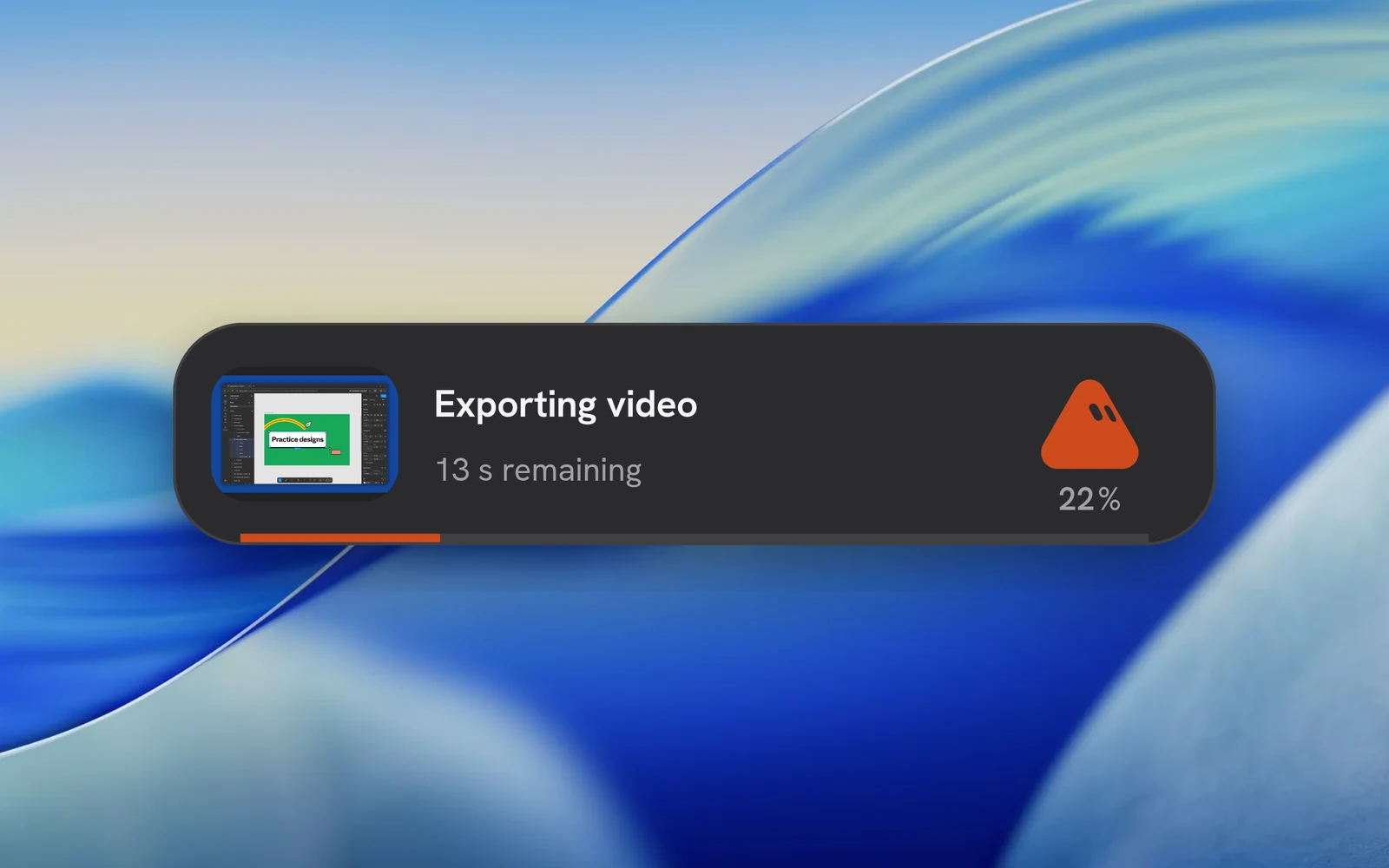
동영상을 다음 앱에 붙여넣기
내보내기에 성공하면 Beam은 동영상 파일 참조를 복사합니다. 채팅, 파일 관리자 등 파일 첨부를 지원하는 앱에 붙여넣으세요. 업로드는 받는 앱에서 처리하며 Beam은 공유 링크를 만들지 않습니다.
붙여넣을 때까지 파일을 현재 위치에 두세요. 다른 항목을 복사하면 클립보드 내용이 바뀝니다. 완료 후 상태 화면은 자동으로 닫히며, 마우스를 올리면 닫힘 카운트다운이 일시 정지됩니다.
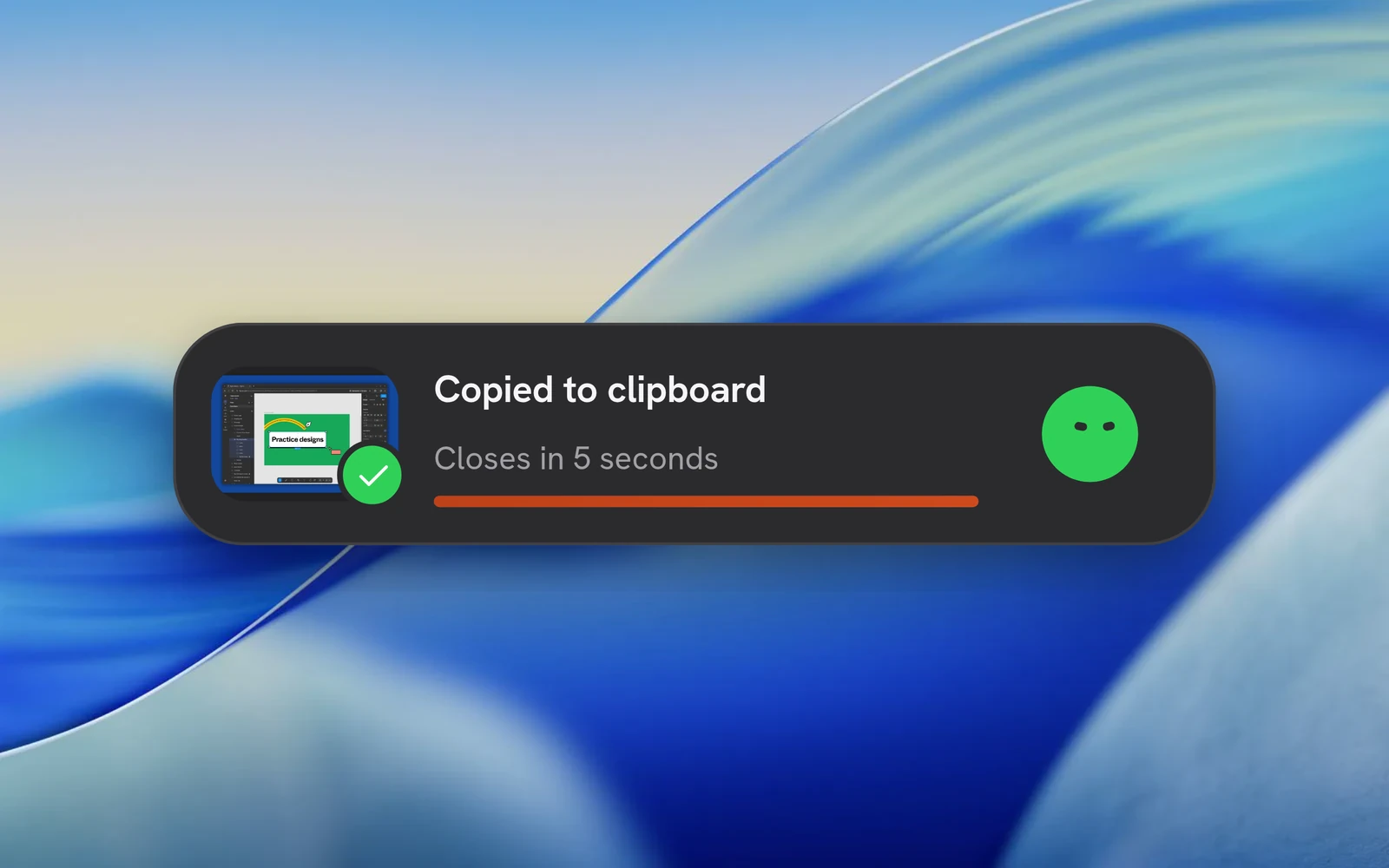
시스템별 파일 복사 요구 사항
Linux DEB/RPM 패키지에는 두 클립보드 도구가 모두 선언되어 있습니다. AppImage 또는 개발 빌드에서는 현재 세션에 맞는 도구를 설치하세요. 복사에 성공하면 클립보드가 바뀌기 전까지 여러 번 붙여넣을 수 있습니다.
| 플랫폼 | 파일 복사 |
|---|---|
| macOS | 기본 파일 클립보드. 받는 앱이 파일 참조를 지원해야 합니다. |
| Windows | Windows PowerShell이 파일 드롭 목록을 제공합니다. PowerShell 제한으로 복사가 차단될 수 있습니다. |
| Linux / Wayland | 그래픽 세션에서 사용할 수 있는 wl-clipboard의 wl-copy. |
| Linux / X11 | X11 세션에서 사용할 수 있는 xclip. |