
Recording
화면, 영역 또는 창을 카메라 및 오디오 트랙과 분리해 녹화한 다음 Studio에서 편집하세요.
첫 녹화
내보내기 전에 편집하려면 Recorder 모드를 사용하세요. 정지 이미지에는 Screenshot을, 녹화를 멈추자마자 내보내는 동영상에는 Instant를 선택하세요.
Recorder 선택
Beam을 열고 Recorder 탭을 선택하세요.
소스 선택
Full screen, Region 또는 Window를 선택한 다음 디스플레이, 영역 또는 앱을 선택하세요.
장치 확인
필요한 카메라, 마이크, 시스템 오디오를 활성화하세요. 마이크 미터를 확인하고 요청된 장치 접근을 허용하세요.
녹화 시작
Start Recording을 선택하세요. 카운트다운이 끝날 때까지 기다리거나 취소하고 설정을 조정하세요.
중지 및 편집
녹화를 중지하고 Beam이 저장을 마칠 때까지 기다리세요. Studio에서 녹화가 편집 가능한 프로젝트로 열립니다.

전체 화면, 영역 또는 창
영역 선택기에는 확대경과 실시간 픽셀 크기가 표시됩니다. Linux에서는 캡처가 시작될 때 데스크톱 포털에서 소스를 승인하세요. Region에서는 영역을 그린 것과 같은 모니터를 선택해야 합니다. 창 소스로는 모니터 영역을 지정할 수 없습니다.
| 소스 | 용도 |
|---|---|
| Full screen | 앱 사이를 이동하거나 디스플레이 전체가 필요한 작업 흐름. |
| Region | 디스플레이의 한 영역. 사각형을 그리거나 크기 프리셋을 사용한 뒤 치수를 확인하세요. |
| Window | 애플리케이션 창 하나. Windows와 macOS에서는 Beam의 검색 가능한 소스 선택기에서 찾으세요. |
카메라, 마이크 및 컴퓨터 사운드
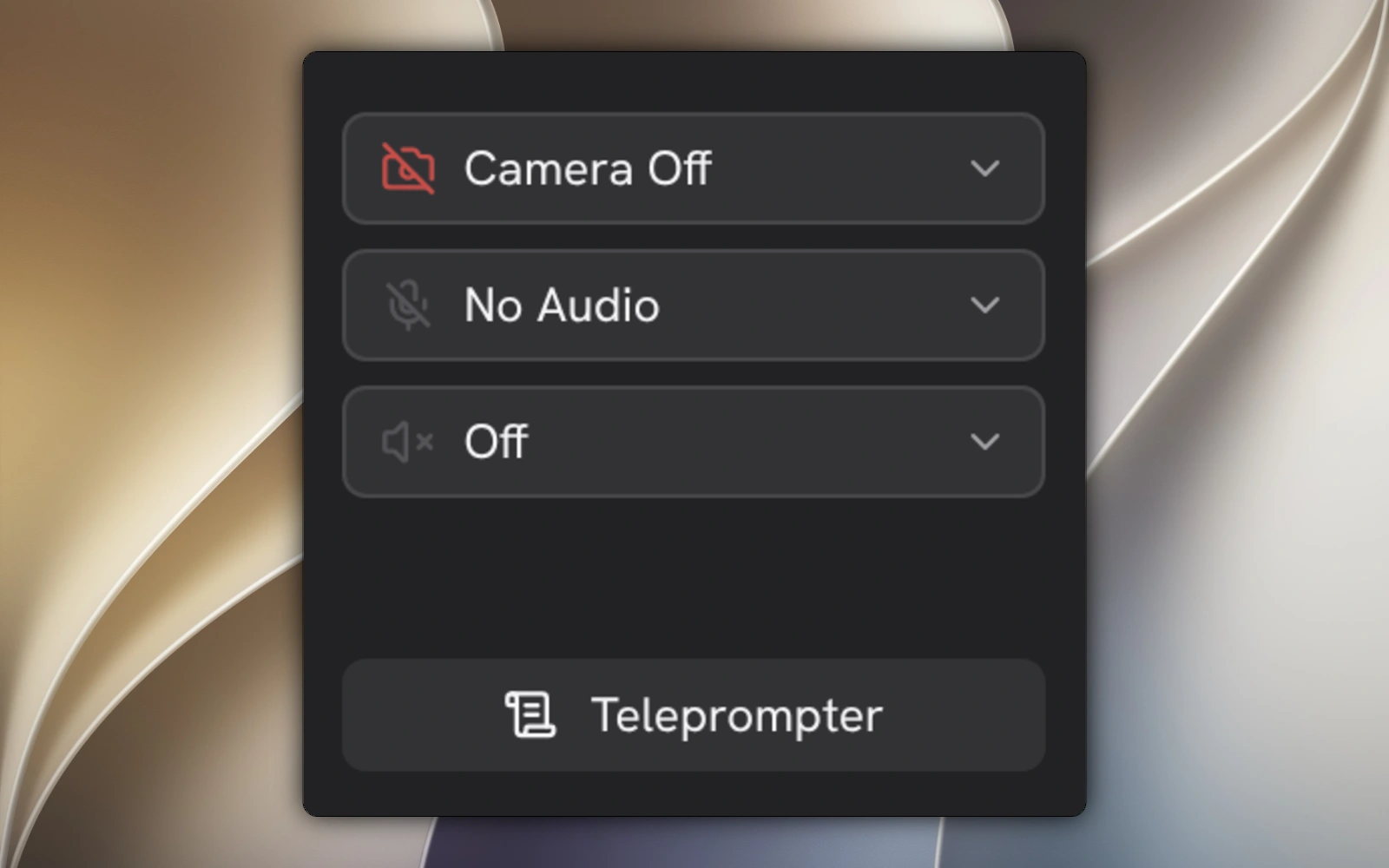
카메라, 마이크, 시스템 오디오는 각각 독립된 소스입니다. Studio는 캡처한 카메라 및 오디오 트랙을 화면과 분리해 보관하므로 나중에 위치나 볼륨을 변경할 수 있습니다. 시작 전에 필요한 소스를 선택하세요.
스피커 소리가 마이크에 들어가지 않도록 헤드폰을 사용하세요. 장치가 없거나 연결이 끊겼다면 다른 소스를 선택하고 Beam이 알린 문제를 해결한 다음 다시 시도하세요.
- 현재 녹화 단계에서 허용되면 녹화 제어를 사용해 마이크나 카메라를 켜고 끄세요.
- 지원되는 플랫폼에서는 녹화 중 시스템 오디오를 전환할 수 있습니다.
 Windows
- macOS
 Linux
Linux
- 운영 체제에서 요청하면 화면, 카메라, 마이크 접근을 허용하세요.

녹화 중
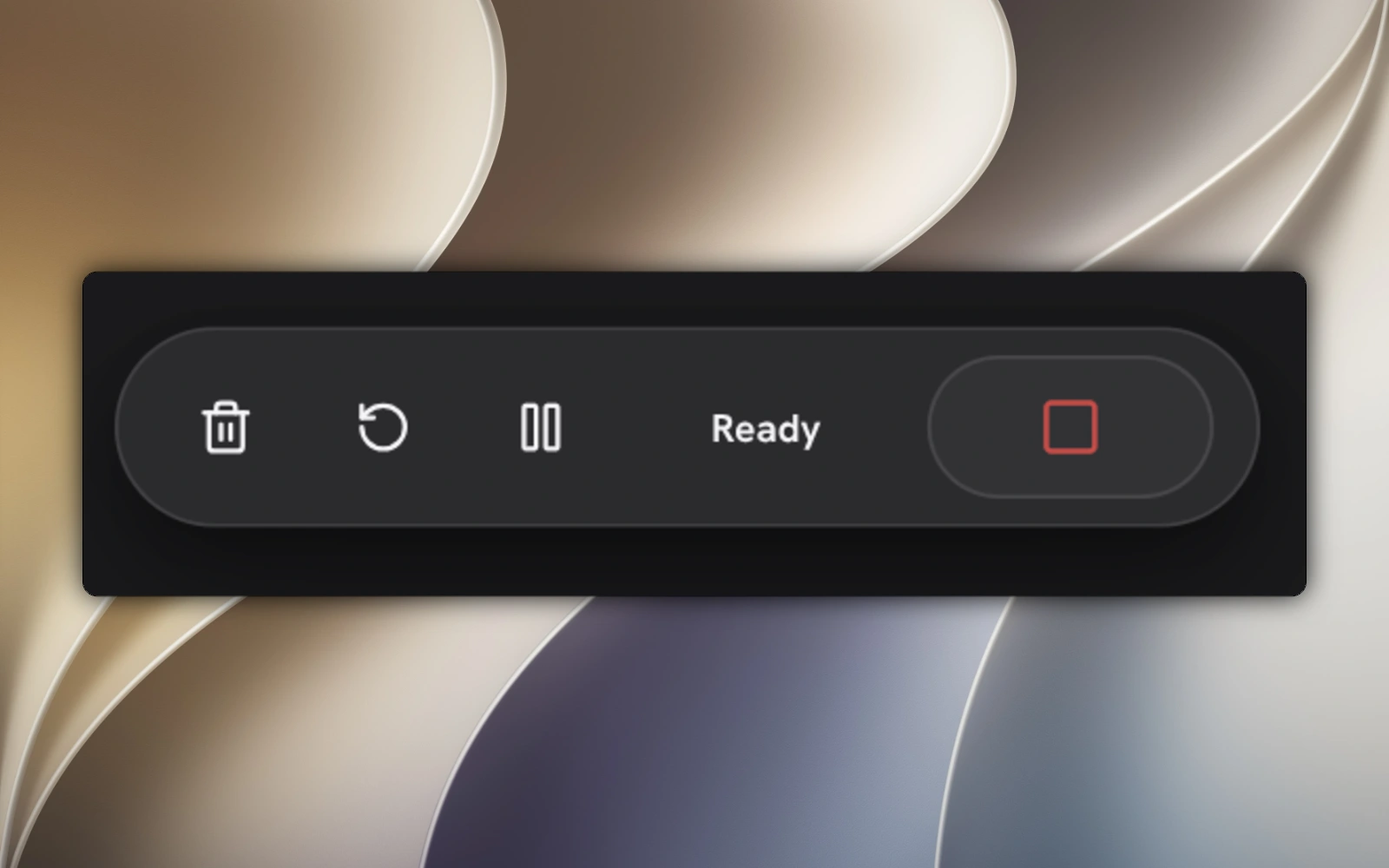
녹화 막대를 편리한 위치로 드래그하세요. Settings → Recording에서 Always visible, Auto-fade, Hidden until hovered 중 선택하세요. Beam이 캡처를 준비하거나 마무리하는 동안 제어를 사용할 수 없을 수 있습니다.
| 제어 | 동작 |
|---|---|
| 일시 중지 / 재개 | 일시 중지한 다음 같은 녹화를 계속합니다. |
| 중지 | 녹화 저장을 마치고 편집을 위해 엽니다. |
| 다시 시작 | 현재 녹화를 버리고 두 번째 카운트다운 없이 같은 설정으로 다시 시작합니다. |
| 삭제 / 취소 | 현재 완료되지 않은 녹화를 버립니다. |
다음 녹화 준비
- 카운트다운: Settings → Recording에서 Off 또는 1~10초 지연을 선택하세요.
- 자동 확대: 캡처 제어에서 Off, 2D, 3D 또는 Loupe를 선택하세요. 클릭 기반 생성에는 기록된 상호 작용 데이터가 필요하며 결과는 Studio에서 편집할 수 있습니다.
- Real cursor: 시스템 포인터를 동영상에 녹화합니다. 이 녹화에서는 포인터가 겹치지 않도록 Beam이 별도의 사용자 지정 커서 오버레이를 처음에는 비활성화합니다.
- 바탕 화면 표시: 지원되는 시스템에서는 캡처 중 바탕 화면 아이콘과 작업 표시줄 또는 Dock을 숨깁니다.
- Windows
- macOS
- Linux
- Teleprompter: 대본을 열고 스크롤 속도, 글꼴 크기, 색상, 창 투명도를 조절하세요.
녹화를 다시 열고 단축키 설정
Projects를 열어 녹화를 찾고 미리 보기, 이름 변경, 다시 열기를 하세요. 백업하기 전에 프로젝트 메뉴에서 Explore를 선택하고 카메라, 오디오, 커서 데이터, 편집 내용을 함께 보관하도록 전체 디렉터리를 복사하세요.
이 항목은 기본 키 지정입니다. Settings → Keyboard Shortcuts에서 변경하세요. 다른 애플리케이션이나 데스크톱 세션이 전역 단축키 등록을 방해할 수 있습니다.
| 기본 단축키 | 동작 |
|---|---|
| Alt + Shift + R | 녹화 시작 / 중지 |
| Alt + Shift + P | 일시 중지 / 재개 |
| Alt + Shift + M | 마이크 전환 |
| Alt + Shift + C | 카메라 전환 |
| Alt + Shift + T | 텔레프롬프터 표시 / 숨기기 |