
스크린샷
화면을 캡처하고 레이어를 배치하고 주석을 추가한 다음 이미지를 복사하거나 PNG 또는 WebP로 저장하세요.
스크린샷으로 시작
정지 이미지 캡처에는 카메라나 텔레프롬프터가 포함되지 않습니다. Linux에서는 데스크톱 포털이 소스 승인을 처리합니다. 캡처 전에 Screenshot 프리셋을 선택하면 저장된 모양을 재사용할 수 있습니다.
Screenshot 선택
Recorder 또는 Quick Snip 제어에서 Screenshot을 선택하세요.
대상 선택
Full screen, Region 또는 Window를 선택하고 데스크톱 선택기가 나타나면 승인하세요.
캡처 실행
캡처를 실행하면 Screenshot Editor가 열립니다. 소스 선택을 취소하면 프로젝트를 만들지 않고 설정 화면으로 돌아갑니다.
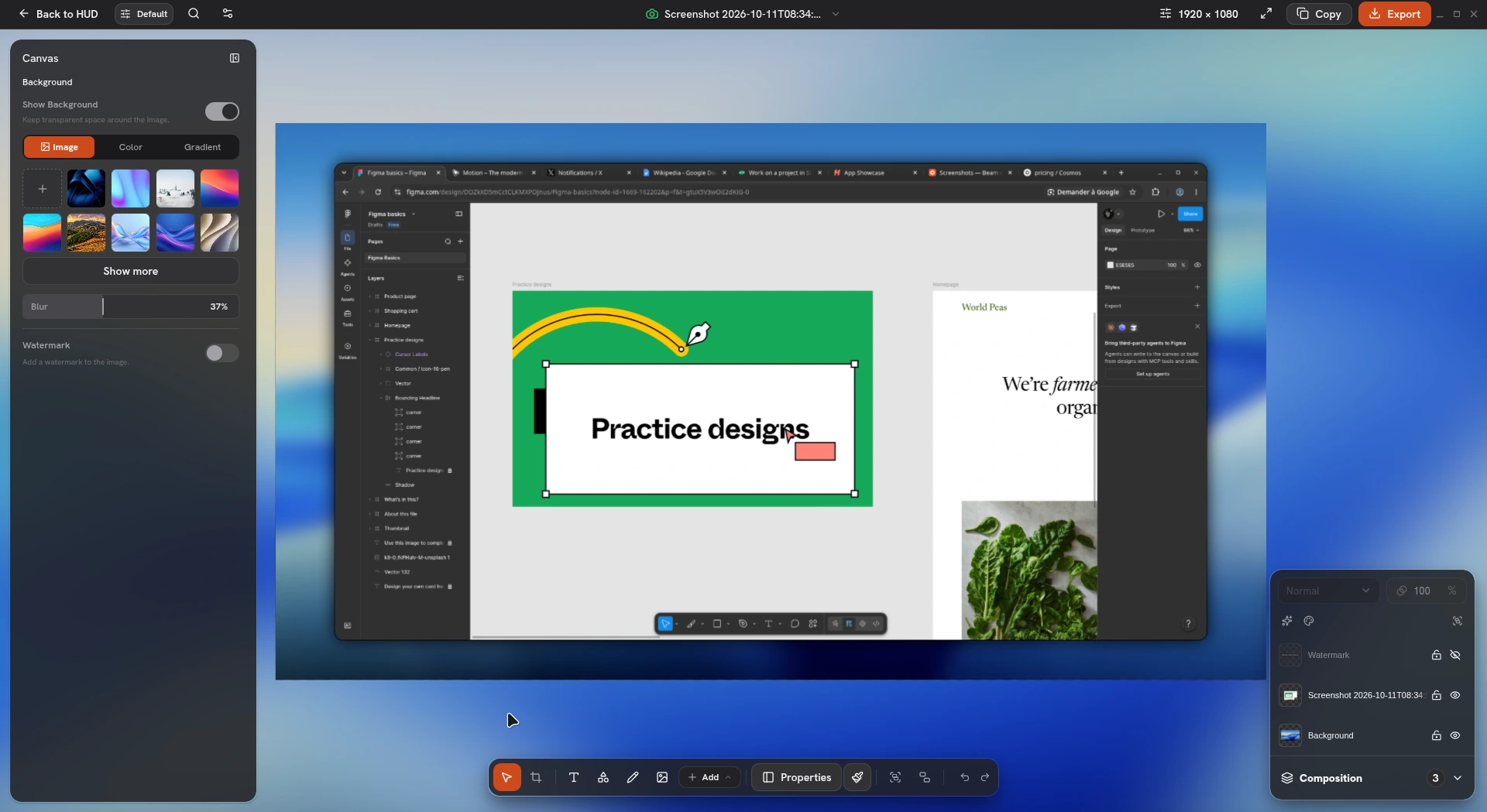
이미지 자르기 및 스타일 지정
소스를 자르고 캔버스 크기를 설정한 뒤 배경, 여백, 모서리, 프레임, 그림자를 조정하세요. 레이어를 선택해 위치, 크기, 각도를 변경합니다. 정밀하게 배치하려면 정렬 제어와 가로세로 비율 잠금을 사용하세요.
이미지를 가져오거나 붙여넣어 레이어를 추가하세요. Composition 패널에서 레이어를 선택하고 이름 변경, 순서 변경, 숨기기, 잠금을 할 수 있습니다. 불투명도와 혼합은 선택한 레이어에 적용됩니다.
- 레이어 제목이나 Composition에서 이름을 바꾸세요. 기본 이름 변경 단축키는 F2입니다.
- 작업 중 편집을 실행 취소하거나 다시 실행할 수 있습니다. 저장된 Screenshot 프로젝트에는 컴포지션과 기록이 유지됩니다.
- 프로젝트를 다시 열 때 레이어를 불러올 수 있도록 가져온 미디어를 프로젝트와 함께 보관하세요.
여러 레이어 함께 배치
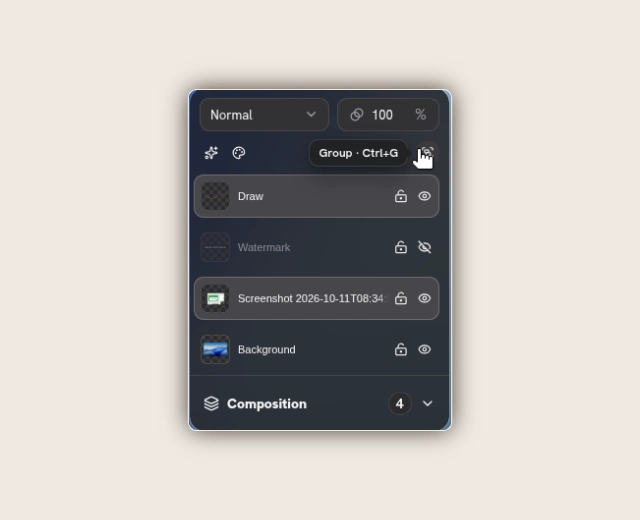
여러 레이어를 선택하려면 Ctrl/Cmd를 누른 채 클릭하세요. 빈 캔버스나 작업 공간에서 선택 사각형을 드래그하거나 오른쪽 버튼으로 드래그할 수도 있습니다. 배치 제어를 사용해 호환되는 선택 레이어를 함께 이동, 정렬, 크기 조정, 회전할 수 있습니다.
- 기본적으로 Ctrl/Cmd + G로 그룹화하고 Ctrl/Cmd + Shift + G로 그룹 해제합니다. 그룹은 이동 및 크기 조정 시 공유 경계를 유지하며 기본 텍스트와 커서 크기는 지원 범위 내에서 확대/축소됩니다.
- 정렬 가이드로 캔버스 픽셀 기준 간격과 크기를 확인하세요. 기본 제스처 지정에서 Alt를 누르면 스냅을 건너뜁니다.
- 지원되는 콘텐츠 레이어에는 X/Y 회전과 원근을 적용해 3D 각도를 줄 수 있습니다. 배경, 워터마크, 확대 레이어는 그룹에 포함할 수 없습니다. 보호된 구성원을 변경하기 전에 잠금을 해제하세요.
색상 조정 및 효과 적용
Composition에서 콘텐츠 레이어를 선택하세요. 색상 조정에는 Color 또는 Monochrome을 사용합니다. Effects에는 Gradient, Dithering, ASCII, Grain, Cyanotype이 있습니다. 중첩된 효과 행을 선택해 설정을 바꾸거나 표시 제어를 사용해 원본과 비교하세요.
- 색상 조정에는 색조, 채도, 밝기, 대비, 모노크롬, 세피아, 반전이 포함됩니다. 원본 소스는 유지되며 효과를 제거하려면 비활성화하거나 실행 취소하세요.
- Gradient에는 Mesh, Flow, Silk와 Aurora, Ember, Bloom, Tide, Nocturne, Sunrise 프리셋이 있습니다. 팔레트, 기하 형태, 조명, 그레인을 조정하세요. Dithering과 아트 효과에는 각각 별도 제어가 있습니다.
- 각 콘텐츠 레이어에는 효과를 최대 네 개까지 순서대로 적용할 수 있으며 투명한 가장자리를 따릅니다. 효과 불투명도는 해당 효과를 혼합하고 레이어 불투명도 및 혼합은 전체 결과에 영향을 줍니다. 흐림/강조 영역과 확대 레이어에는 이러한 효과 스택을 적용할 수 없습니다.
주석 및 확대 보기 추가
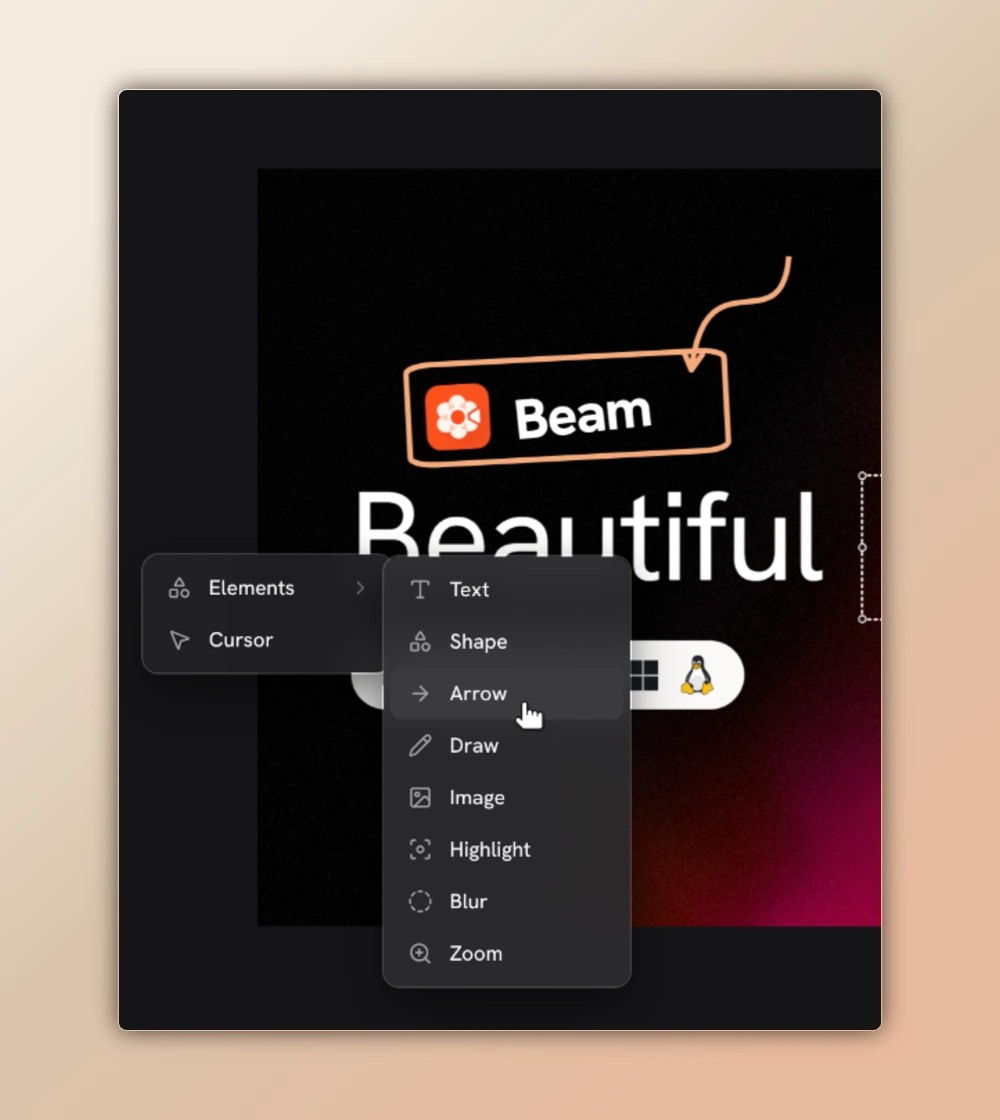
- 화살표, 도형, 텍스트, 자유형 획으로 이미지를 설명하세요. 채우기, 테두리, 그리기 속성을 조정합니다.
- 흐림, 픽셀화, 강조 영역을 추가하고 해당 위치에 배치해 크기를 조정하세요.
- 수동 2D 또는 3D 확대를 추가하거나 원형 또는 자유형 Loupe로 세부 항목을 확대하세요.
- 스타일이 지정된 정적 커서를 배치하거나 캔버스 워터마크를 설정하세요.
복사 또는 내보내기
두 작업 모두 보이는 컴포지션을 렌더링합니다. 편집 가능한 프로젝트는 나중에 변경할 수 있도록 유지됩니다. 투명 영역을 내보내려면 캔버스 배경을 제거하세요.
편집 마무리
주석, 효과, 가리려던 영역을 포함해 전체 이미지를 읽기 편한 크기로 검토하세요.
이미지로 복사
Copy를 선택하면 렌더링된 PNG가 클립보드에 들어갑니다. 이미지를 지원하는 앱에 붙여넣으세요.
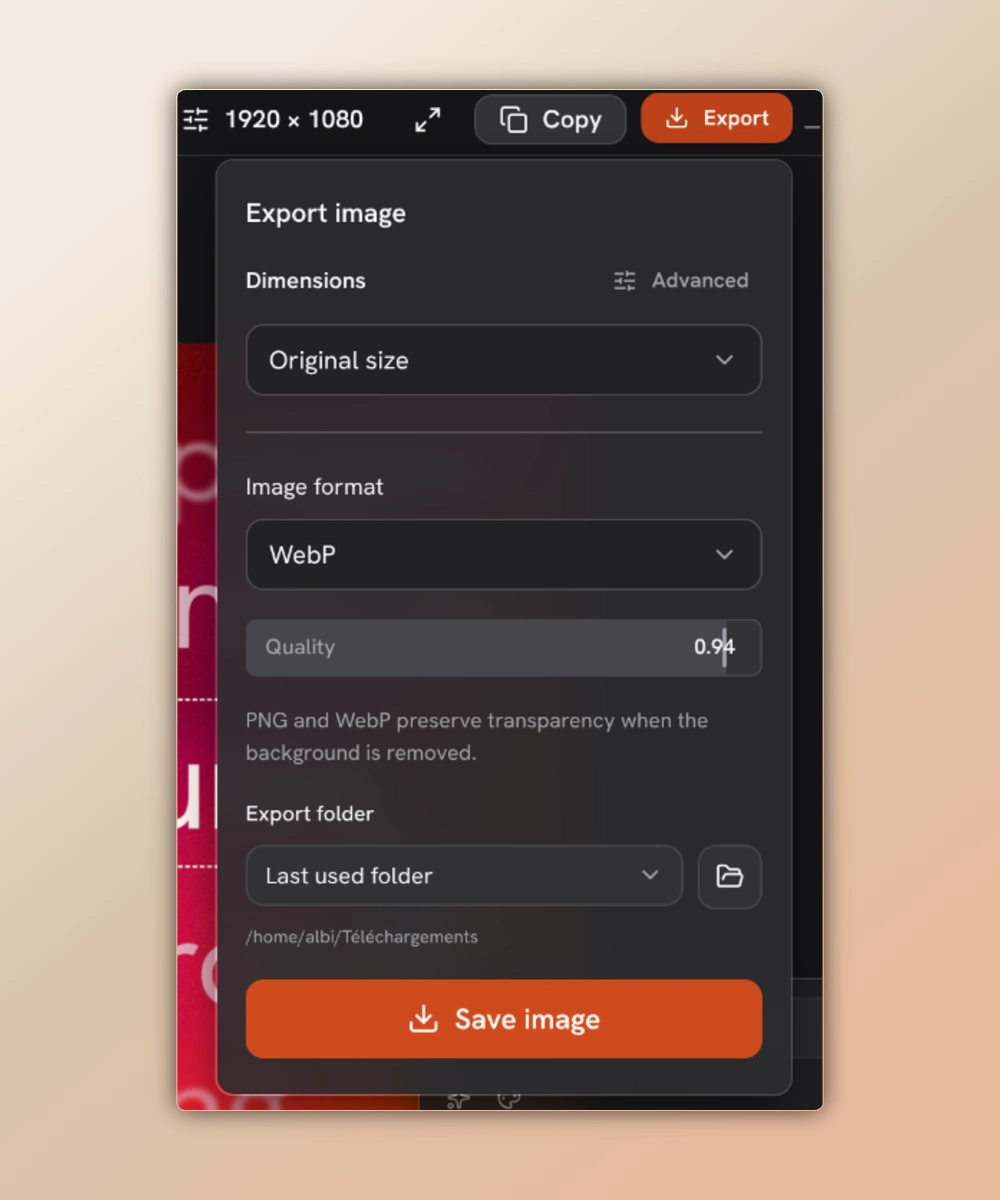
파일 저장
Export를 열고 파일 이름을 입력한 뒤 PNG 또는 WebP를 선택하고 Beam에서 내보내기 폴더를 선택하세요. Save image를 사용하고 같은 파일이 있으면 덮어쓰기를 승인하세요.
CLI 스크린샷 설정
설치 빌드에서는 beam-cli를, 소스 체크아웃 루트에서는 bun run beam을 사용하세요. 기본 캡처에는 Beam 캡처 실행 파일, 그래픽 데스크톱 세션, 화면 캡처 접근이 필요합니다. 예제를 capture-config.json으로 저장하면 포털에서 Linux 모니터를 선택할 수 있습니다.
macOS나 Windows에서는 mode를 source로 설정하고 capture discover에서 가져온 sourceId를 사용하는 screen 객체를 지정하세요. Linux에서는 대화형 포털 선택기가 나타날 수 있습니다. 디스플레이를 자르려면 디스플레이 안에 맞는 0~1 범위의 정규화된 x, y, width, height 값을 region에 지정하세요.
{
  "screen": {
    "mode": "portal",
    "kind": "monitor",
    "restoreToken": null
  },
  "region": null
}터미널에서 PNG 캡처
기능을 확인하고 소스를 검색한 다음 설정과 출력 경로를 지정해 screenshot을 실행하세요. 무손실 PNG를 기록하며 --overwrite를 추가하지 않으면 기존 파일을 덮어쓰지 않습니다.
PNG에는 원시 캡처가 들어 있습니다. 스타일을 지정하려면 독립형 이미지 문서를 만들거나 Screenshot 프로젝트를 열어 실시간 에이전트 도구를 사용하세요. AI native 가이드에서 두 작업 흐름을 설명합니다.
beam-cli capture capabilities
beam-cli capture discover
beam-cli screenshot capture-config.json capture.pngQuick Snip에서 캡처
기본적으로 트레이에서 또는 Alt + Shift + S로 Quick Snip을 여세요. Screenshot과 캡처 동작을 선택합니다. 편집하려면 편집기를 열고 바로 붙여넣을 이미지에는 설정된 직접 복사 동작을 사용하세요.