
Studio i edycja
Przytnij nagranie, uporządkuj multimedia i dodaj napisy, dźwięk oraz styl przed lokalnym eksportem wideo.
Od nagrania do Studio
Studio przekształca nagranie w edytowalną oś czasu. Cięcia, rozmieszczenie i styl zmieniają kompozycję bez modyfikowania oryginalnego przechwycenia. Zachowaj projekt i jego źródła, aby później kontynuować edycję.
Nagraj materiał
Wybierz Recorder, wskaż ekran, obszar lub okno i włącz potrzebną kamerę oraz dźwięk. Zatrzymaj nagrywanie i zaczekaj, aż Beam zapisze materiał.
Otwórz zachowany projekt
Po nagraniu kontynuuj w Studio albo otwórz ponownie zapisany projekt Studio lub Instant z selektora projektów.
Ukształtuj oś czasu
Przytnij początek i koniec, usuń niechciane fragmenty i uporządkuj zaimportowane multimedia. Odtwórz każde cięcie, aby je sprawdzić.
Dopracuj i eksportuj
Dostosuj obszar roboczy, zbliżenia, kursor, napisy i dźwięk, a następnie eksportuj MP4 lub WebM.
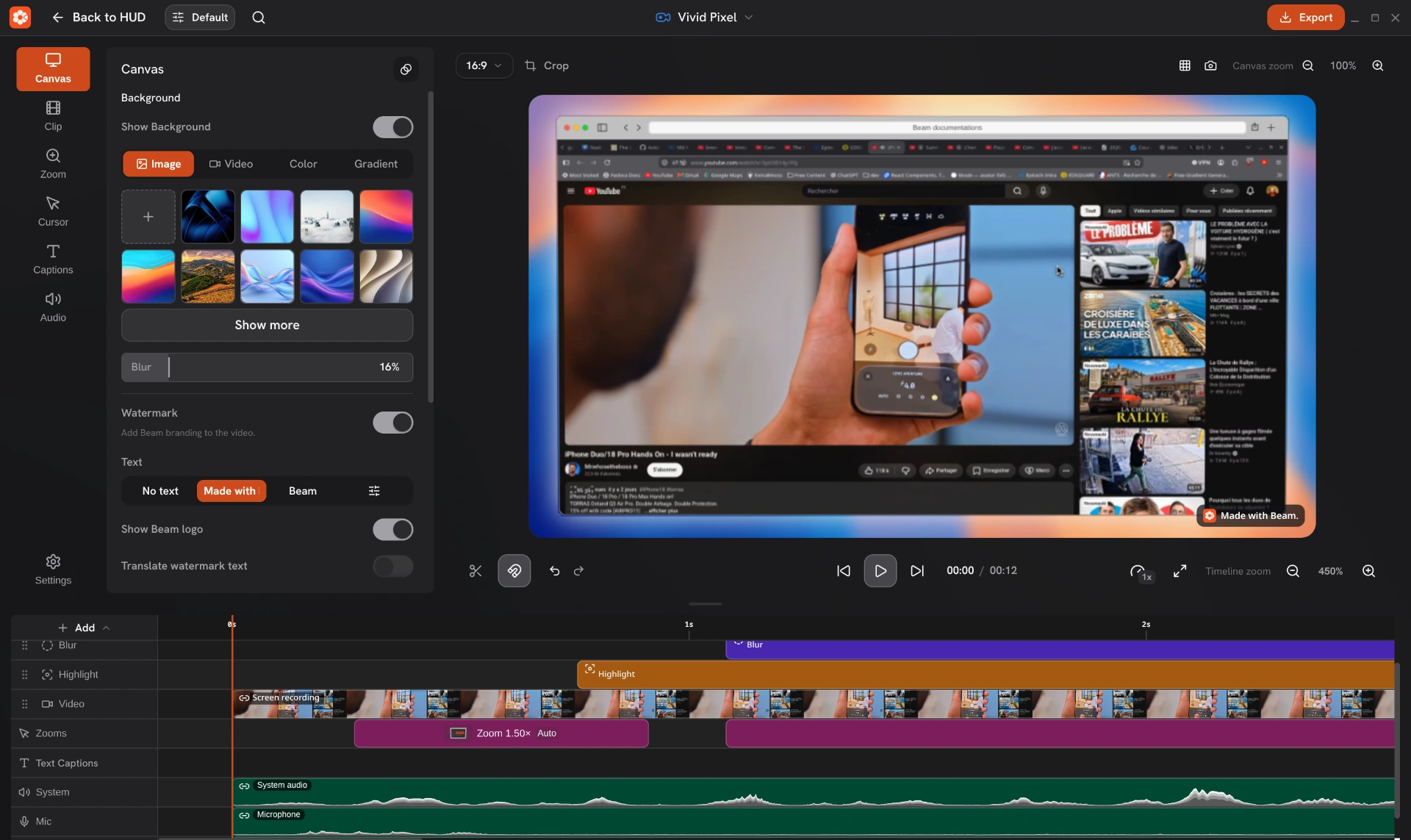
Poznaj układ edytora
Użyj wyszukiwania poleceń, aby znaleźć działanie, warstwę lub właściwość. Wynik właściwości otwiera odpowiednią sekcję inspektora. Dostępne działania zależą od projektu i wybranego elementu.
| Obszar | Działanie |
|---|---|
| Górny pasek | Otwieraj lub przełączaj projekty, wybieraj preset edytora i eksportuj wideo. |
| Pasek boczny i inspektor | Otwieraj Canvas, Clip, Zooms, Cursor, Captions lub Audio. Wybierz element, aby zobaczyć jego właściwości; Settings otwiera wspólne preferencje aplikacji. |
| Obszar roboczy | Wyświetl podgląd wyniku, pozycjonuj warstwy wizualne, przytnij zgodny klip lub ustaw ręczny punkt zbliżenia. |
| Oś czasu | Porządkuj klipy wizualne, dźwięk, napisy i bloki zbliżeń. Zmień rozmiar obszaru osi czasu, aby zapewnić ścieżkom więcej miejsca. |
| Pasek odtwarzania | Odtwarzaj, wstrzymuj, przechodź na początek lub koniec, dziel klip, przełączaj przyciąganie i wybieraj jakość podglądu. |
Dodaj multimedia lub nagraj lektora
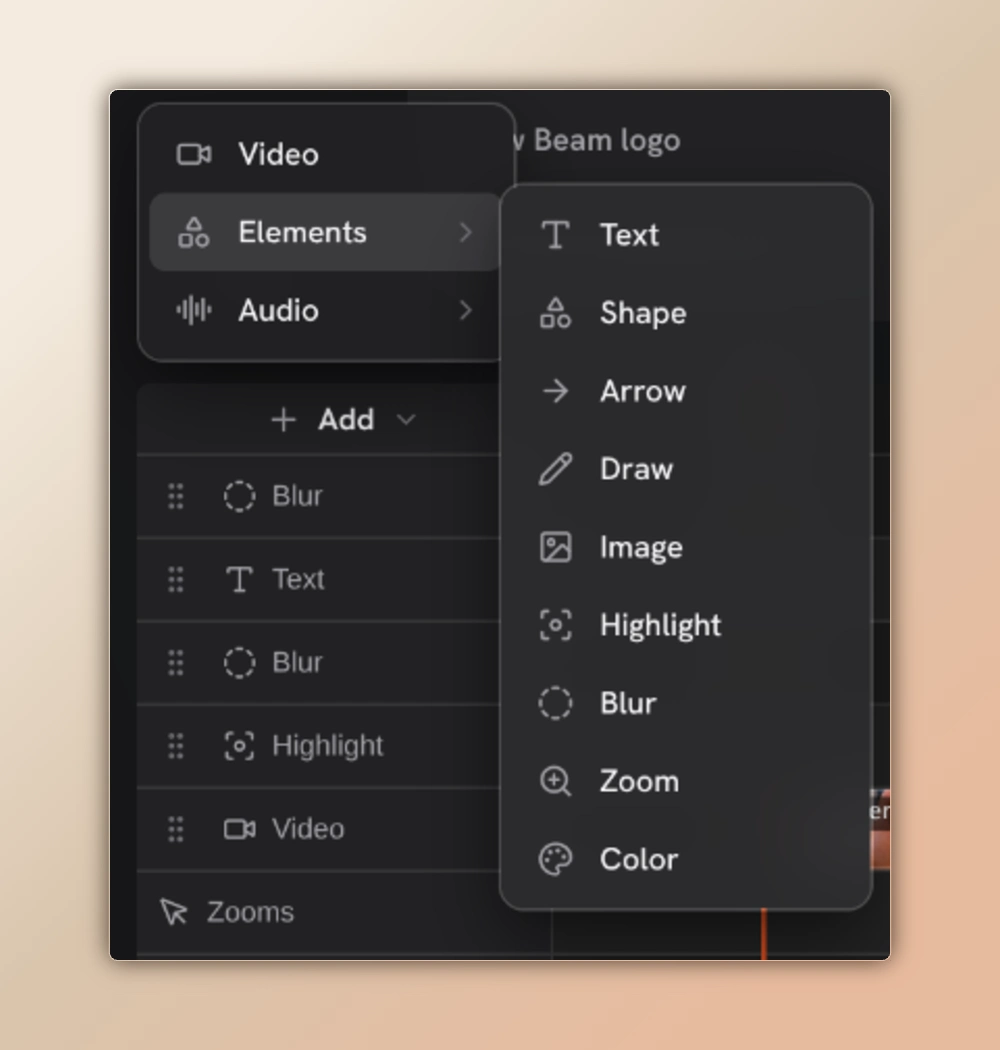
Otwórz Add obok osi czasu, aby wstawić zawartość w miejscu głowicy odtwarzania. Wybierz bezpośrednio Video albo otwórz Elements lub Audio. Wklejenie obrazu ze schowka dodaje go do kompozycji.
| Menu | Dostępna zawartość |
|---|---|
| Video | Importuje plik wideo na oś czasu. |
| Elements | Dodaje tekst, kształty, strzałki, rysunki, obrazy, podświetlenia, obszary rozmycia, zbliżenia lub warstwy koloru. |
| Audio | Importuje plik dźwiękowy lub nagrywa lektora w miejscu głowicy odtwarzania. |
Przytnij i uporządkuj nagranie
Ekran, kamera, dźwięk i wygenerowane nakładki mogą być połączone, więc przesunięcie lub przycięcie jednego elementu może wpłynąć na pozostałe. Sprawdzaj połączone ścieżki razem. Zablokuj zawartość z menu kontekstowego osi czasu, aby chronić ją przed edycją.
Wybierz klip
Wybierz klip i przesuń głowicę odtwarzania do punktu edycji.
Przytnij krawędzie
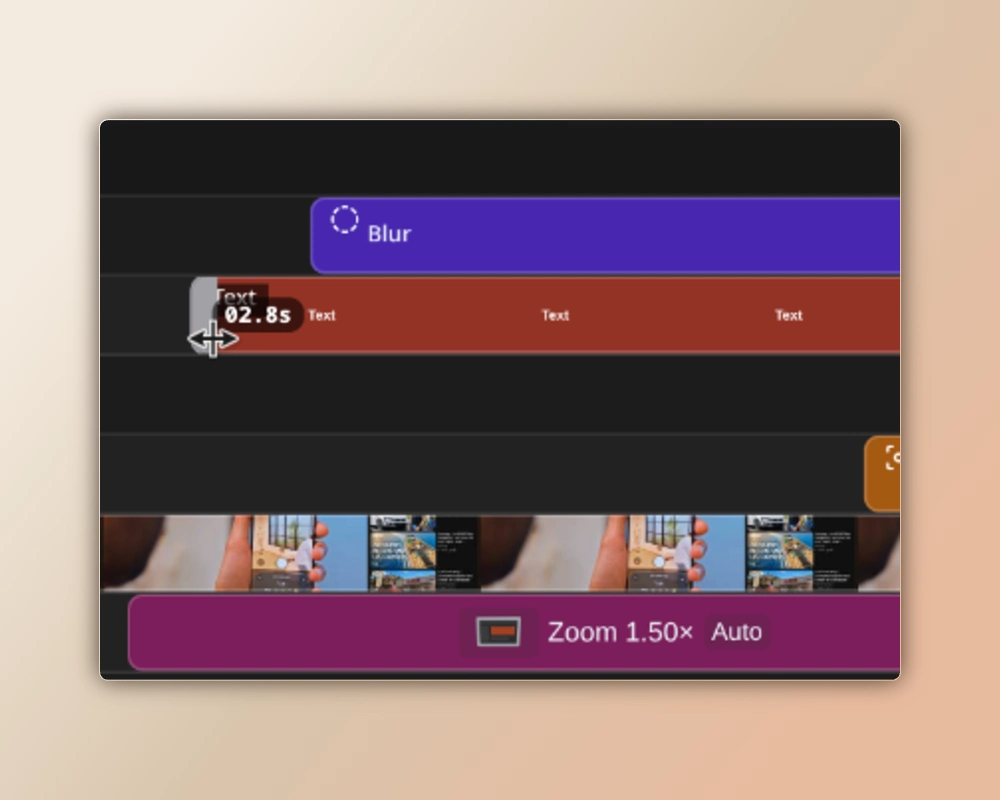
Przeciągnij dowolną krawędź, aby przyciąć. Przeciągnij korpus klipu, aby zmienić jego położenie na osi czasu. Pozostaw przyciąganie włączone, gdy chcesz wyrównać klip do sąsiednich granic.
Podziel i usuń
Umieść głowicę wewnątrz zgodnego klipu i użyj Split lub domyślnie klawisza S. Usuń niechcianą część, sprawdzając, czy wybrany tryb usuwania zachowuje lukę, czy ją zamyka.
Sprawdź wynik
Odtwórz fragment po edycji. Zmień kolejność ścieżek wizualnych, aby zmienić układ warstw, i użyj kontrolki luki, jeśli chcesz zamknąć pusty przedział.
Wybieraj i chroń zawartość osi czasu
- Klikaj klipy lub przeciągaj prostokąt zaznaczenia. Nagłówki ścieżek zaznaczają należące do nich elementy; zaznaczanie z modyfikatorem może obejmować więcej ścieżek.
- Domyślnie kopiuj, wycinaj i wklejaj przy głowicy skrótami Ctrl/Cmd + C, X i V albo używaj menu kontekstowego osi czasu.
- Główne zaznaczenie otwiera inspektor. Zmiany obejmują zaznaczone elementy tylko wtedy, gdy obsługują daną właściwość.
- Tekst napisu i Follow Cursor dotyczą wybranego napisu. Crop wymaga jednego zgodnego klipu wizualnego.
- Wyłącz zawartość, aby zachować ją w projekcie, ale nie renderować. Odblokuj chronione elementy przed ich usunięciem lub zmianą.
Ustaw obszar roboczy i styl wizualny
Wybierz 16:9, 9:16, 1:1, 4:5, 3:4, 4:3 lub 21:9 na pasku obszaru roboczego. W Canvas ustaw tło, marginesy, narożniki, rozmycie i znak wodny. Tłem może być jednolity kolor, gradient, obraz lub wideo z biblioteki albo zaimportowany plik.
- Wybierz klip wizualny, aby dostosować położenie, rozmiar, obrót, odbicie, krycie, zaokrąglenie, cień, obramowanie i obsługiwane ramki.
- Przytnij zgodny klip na obszarze roboczym i zatwierdź. Oryginalne źródło pozostaje bez zmian.
- Wybierz warstwy tekstowe lub rysunkowe, aby edytować ich właściwości. Tekst można też edytować bezpośrednio na obszarze roboczym; odręczne linie pozostają edytowalne.
- Umieść warstwy Blur lub Highlight nad obszarem do zasłonięcia lub podkreślenia, a następnie dostosuj ich granice i wygląd.
Dodaj punkt skupienia i ruch
Użyj zbliżeń kamery 2D lub 3D, aby poruszyć kompozycją, albo Loupe, aby powiększyć obszar. Umieszczaj zbliżenia ręcznie lub generuj je na podstawie zarejestrowanych kliknięć. Elementy sterujące Cursor stylizują oddzielną nakładkę wskaźnika, w tym jej rozmiar, kolor, cień, efekty kliknięć i wygładzanie.
- Używaj przejść wejścia i wyjścia w obsługiwanych klipach. Tło Canvas ma oddzielne elementy sterujące przejściami.
- Aby zatrzymać obraz na klatce, umieść głowicę wewnątrz obsługiwanego klipu ekranu, wideo lub kamery internetowej i wybierz Hold Segment at Playhead z menu kontekstowego. Najpierw odblokuj klip; istniejącego zamrożonego segmentu nie można ponownie zatrzymać.
- Real cursor nagrywa wskaźnik systemowy w pikselach źródła. Stylizacja oddzielnej nakładki kursora nie usuwa już nagranego wskaźnika.
Dodaj napisy i dostosuj dźwięk
W Captions wybierz dostępne źródło dźwięku i model Whisper. Pobierz model raz, a następnie generuj napisy lokalnie. Sprawdź rozpoznane słowa i ich czas. Napisy tekstowe i zarejestrowane skróty klawiaturowe to oddzielna zawartość z osobnym stylem.
- Wybierz napis tekstowy, aby edytować jego treść, typografię, tło, położenie i podświetlenie. Napisy klawiaturowe pokazują zarejestrowane kroki skrótu.
- Użyj Audio, aby włączać lub wyciszać źródła, regulować głośność i normalizować obsługiwany dźwięk. Wybierz pojedynczy klip audio, aby zmienić jego własne ustawienia.
- Nagrywaj przez Add → Audio → Voiceover. Odliczanie oferuje Off, 3, 5 lub 10 sekund; monitorowanie dźwięku projektu jest opcjonalne. Sprawdź wynikowy miks przed eksportem.
- Export transcript (JSON) zapisuje włączone napisy tekstowe ze znacznikami czasu osi. Pomija napisy klawiaturowe i nie tworzy pliku SRT ani VTT.
Sprawdź edycję
Przycisk aparatu na pasku Canvas tworzy projekt Screenshot z bieżącej skomponowanej klatki. Użyj go, aby dodać adnotacje lub wyeksportować klatkę jako obraz.
| Element sterujący | Zakres |
|---|---|
| Playback Quality: Full, Half, Quarter | Zmienia rozdzielczość odtwarzania w edytorze. Eksport używa wymiarów i jakości wybranych w oknie eksportu. |
| Canvas viewport zoom: 25%–500% | Zmienia widok roboczy. Kliknij wartość procentową, aby przywrócić dopasowany widok; przeciągaj środkowym przyciskiem lub z wciśniętym Space, aby przesuwać widok. |
| Timeline zoom: 100%–3200% | Zmienia widoczną skalę czasu. Ctrl/Cmd + kółko przybliża wokół wskaźnika. |
| Grid and fullscreen preview | Pomagają w wyrównaniu i sprawdzaniu. Siatka pomocnicza edytora nie jest uwzględniana w eksporcie. |
Zapisz wygląd do następnego filmu
Studio zapisuje kompozycję i prezentację po zakończeniu zmian, aby po ponownym otwarciu przywrócić edycję. Cofanie i ponawianie przechowuje do 50 migawek w bieżącej sesji edytora; ta historia wideo nie jest odtwarzana po ponownym otwarciu projektu.
- Presety wideo przechowują wielokrotnego użytku ustawienia prezentacji, kursora, zbliżeń i eksportu. Studio i Instant współdzielą te presety. Screenshot ma własną bibliotekę ustawień.
- Beam automatycznie zapamiętuje bieżące zmiany w Default. Nazwane presety pokazują niezapisane zmiany i oferują Save; użyj New, Rename i Delete, aby nimi zarządzać.
- Presety pozwalają ponownie użyć wyglądu. Projekty zachowują właściwą oś czasu i multimedia źródłowe; zachowaj projekt, aby poprawić dostarczony film.
Domyślne skróty edycji
Zmień te skróty w Settings → Keyboard Shortcuts. Zakończ wpisywanie w polu lub zamknij okno przed użyciem skrótu edycji; aktywne pola zachowują standardowe sterowanie tekstem.
| Skrót | Działanie |
|---|---|
| Space | Odtwórz lub wstrzymaj; przytrzymaj podczas przeciągania obszaru roboczego, aby przesuwać widok. |
| S | Dziel zgodny wybrany klip w wewnętrznym miejscu głowicy odtwarzania. |
| Ctrl/Cmd + Z | Cofa poprzednią edycję. |
| Ctrl/Cmd + Shift + Z or Ctrl/Cmd + Y | Ponawia edycję. |
| Ctrl/Cmd + C / X / V | Kopiuje, wycina lub wkleja zawartość osi czasu. |
| Delete or Backspace | Żąda usunięcia zaznaczonych klipów lub zbliżeń. |
| Escape | Anuluje przycinanie lub czyści zaznaczenie osi czasu; zamyka podgląd pełnoekranowy, jeśli jest otwarty. |