
Zbliżenia i lupy
Umieść zbliżenie, dodaj perspektywę lub powiększ szczegół za pomocą lupy. Ustaw ostrość i czas samodzielnie albo zacznij od zarejestrowanych kliknięć.
Wybierz, co ma się poruszać
Otwórz Zooms w Studio i wybierz blok zbliżenia, aby go edytować. Możesz zmienić styl bez zastępowania bloku, a następnie dostosować czas i ostrość.
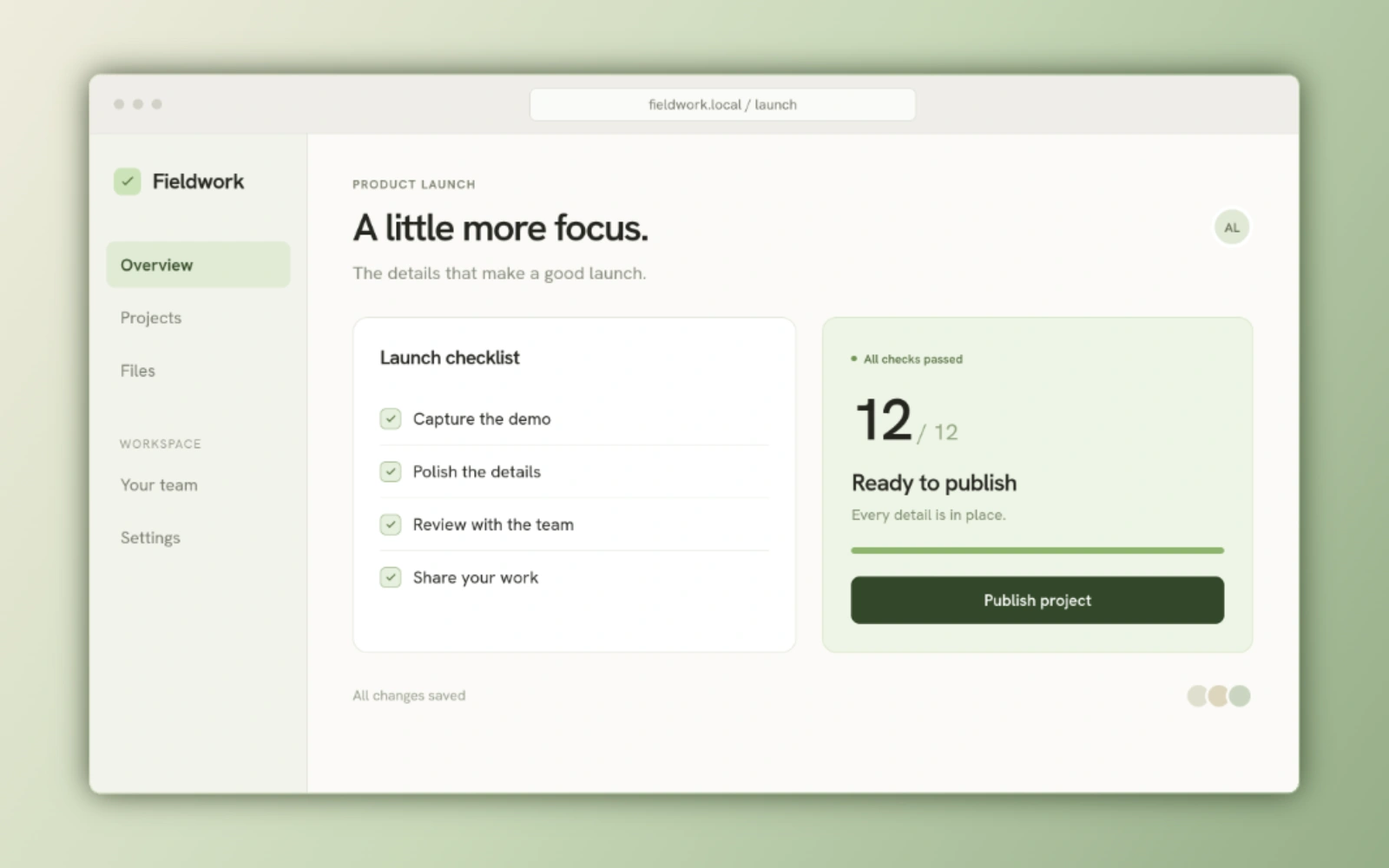
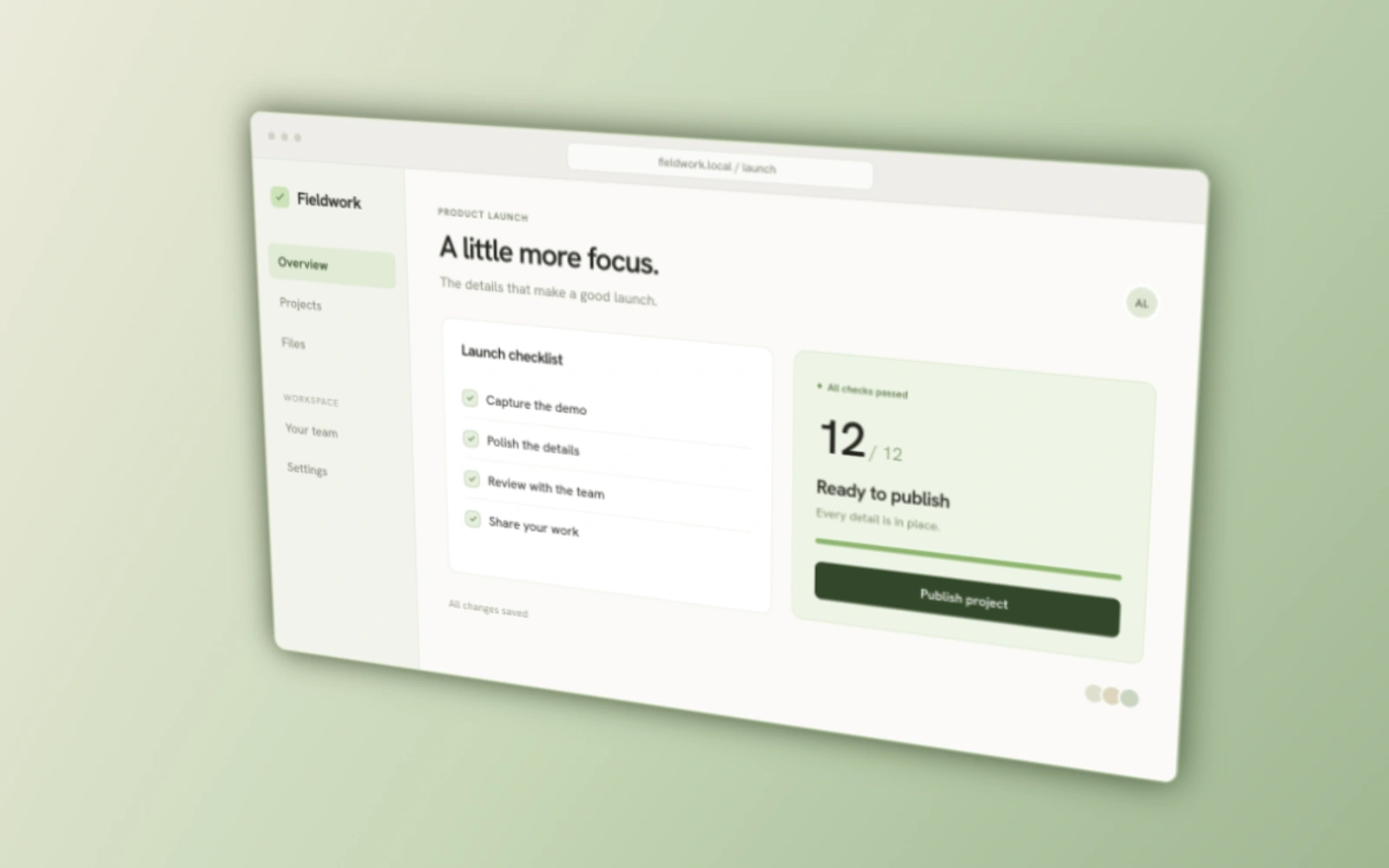
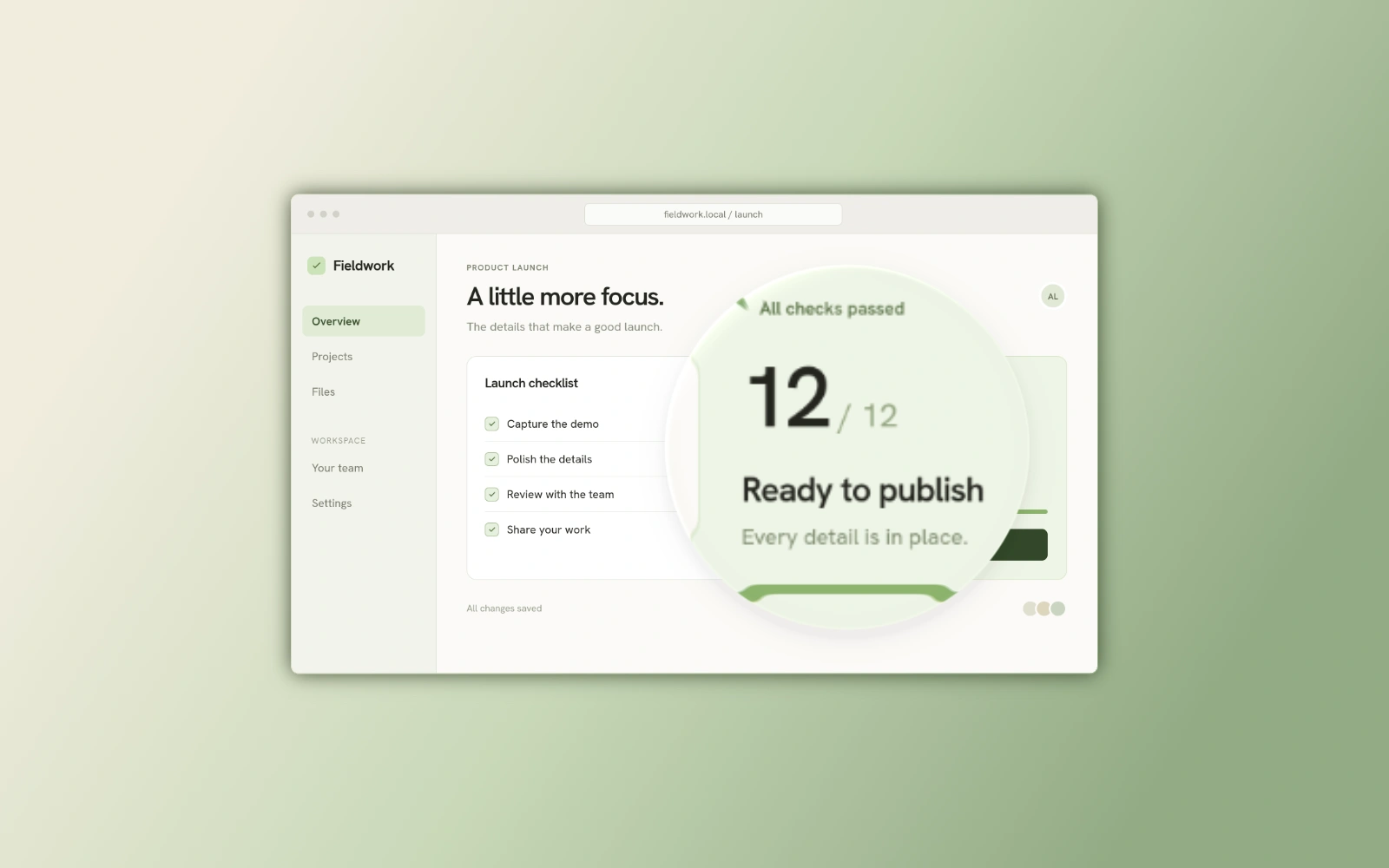
Poniższe przykłady to statyczne kompozycje Screenshot tej samej listy kontrolnej HTML, wyrenderowane z użyciem natywnych zbliżeń Beam. Studio dodaje na osi czasu czas wejścia i wyjścia.
| Styl zbliżenia | Efekt | Zastosowanie |
|---|---|---|
| 2D | Powiększa i przesuwa całą kompozycję, zachowując płaską perspektywę. | Ułatwia odczytanie kontrolki lub tekstu. |
| Pochylenie 3D | Powiększa całą kompozycję z regulowanym kątem perspektywy. | Nadaje zbliżeniu kierunkowy ruch kamery. |
| Loupe | Powiększa obszar wewnątrz szklanej soczewki, podczas gdy otaczająca scena pozostaje nieruchoma. | Pokazuje szczegół bez utraty szerszego kontekstu. |
Umieść ręczne zbliżenie
Ręczne zbliżenie domyślnie rozpoczyna się na środku w 2D przy 1.5× i trwa 1.2 sekundy, chyba że preset określa inaczej. Beam dopasowuje blok do dostępnej przerwy; musi ona wynosić co najmniej 200 ms, a bloki zbliżenia nie mogą na siebie nachodzić.
Dodaj blok
Kliknij pustą część ścieżki Zoom albo użyj Add → Elements → Zoom w miejscu głowicy odtwarzania.
Wybierz styl
Wybierz blok i wskaż 2D, 3D Tilt lub Loupe w inspektorze.
Ustaw ostrość
W przypadku zbliżenia kamery wybierz Manual Focus i przeciągnij cel albo wpisz X i Y. W przypadku Loupe umieść soczewkę lub narysuj jej kontur.
Ustaw przedział
Przesuń blok i przytnij jego krawędzie, a następnie sprawdź wejście, okres ostrości i wyjście.
Ustaw kąt perspektywy
Wybierz 3D Tilt, a następnie kierunkowy preset: Tilt back, Tilt front, Tilt left, Tilt right, Pull back lub Pull front. Wybierz Custom, aby otworzyć ustawienia zaawansowane. Zmiana kąta lub intensywności również przełącza preset na Custom.
| Ustawienie zaawansowane | Zakres | Efekt |
|---|---|---|
| Intensywność pochylenia | 0%–100% | Reguluje siłę perspektywy. Presety kierunkowe używają 60%. |
| Lewo / prawo | −100% to +100% | Reguluje kierunek i wielkość pochylenia poziomego. |
| Góra / dół | −100% to +100% | Reguluje kierunek i wielkość pochylenia pionowego. |
Umieść okrągłą lub odręczną soczewkę
Nowa okrągła soczewka ma średnicę równą 60% krótszego boku obszaru roboczego. Obsługiwany zakres to 2%–400%. Zmiana jednostek zmienia wyświetlaną wartość, a nie rozmiar soczewki. Przesunięcie lupy nie przesuwa otaczającej kompozycji.
Wybierz Loupe
Wybierz blok i wskaż Loupe. Powiększa kompozycję tylko wewnątrz własnej granicy.
Wybierz kształt
Wybierz Circle albo Freehand i narysuj zamknięty kontur na obszarze roboczym. Escape anuluje rysowanie.
Przesuń lub zmień rozmiar
Przeciągnij soczewkę i jej uchwyty albo wpisz X, Y i Diameter. Wyświetl średnicę w pikselach lub jako procent krótszego boku obszaru roboczego.
Narysuj ponownie w razie potrzeby
Użyj Redraw selection, aby narysować nowy kontur odręczny. Soczewka wymaga poprawnego zamkniętego kształtu, zanim będzie można ją renderować.
Wybierz stały punkt lub śledzenie kursora
Beam ogranicza ostrość kamery, aby powiększona kompozycja mieściła się w kadrze. Importowane filmy nie zawierają telemetrii kursora Beam: użyj Manual Focus, gdy nie ma zarejestrowanej ścieżki wskaźnika.
| Położenie | Działanie |
|---|---|
| Manual Focus | Utrzymuje ostrość w wybranym punkcie. Pola X/Y używają pikseli obszaru roboczego, gdy znane są jego wymiary. |
| Auto (Cursor) | Podczas zbliżenia kamery podąża ścieżką kursora zapisaną wraz z nagraniem. |
| Loupe placement | Używa ręcznie umieszczonej soczewki. Wygenerowane lupy można przesuwać i zmieniać ich rozmiar. |
Ustaw powiększenie
Wybierz przycisk powiększenia lub ustaw Zoom Level od 1 do 6. Te same poziomy dotyczą zbliżeń kamery i lup. Pierwsze przełączenie bloku na Loupe ustawia poziom 4, czyli 2.2×.
| Poziom zbliżenia | Powiększenie |
|---|---|
| 1 | 1.25× |
| 2 | 1.5× |
| 3 | 1.8× |
| 4 | 2.2× |
| 5 | 3.5× |
| 6 | 5× |
Dostosuj szkło
Załamanie odkształca zawartość przy krawędzi. Fazowanie i oświetlenie obramowania wyznaczają granicę szkła; rozszczepienie kolorów rozdziela barwy krawędzi. Cień i krycie określają widoczność soczewki. Reset appearance przywraca te wartości, zachowując jej kształt, rozmiar, kontur i czas zanikania.
| Ustawienie | Zakres | Domyślnie |
|---|---|---|
| Załamanie | 0%–100% | 18% |
| Szerokość fazowania | 2%–50% | 12% |
| Oświetlenie krawędzi | 0%–100% | 28% |
| Rozszczepienie kolorów | 0%–100% | 2.5% |
| Cień | 0%–100% | 15% |
| Krycie | 0%–100% | 100% |
Ustaw spokojniejsze lub szybsze śledzenie kursora
Śledzenie kamery działa dla całej kompozycji przy automatycznych zbliżeniach kamery. Strefa bezpieczna pozwala przesunąć kursor, zanim kamera za nim podąży. Wybierz Stable, Balanced lub Responsive, a następnie otwórz Advanced, aby precyzyjnie dostroić ustawienia.
- Strefa bezpieczna: 25%–75%. Większa strefa pozwala przesunąć kursor dalej przed zmianą kadru.
- Responsywność: 0%–100%. Wyższe wartości sprawiają, że kamera szybciej nadąża.
- Proste ścieżki: włączone we wszystkich trzech presetach. Utrzymują każdy cel podczas ruchu kamery, aby uniknąć ciągłych zmian kierunku.
| Preset | Strefa bezpieczna | Responsywność |
|---|---|---|
| Stable | 65% | 30% |
| Balanced (domyślnie) | 50% | 55% |
| Responsive | 35% | 85% |
Ustaw zanikanie lupy i rozmycie ruchu kamery
Czas zanikania steruje pojawianiem się i znikaniem lupy wideo. Każde zanikanie jest ograniczone do połowy czasu trwania bloku. Rozmycie ruchu kamery wpływa na ruch całej sceny. Śledzenie kamery i rozmycie ruchu są ukryte podczas edycji lupy, ponieważ soczewka nie przesuwa całej kompozycji.
| Element sterujący | Zakres | Wartości |
|---|---|---|
| Czas zanikania Loupe | Każda lupa wideo | 0–1000 ms w krokach co 10 ms; domyślnie 250 ms. |
| Rozmycie ruchu zbliżenia | Globalny ruch kamery | Domyślnie włączone z intensywnością 55%; zakres regulacji 0%–100%. |
Generuj zbliżenia na podstawie zarejestrowanych kliknięć
Zbliżenia kamery wykorzystują zarejestrowane interakcje do ustalenia czasu i ostrości. Wygenerowane lupy grupują pobliskie kliknięcia i dobierają czytelny rozmiar oraz powiększenie. Po wygenerowaniu ich położenie pozostaje ręczne i edytowalne.
Sprawdź dane nagrania
Użyj nagrania Beam z zapisanymi danymi kursora i kliknięć. Bez użytecznych kliknięć generowanie automatyczne jest niedostępne; nadal możesz dodawać zbliżenia ręcznie.
Wybierz styl
Przed generowaniem wybierz 2D, 3D Tilt lub Loupe. Jeśli zaznaczono blok, generowanie używa jego stylu.
Wygeneruj i sprawdź
Otwórz Automatic generation, wybierz Generate Auto Zooms lub Regenerate Auto Zooms i potwierdź. Odtwórz wynik, a następnie dostosuj bloki wymagające uwagi.
Używaj tych samych stylów na zrzucie ekranu
W Screenshot Editor dodaj zbliżenie z Elements i ustaw ostrość, powiększenie, perspektywę lub kontur soczewki. To efekty statyczne: dokumenty statyczne nie mają osi czasu, automatycznego generowania, animowanego śledzenia kursora ani zanikania lupy.