
Nagrywanie
Nagraj ekran, obszar lub okno z oddzielnymi ścieżkami kamery i dźwięku, a następnie edytuj materiał w Studio.
Pierwsze nagranie
Użyj trybu Recorder, jeśli chcesz edytować przed eksportem. Wybierz Screenshot dla obrazu statycznego lub Instant dla filmu eksportowanego zaraz po zatrzymaniu.
Wybierz Recorder
Otwórz Beam i wybierz kartę Recorder.
Wybierz źródło
Wybierz Full screen, Region lub Window, a następnie wskaż ekran, obszar albo aplikację.
Sprawdź urządzenia
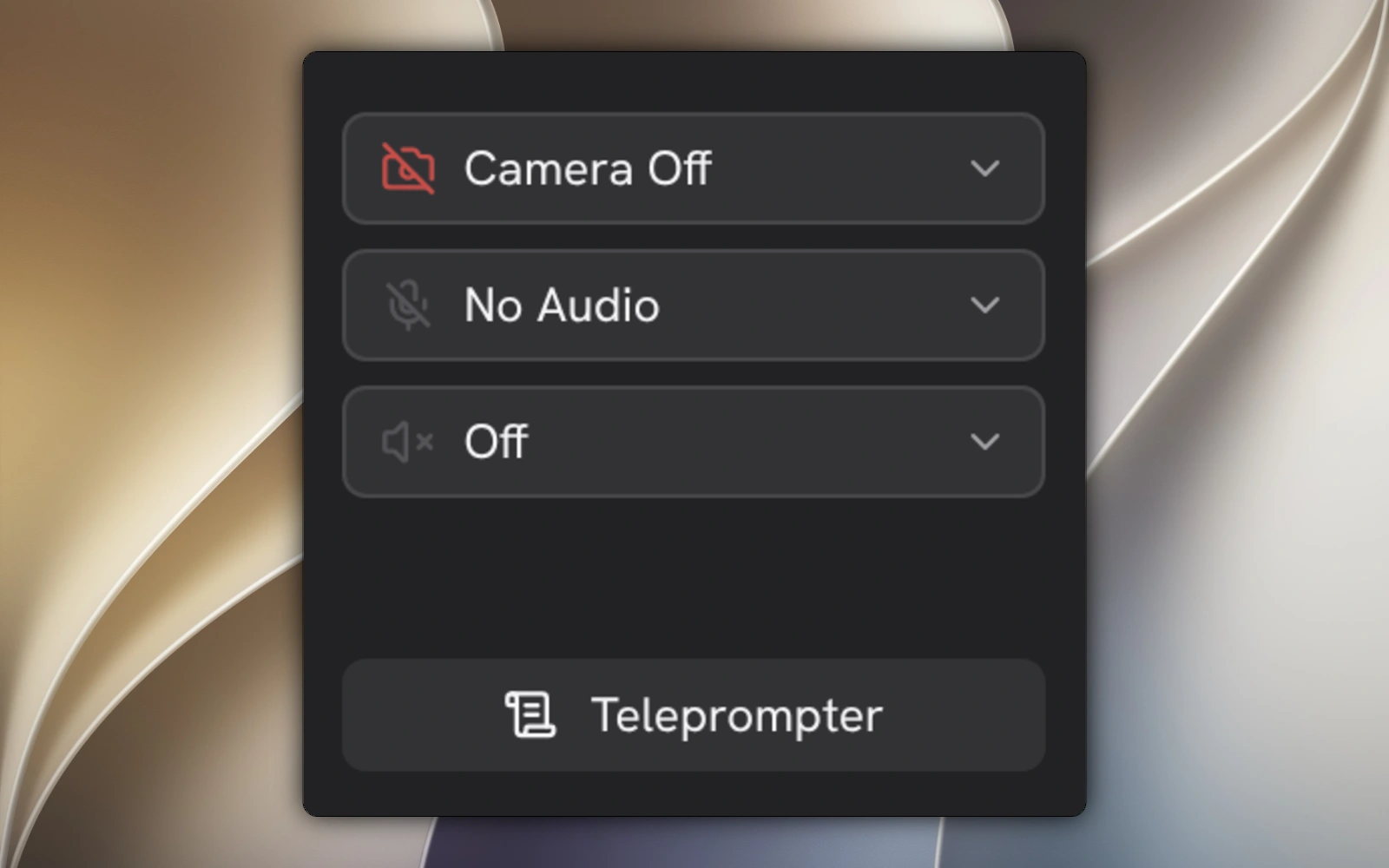
Włącz potrzebną kamerę, mikrofon i dźwięk systemowy. Sprawdź miernik mikrofonu i przyznaj wymagany dostęp do urządzeń.
Rozpocznij nagranie
Wybierz Start Recording. Poczekaj na odliczanie lub anuluj je, aby poprawić konfigurację.
Zatrzymaj i edytuj
Zatrzymaj nagranie i poczekaj, aż Beam je zapisze. Studio otworzy je jako edytowalny projekt.

Pełny ekran, obszar lub okno
Selektor obszaru pokazuje lupę i bieżące wymiary w pikselach. W Linux zezwól na źródło w portalu pulpitu po rozpoczęciu przechwytywania. W przypadku Region wybierz ten sam monitor, na którym narysowano obszar; źródło okna nie może dostarczyć wycinka monitora.
| Źródło | Zastosowanie |
|---|---|
| Full screen | Przepływ pracy obejmujący przełączanie między aplikacjami lub wymagający całego ekranu. |
| Region | Jeden obszar ekranu. Narysuj prostokąt lub użyj ustawionego rozmiaru, a następnie sprawdź jego wymiary. |
| Window | Jedno okno aplikacji. W Windows i macOS znajdź je w przeszukiwanym selektorze źródeł Beam. |
Kamera, mikrofon i dźwięk komputera
Kamera, mikrofon i dźwięk systemowy to niezależne źródła. Studio oddziela przechwycone ścieżki kamery i dźwięku od ekranu, więc później możesz zmienić ich położenie lub głośność. Przed rozpoczęciem wybierz potrzebne źródła.
Używaj słuchawek, aby dźwięk z głośników nie trafiał do mikrofonu. Jeśli brakuje urządzenia lub jest odłączone, wybierz inne źródło i spróbuj ponownie po rozwiązaniu problemu zgłoszonego przez Beam.
- Użyj elementów sterujących nagrywaniem, aby włączać i wyłączać mikrofon lub kamerę, gdy pozwala na to bieżący etap nagrania.
- Przełączaj dźwięk systemowy podczas nagrywania na obsługiwanych platformach.
 Windows
- macOS
 Linux
Linux
- Zezwól na dostęp do ekranu, kamery i mikrofonu, gdy poprosi o to system operacyjny.

Podczas nagrania
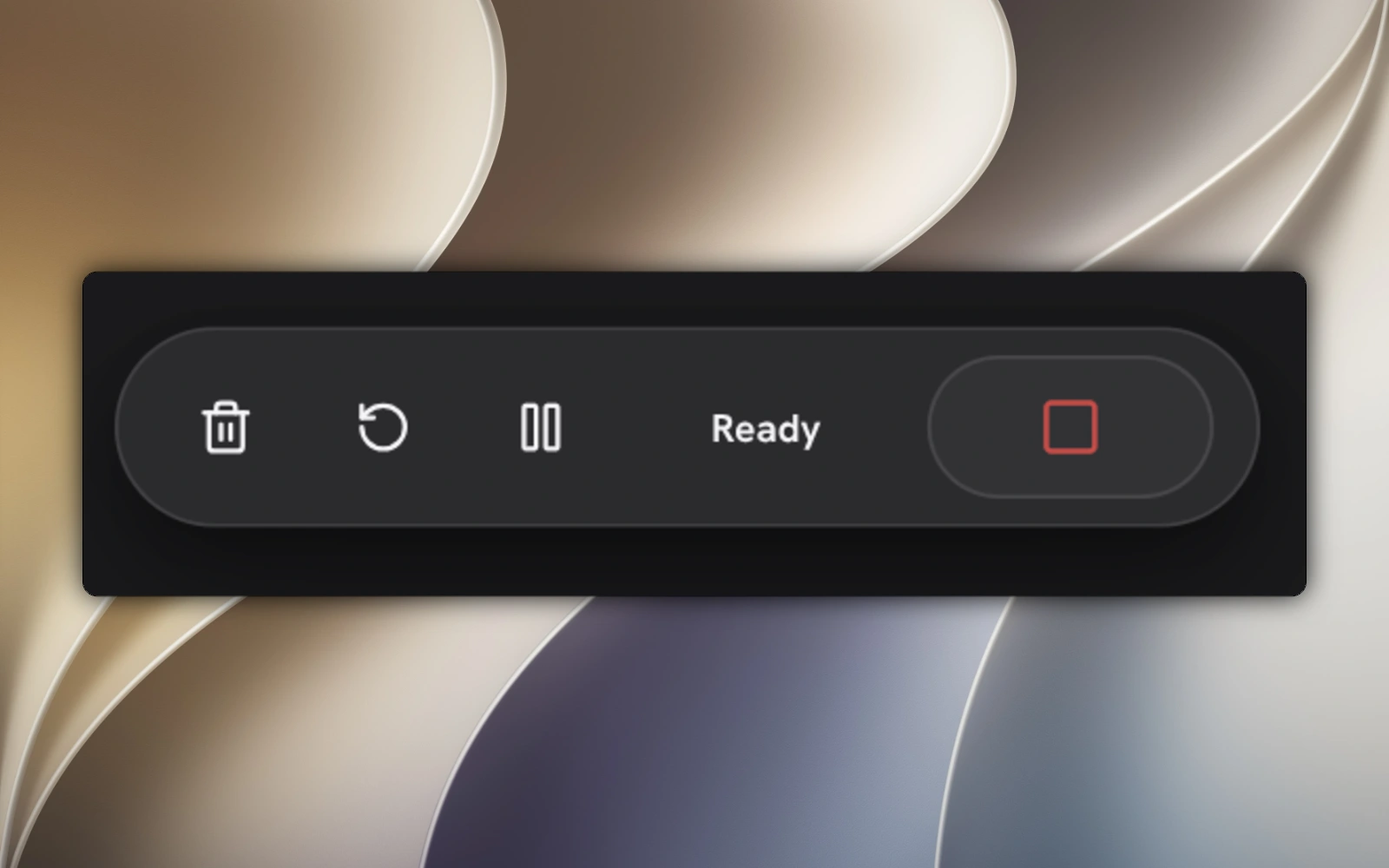
Przeciągnij pasek nagrywania w dogodne miejsce. W Settings → Recording wybierz Always visible, Auto-fade lub Hidden until hovered. Elementy sterujące mogą być niedostępne, gdy Beam przygotowuje lub kończy przechwytywanie.
| Element sterujący | Działanie |
|---|---|
| Pause / Resume | Wstrzymaj, a następnie kontynuuj to samo nagranie. |
| Stop | Zakończ zapisywanie nagrania i otwórz je do edycji. |
| Restart | Odrzuć to nagranie i rozpocznij ponownie z tą samą konfiguracją, bez drugiego odliczania. |
| Delete / Cancel | Odrzuć bieżące, niedokończone nagranie. |
Przygotuj następne nagranie
- Odliczanie: wybierz Off lub opóźnienie 1–10 sekund w Settings → Recording.
- Automatyczne zbliżenie: wybierz Off, 2D, 3D lub Loupe w elementach sterujących przechwytywaniem. Generowanie na podstawie kliknięć wymaga zarejestrowanych danych interakcji; wynik pozostaje edytowalny w Studio.
- Real cursor: nagrywa wskaźnik systemowy w filmie. Beam domyślnie wyłącza oddzielną nakładkę niestandardowego kursora dla tych nagrań, aby uniknąć drugiego wskaźnika.
- Widoczność pulpitu: ukryj ikony pulpitu i pasek zadań lub Dock podczas przechwytywania w obsługiwanych systemach.
- Windows
- macOS
- Linux
- Teleprompter: otwórz skrypt i dostosuj szybkość przewijania, rozmiar i kolor tekstu oraz przezroczystość okna.
Otwórz nagranie ponownie i ustaw skróty
Otwórz Projects, aby znaleźć, wyświetlić podgląd, zmienić nazwę lub ponownie otworzyć nagranie. Przed utworzeniem kopii zapasowej wybierz Explore w menu projektu i skopiuj cały katalog, aby kamera, dźwięk, dane kursora i edycje pozostały razem.
To domyślne skróty. Zmień je w Settings → Keyboard Shortcuts. Inna aplikacja lub sesja pulpitu może uniemożliwić zarejestrowanie globalnego skrótu.
| Domyślny skrót | Działanie |
|---|---|
| Alt + Shift + R | Rozpocznij / zatrzymaj nagrywanie |
| Alt + Shift + P | Wstrzymaj / wznów |
| Alt + Shift + M | Włącz / wyłącz mikrofon |
| Alt + Shift + C | Włącz / wyłącz kamerę |
| Alt + Shift + T | Pokaż / ukryj teleprompter |