
Zrzuty ekranu
Przechwyć ekran, uporządkuj warstwy i dodaj adnotacje, a następnie skopiuj obraz lub zapisz go jako PNG albo WebP.
Zacznij od zrzutu ekranu
Przechwytywanie obrazu statycznego nie obejmuje kamery ani telepromptera. W Linux portal pulpitu obsługuje autoryzację źródła. Przed przechwyceniem możesz wybrać ustawienie Screenshot, aby ponownie użyć zapisanego wyglądu.
Wybierz Screenshot
Wybierz Screenshot w elementach sterujących Recorder lub Quick Snip.
Wybierz obiekt
Wybierz Full screen, Region lub Window i potwierdź selektor pulpitu, jeśli się pojawi.
Wykonaj przechwycenie
Wykonaj przechwycenie, aby otworzyć Screenshot Editor. Anulowanie wyboru źródła wraca do konfiguracji bez tworzenia projektu.
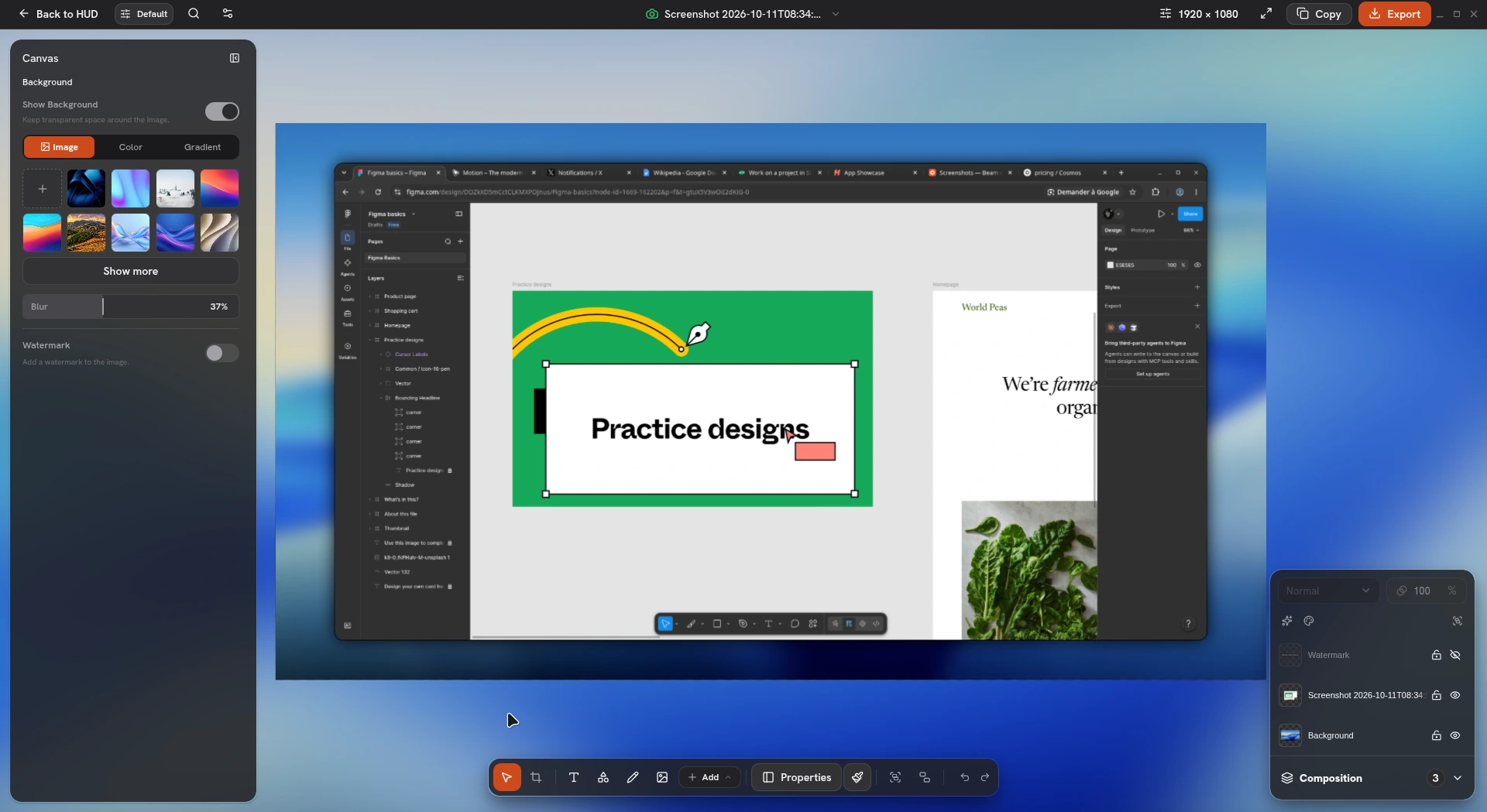
Przytnij i nadaj styl obrazowi
Przytnij źródło, ustaw wymiary obszaru roboczego, a następnie dostosuj tło, marginesy, narożniki, ramkę i cień. Wybierz warstwę, aby zmienić jej położenie, rozmiar lub kąt. Użyj elementów sterujących wyrównaniem i blokady proporcji, aby precyzyjnie ją umieścić.
Zaimportuj lub wklej kolejny obraz, aby dodać warstwę. Panel Composition umożliwia wybieranie, zmianę nazw, kolejności, ukrywanie i blokowanie warstw. Krycie i mieszanie dotyczą wybranej warstwy.
- Zmień nazwę warstwy w jej tytule lub w Composition. F2 to domyślny skrót zmiany nazwy.
- Cofaj lub ponawiaj edycje w trakcie pracy. Zapisane projekty Screenshot zachowują kompozycję i historię.
- Przechowuj zaimportowane multimedia wraz z projektem, aby warstwy można było wczytać po ponownym otwarciu.
Uporządkuj razem kilka warstw
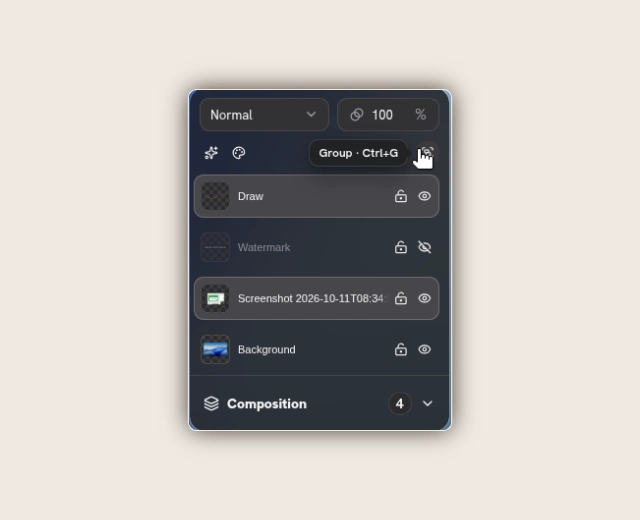
Klikaj warstwy z Ctrl/Cmd, aby wybrać więcej niż jedną. Możesz też przeciągnąć prostokąt zaznaczenia z pustego miejsca obszaru roboczego lub pulpitu albo przeciągać prawym przyciskiem. Elementy sterujące położeniem przesuwają, wyrównują, zmieniają rozmiar lub obracają razem zgodne zaznaczone warstwy.
- Domyślnie grupuj skrótem Ctrl/Cmd + G, a rozgrupowuj Ctrl/Cmd + Shift + G. Grupa zachowuje wspólne granice podczas przesuwania i zmiany rozmiaru; rozmiary natywnego tekstu i kursora skalują się w obsługiwanych granicach.
- Użyj prowadnic wyrównania, aby sprawdzić odstępy i wymiary w pikselach obszaru roboczego. Przytrzymaj Alt, aby ominąć przyciąganie domyślnym gestem.
- W obsługiwanych warstwach zawartości obrót X/Y i perspektywa dodają kąt 3D. Tła, znaki wodne i zbliżenia nie mogą należeć do grupy. Odblokuj chronione elementy przed ich zmianą.
Dostosuj kolory i zastosuj efekty
Wybierz warstwę zawartości w Composition. Użyj Color do korekt lub Monochrome. Effects oferuje Gradient, Dithering, ASCII, Grain i Cyanotype. Wybierz zagnieżdżony wiersz efektu, aby zmienić jego ustawienia, albo użyj widoczności, aby porównać z oryginałem.
- Korekty kolorów obejmują odcień, nasycenie, jasność, kontrast, monochromię, sepię i inwersję. Oryginalne źródło zostaje zachowane; wyłącz efekt lub cofnij go, aby usunąć zmianę.
- Gradient oferuje Mesh, Flow i Silk oraz ustawienia Aurora, Ember, Bloom, Tide, Nocturne i Sunrise. Dostosuj paletę, geometrię, oświetlenie i ziarno. Dithering i efekty artystyczne mają własne elementy sterujące.
- Każda warstwa zawartości obsługuje do czterech efektów stosowanych kolejno i dopasowanych do jej przezroczystych krawędzi. Krycie efektu miesza ten efekt; krycie i mieszanie warstwy wpływają na cały wynik. Obszary rozmycia/podświetlenia i warstwy zbliżenia nie obsługują takich stosów efektów.
Dodaj adnotacje i zbliżenia
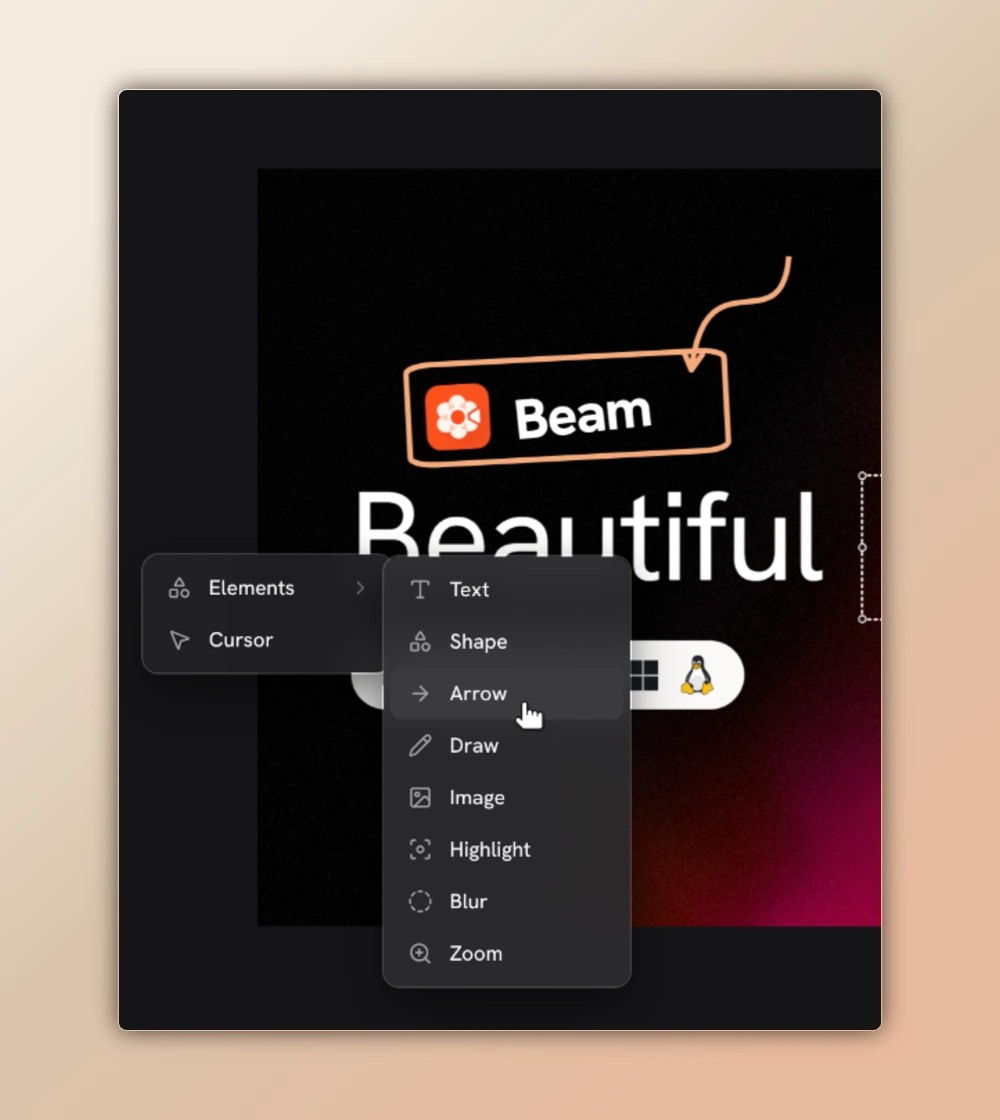
- Użyj strzałek, kształtów, tekstu i odręcznych linii, aby objaśnić obraz. Dostosuj wypełnienia, obramowania i właściwości rysowania.
- Dodaj obszary rozmycia, pikselizacji lub podświetlenia, a następnie umieść je i zmień ich rozmiar nad odpowiednim fragmentem.
- Dodaj ręczne zbliżenie 2D lub 3D albo użyj okrągłej lub odręcznej lupy Loupe, aby powiększyć szczegół.
- Umieść stylizowany statyczny kursor albo skonfiguruj znak wodny obszaru roboczego.
Kopiuj lub eksportuj
Obie czynności renderują widoczną kompozycję. Edytowalny projekt pozostaje dostępny do późniejszych zmian. Aby wyeksportować przezroczyste obszary, usuń tło obszaru roboczego.
Zakończ edycję
Sprawdź cały obraz w czytelnym rozmiarze, w tym adnotacje, efekty i obszary, które miały zostać zasłonięte.
Kopiuj jako obraz
Wybierz Copy, aby umieścić wyrenderowany PNG w schowku, a następnie wklej go do aplikacji obsługującej obrazy.
Zapisz plik
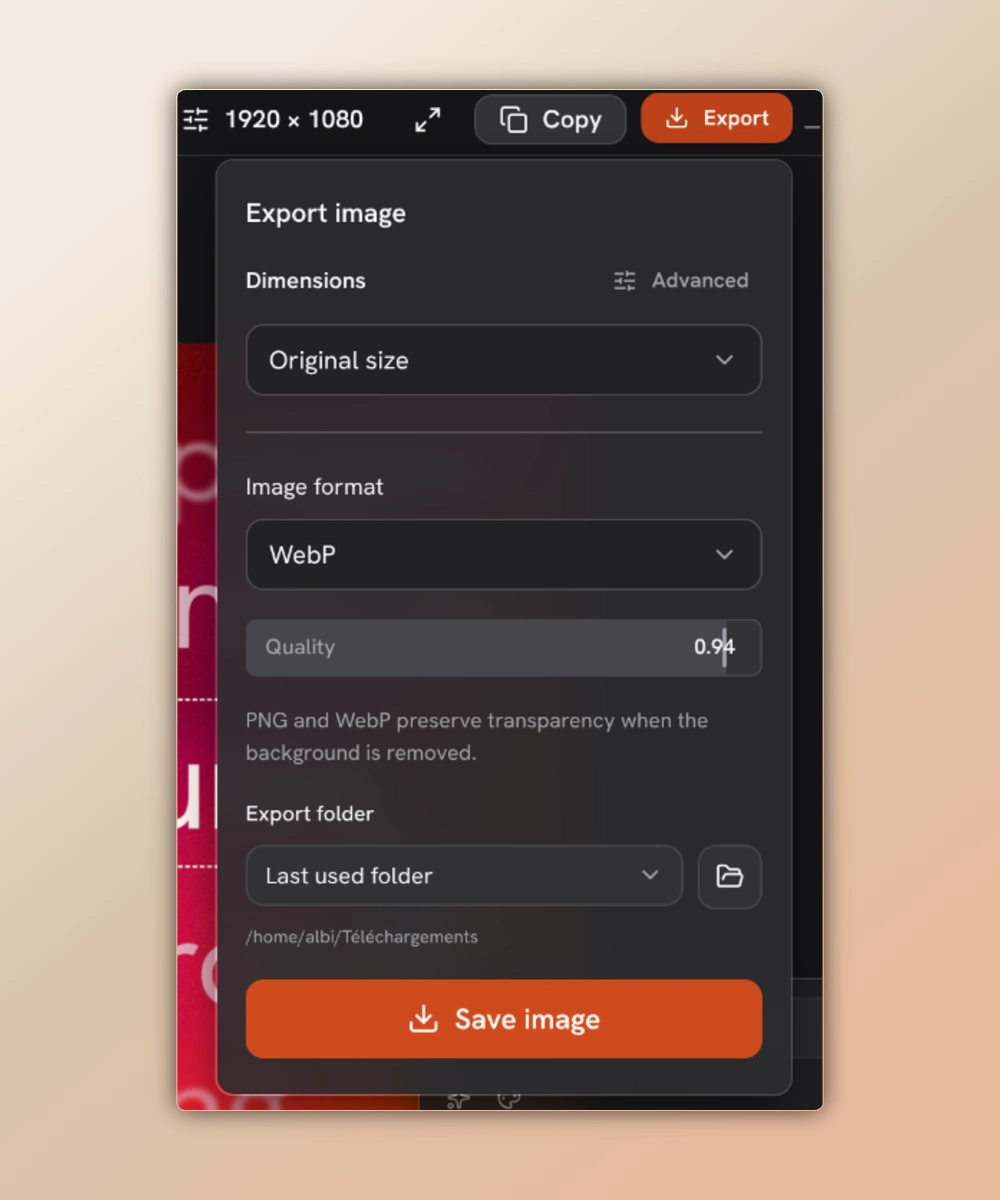
Otwórz Export, wpisz nazwę pliku, wybierz PNG lub WebP i wskaż folder eksportu w Beam. Wybierz Save image; potwierdź zastąpienie, jeśli plik już istnieje.
Skonfiguruj przechwytywanie ekranu z CLI
Użyj beam-cli z zainstalowanej kompilacji albo bun run beam z katalogu głównego repozytorium źródłowego. Natywne przechwytywanie wymaga programu przechwytującego Beam, graficznej sesji pulpitu i dostępu do przechwytywania ekranu. Zapisz przykład jako capture-config.json, aby wybrać monitor Linux za pośrednictwem portalu.
W macOS lub Windows użyj obiektu screen z mode ustawionym na source i sourceId pobranym z capture discover. W Linux nadal może pojawić się interaktywny selektor portalu. Aby przyciąć ekran, region przyjmuje znormalizowane wartości x, y, width i height od zera do jednego, mieszczące się w granicach ekranu.
{
  "screen": {
    "mode": "portal",
    "kind": "monitor",
    "restoreToken": null
  },
  "region": null
}Przechwyć PNG z terminala
Sprawdź możliwości i wykryj źródła, a następnie uruchom screenshot z konfiguracją i ścieżką wyjściową. Zapisuje bezstratny PNG i nie zastępuje istniejącego pliku docelowego, chyba że dodasz --overwrite.
PNG zawiera surowe przechwycenie. Aby nadać mu styl, utwórz samodzielny dokument obrazu albo otwórz projekt Screenshot i użyj narzędzi live agent. Przewodnik AI native opisuje oba przepływy pracy.
beam-cli capture capabilities
beam-cli capture discover
beam-cli screenshot capture-config.json capture.pngPrzechwyć obraz za pomocą Quick Snip
Otwórz Quick Snip z zasobnika systemowego lub domyślnym skrótem Alt + Shift + S. Wybierz Screenshot i jego czynność przechwytywania: otwórz edytor, aby wprowadzić zmiany, albo użyj skonfigurowanej czynności bezpośredniego kopiowania dla obrazu gotowego do wklejenia.