
Instant
Nagrywaj przy użyciu zapisanego ustawienia, pozwól Beam automatycznie wyeksportować film i wklej gotowy plik wideo.
Nagraj, zatrzymaj, wklej
Instant stosuje wybrane ustawienie edytora i eksportuje lokalnie zaraz po zatrzymaniu. Beam zachowuje również projekt źródłowy, więc możesz ponownie otworzyć nagranie w Studio, jeśli wymaga dalszej edycji.
Wybierz Instant w Recorder. Możesz też otworzyć Quick Snip z zasobnika systemowego lub skrótem Alt + Shift + S, a następnie wybrać Instant w elementach sterujących przechwytywaniem.
Wybierz Instant
Wybierz Instant w elementach sterujących przechwytywaniem.
Wybierz zapisane ustawienie
Wybierz ustawienie edytora. Podgląd pomaga sprawdzić wygląd przed nagrywaniem.
Wybierz źródło
Wybierz Full screen, Region lub Window, a następnie sprawdź źródła kamery i dźwięku.
Nagraj i zatrzymaj
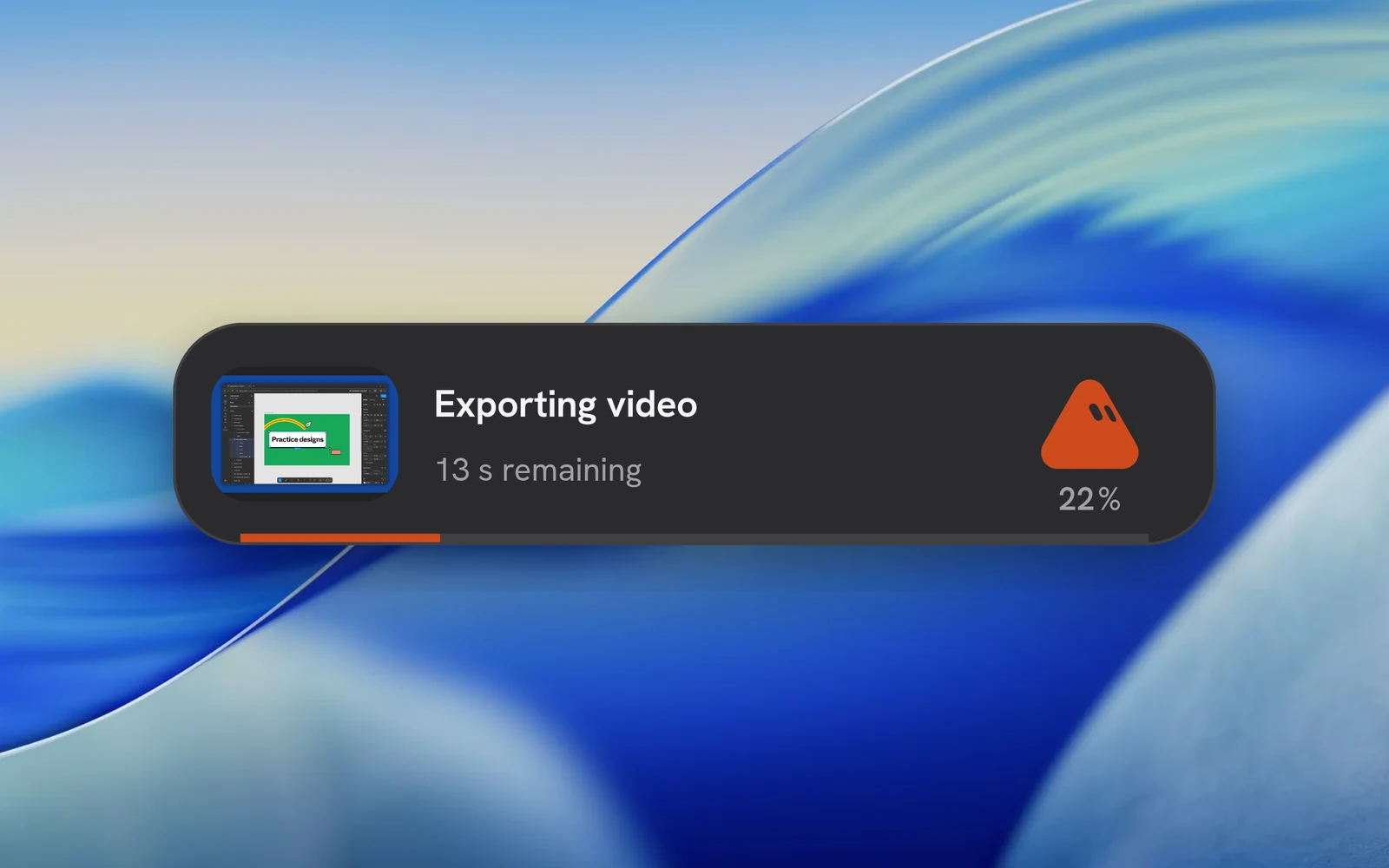
Rozpocznij nagranie. Po zatrzymaniu pozostaw Beam otwarty, aż zapisze i wyrenderuje film.
Wklej wynik
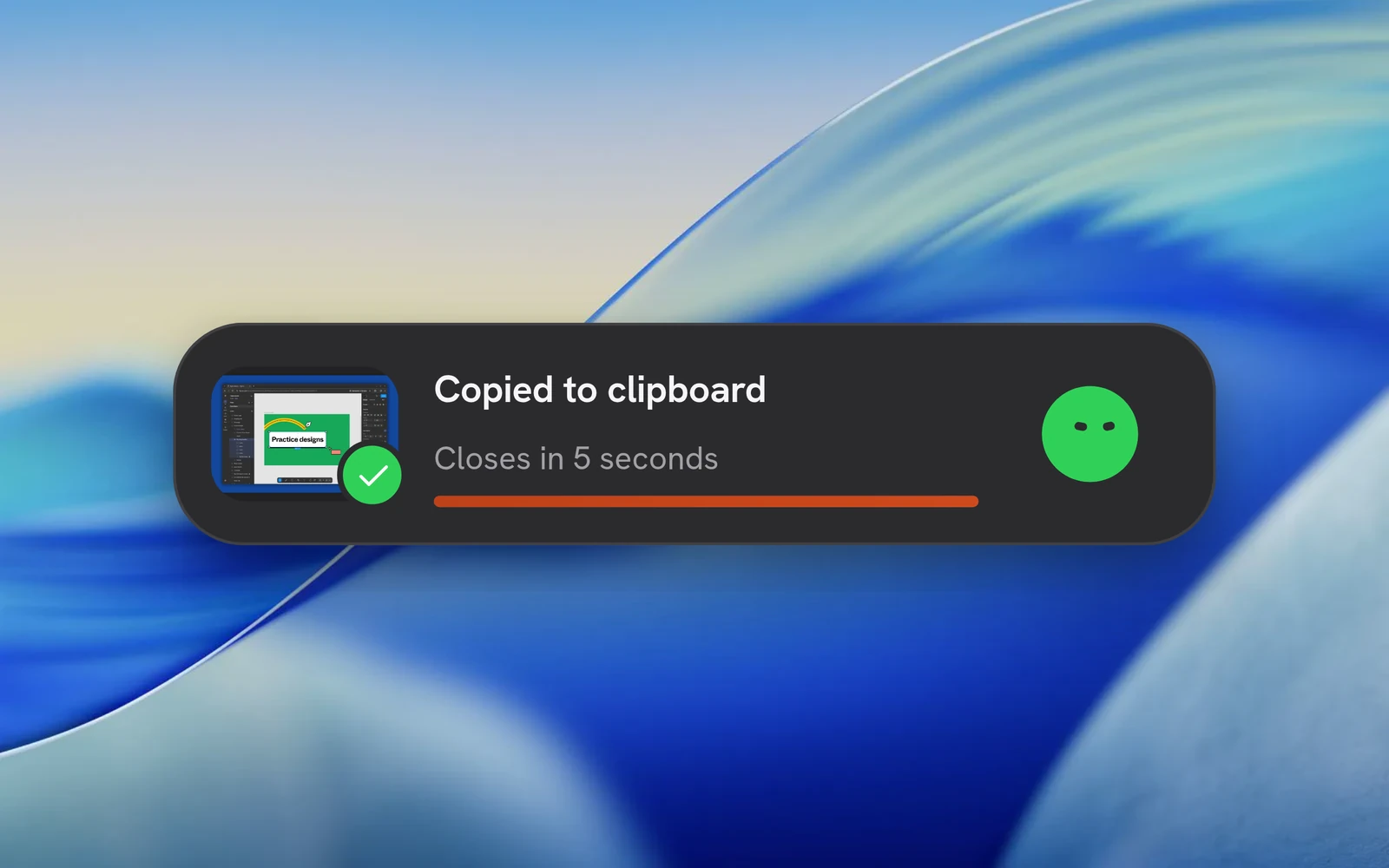
Poczekaj na komunikat Copied to clipboard, a następnie wklej plik do aplikacji obsługującej pliki wideo. Użyj Open in editor, jeśli chcesz wprowadzić zmiany.
Użyj ponownie skonfigurowanego wyglądu
Ustawienie edytora określa tło, kadrowanie, styl kursora i ustawienia eksportu. Utwórz je lub dostosuj w Studio, a następnie wybierz do przechwytywania przez Instant. Domyślnie używany jest MP4, chyba że ustawienie wybiera WebM.
Wybierz Off, 2D, 3D lub Loupe dla automatycznych zbliżeń. Generowanie wymaga zarejestrowanych kliknięć. Jeśli film zawiera już kursor systemowy, Beam domyślnie wyłącza osobną nakładkę niestandardowego kursora.
Poczekaj na gotowy plik
Widok stanu pokazuje złożony podgląd, postęp i szacowany pozostały czas. Najedź na niego, aby uzyskać dostęp do dostępnych działań. Pozostaw Beam otwarty do zakończenia renderowania.
Automatyczne eksporty trafiają do folderu exports projektu Instant, nawet jeśli dla ręcznych eksportów wybrano inny folder. W razie niepowodzenia renderowania Beam wyświetli błąd i zachowa projekt źródłowy do odzyskiwania.
Wklej film do kolejnej aplikacji
Po udanym eksporcie Beam kopiuje odwołanie do pliku wideo. Wklej je na czacie, w menedżerze plików lub innej aplikacji obsługującej załączniki. Aplikacja odbierająca obsługuje przesyłanie; Beam nie tworzy linku do udostępniania.
Pozostaw plik w tym miejscu do chwili wklejenia. Skopiowanie innego elementu zastępuje schowek. Widok stanu zamyka się automatycznie po zakończeniu; najechanie na niego wstrzymuje odliczanie do zamknięcia.
Wymagania kopiowania plików w poszczególnych systemach
Pakiety Linux DEB/RPM deklarują oba narzędzia schowka. W przypadku AppImage lub kompilacji deweloperskiej zainstaluj narzędzie używane przez swoją sesję. Udane kopiowanie pozwala wklejać wielokrotnie aż do zastąpienia schowka.
| Platforma | Kopiowanie plików |
|---|---|
| macOS | Natywny schowek plików; aplikacja docelowa musi obsługiwać odwołania do plików. |
| Windows | Windows PowerShell publikuje listę plików do upuszczenia. Ograniczenia PowerShell mogą uniemożliwić kopiowanie. |
| Linux / Wayland | wl-copy z wl-clipboard, dostępny w sesji graficznej. |
| Linux / X11 | xclip, dostępny w sesji X11. |