
Studio e edição
Corte uma gravação, organize mídias e adicione legendas, áudio e estilo antes de exportar um vídeo local.
Da gravação ao Studio
O Studio transforma sua gravação em uma linha do tempo editável. Cortes, posicionamento e estilo alteram a composição sem regravar a captura original. Guarde o projeto e seus arquivos de origem para continuar editando depois.
Faça uma gravação
Escolha Recorder, selecione uma tela, região ou janela e habilite a câmera e o áudio de que precisa. Pare a gravação e aguarde o Beam terminar de salvá-la.
Abra um projeto salvo
Continue no Studio após gravar ou reabra um projeto Studio ou Instant salvo usando o seletor de projetos.
Organize a linha do tempo
Corte o início e o fim, remova trechos indesejados e organize as mídias importadas. Reproduza cada corte para conferir o resultado.
Faça os ajustes finais e exporte
Ajuste a tela, os zooms, o cursor, as legendas e o áudio; depois, exporte em MP4 ou WebM.
Conheça o editor
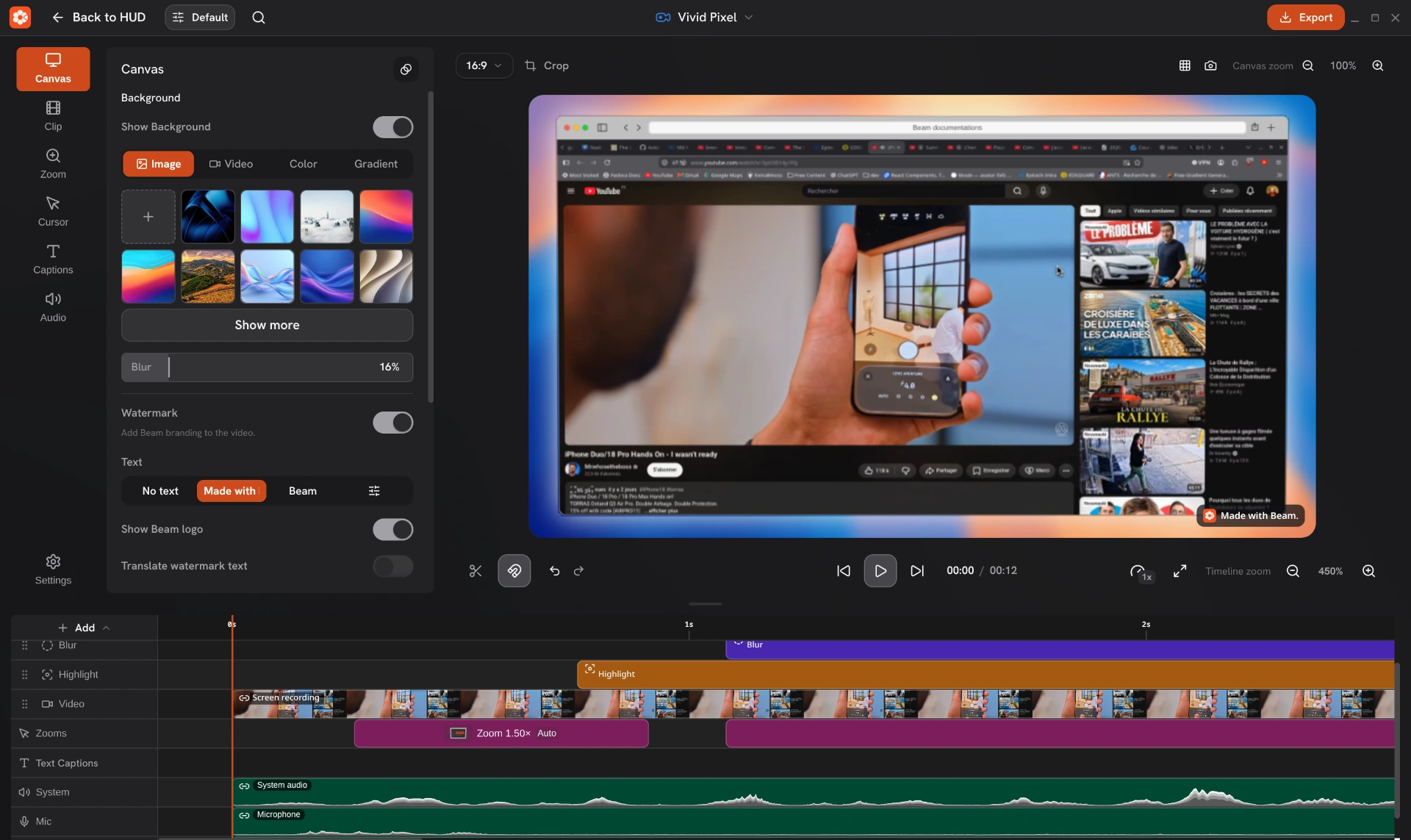
Use a busca de comandos para encontrar uma ação, camada ou propriedade. Um resultado de propriedade abre a seção correspondente no inspetor. As ações disponíveis dependem do projeto e da sua seleção.
| Área | O que você pode fazer |
|---|---|
| Barra superior | Abra ou alterne entre projetos, selecione uma predefinição do editor e exporte o vídeo. |
| Barra lateral e inspetor | Abra Canvas, Clip, Zooms, Cursor, Captions ou Audio. Selecione um item para ver suas propriedades; Settings abre as preferências gerais do aplicativo. |
| Tela | Visualize o resultado, posicione camadas visuais, recorte um clipe compatível ou defina manualmente o foco de um zoom. |
| Linha do tempo | Organize clipes visuais, áudio, legendas e blocos de zoom. Redimensione a área da linha do tempo para dar mais espaço às faixas. |
| Barra de reprodução | Reproduza, pause, pule para o início ou fim, divida um clipe, ative ou desative o ajuste e escolha a qualidade da prévia. |
Adicione mídias ou grave uma narração
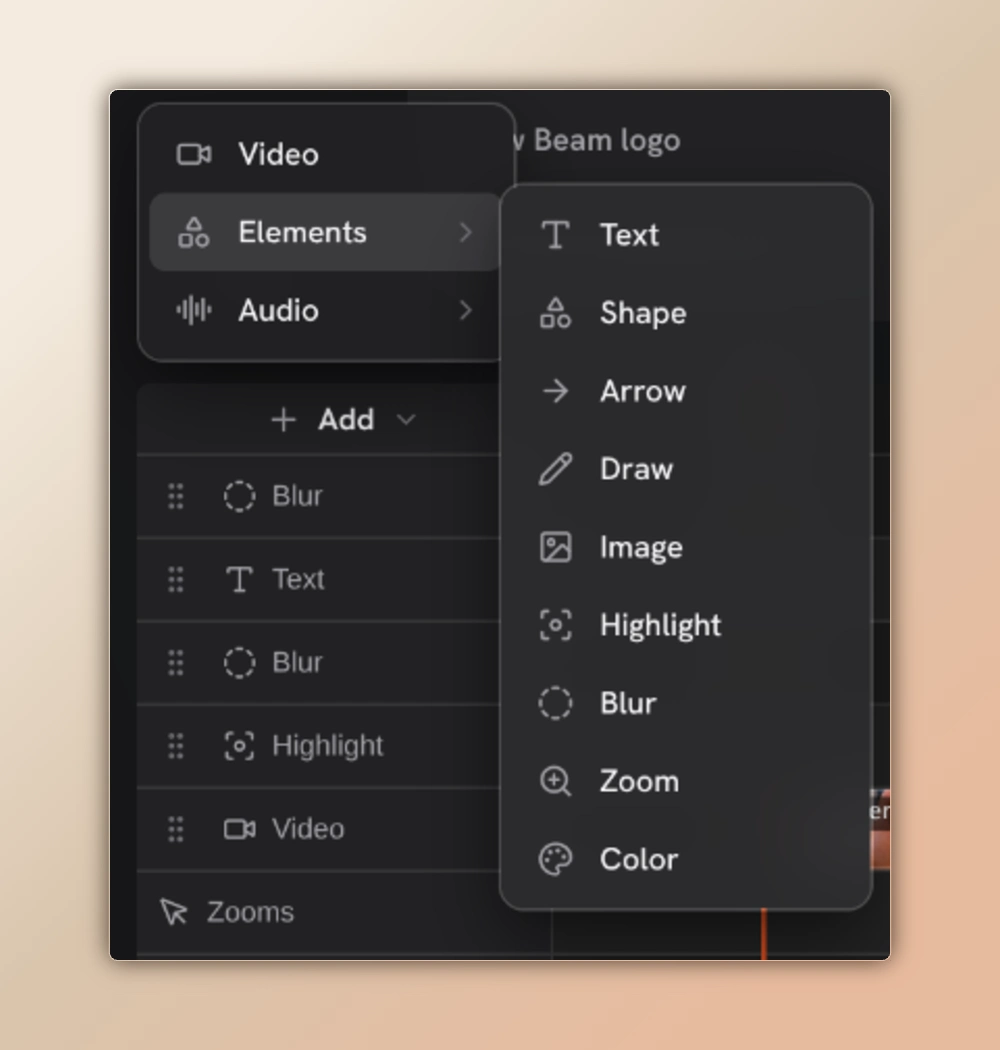
Abra Add ao lado da linha do tempo para inserir conteúdo na posição do indicador de reprodução. Escolha Video diretamente ou abra Elements ou Audio. Ao colar uma imagem da área de transferência, ela é adicionada à composição.
| Menu | Conteúdo disponível |
|---|---|
| Video | Importe um arquivo de vídeo para a linha do tempo. |
| Elements | Adicione texto, formas, setas, desenhos, imagens, realces, áreas desfocadas, zooms ou camadas de cor. |
| Audio | Importe um arquivo de áudio ou grave uma narração na posição do indicador de reprodução. |
Corte e organize a gravação
A tela, a câmera, o áudio e as sobreposições geradas podem estar vinculados; mover ou cortar um deles pode afetar os demais. Confira as faixas vinculadas em conjunto. Para proteger um conteúdo contra edições, bloqueie-o no menu de contexto da linha do tempo.
Selecione o clipe
Selecione o clipe e mova o indicador de reprodução até o ponto de edição.
Ajuste as extremidades
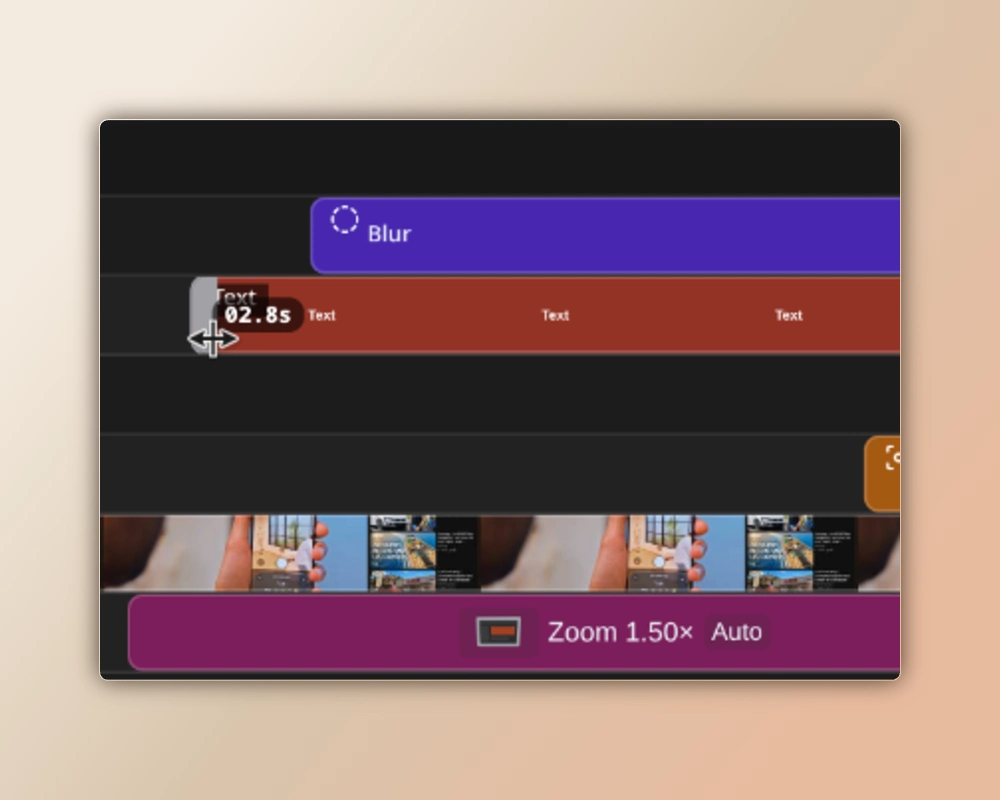
Arraste uma das extremidades para cortar o clipe. Arraste o corpo do clipe para mudar sua posição na linha do tempo. Mantenha o ajuste ativado quando quiser alinhá-lo a limites próximos.
Divida e remova
Posicione o indicador de reprodução dentro de um clipe compatível e use Split ou, por padrão, S. Exclua o trecho indesejado e confira se o modo de exclusão escolhido mantém ou fecha o espaço vazio.
Confira o resultado
Reproduza o trecho editado. Reordene as faixas visuais para alterar a sobreposição e use um controle de espaço vazio quando quiser fechar um intervalo.
Selecione e proteja conteúdo da linha do tempo
- Clique nos clipes ou arraste um retângulo de seleção. Os cabeçalhos das faixas selecionam seus itens; use teclas modificadoras para incluir mais faixas.
- Por padrão, copie, recorte e cole na posição do indicador de reprodução com Ctrl/Cmd + C, X e V, ou use o menu de contexto da linha do tempo.
- A seleção principal abre o inspetor. As alterações se aplicam a toda a seleção somente quando os itens são compatíveis com a propriedade.
- O texto da legenda e Follow Cursor se aplicam à legenda selecionada. Crop requer um único clipe visual compatível.
- Desative um conteúdo para mantê-lo no projeto sem renderizá-lo. Desbloqueie os itens protegidos antes de excluí-los ou alterá-los.
Configure a tela e o estilo visual
Escolha 16:9, 9:16, 1:1, 4:5, 3:4, 4:3 ou 21:9 na barra de ferramentas da tela. Em Canvas, configure o plano de fundo, o espaçamento, os cantos, o desfoque e a marca-d’água. Os planos de fundo podem usar cores sólidas, gradientes ou imagens e vídeos da biblioteca ou importados.
- Selecione um clipe visual para ajustar posição, tamanho, rotação, espelhamento, opacidade, arredondamento, sombra, borda e molduras compatíveis.
- Recorte um clipe compatível na tela e confirme. A origem original permanece inalterada.
- Selecione camadas de texto ou desenho para editar suas propriedades. Também é possível editar o texto diretamente na tela; os traços à mão livre continuam editáveis.
- Posicione camadas Blur ou Highlight sobre a área que deseja ocultar ou destacar e ajuste seus limites e sua aparência.
Adicione foco e movimento
Use zooms de câmera 2D ou 3D para movimentar a composição, ou Loupe para ampliar uma área. Posicione os zooms manualmente ou gere-os a partir dos cliques capturados. Em Cursor, ajuste o estilo da sobreposição separada do ponteiro, incluindo tamanho, cor, sombra, efeitos de clique e suavização.
- Use transições de entrada e saída nos clipes compatíveis. As transições do plano de fundo de Canvas têm controles próprios.
- Para pausar em um quadro, posicione o indicador de reprodução dentro de um clipe compatível de tela, vídeo ou webcam e escolha Hold Segment at Playhead no menu de contexto. Primeiro desbloqueie o clipe; não é possível adicionar outra pausa a um segmento já congelado.
- Real cursor grava o ponteiro do sistema nos pixels da origem. Ajustar o estilo da sobreposição separada do cursor não remove o ponteiro gravado.
Adicione legendas e ajuste o áudio
Em Captions, escolha uma origem de áudio disponível e um modelo Whisper. Baixe o modelo uma vez e gere as legendas localmente. Revise as palavras reconhecidas e a sincronização. Legendas de texto e atalhos de teclado capturados são conteúdos separados, com estilos próprios.
- Selecione uma legenda de texto para editar o conteúdo, a tipografia, o plano de fundo, a posição e o realce. Legendas de teclado mostram as etapas dos atalhos gravados.
- Use Audio para ativar ou silenciar origens, ajustar o volume e normalizar os áudios compatíveis. Selecione um clipe de áudio individual para acessar suas configurações.
- Grave em Add → Audio → Voiceover. A contagem regressiva oferece Off, 3, 5 ou 10 segundos; monitorar o áudio do projeto é opcional. Confira a mixagem resultante antes de exportar.
- Export transcript (JSON) salva as legendas de texto habilitadas com os horários da linha do tempo. Ele exclui as legendas de teclado e não cria arquivos SRT ou VTT.
Confira a edição
O botão de câmera na barra da tela cria um projeto Screenshot a partir do quadro composto atual. Use-o para anotar esse quadro ou exportá-lo como imagem.
| Controle | Escopo |
|---|---|
| Playback Quality: Full, Half, Quarter | Altera a resolução de reprodução no editor. A exportação usa as dimensões e a qualidade selecionadas na janela de exportação. |
| Canvas viewport zoom: 25%–500% | Altera a visualização de trabalho. Clique na porcentagem para redefinir o enquadramento; arraste com o botão do meio ou com Space pressionado para mover a tela. |
| Timeline zoom: 100%–3200% | Altera a escala de tempo visível. Ctrl/Cmd + roda do mouse aplica zoom ao redor do ponteiro. |
| Grade e prévia em tela cheia | Ajudam no alinhamento e na inspeção. A grade-guia do editor não aparece nas exportações. |
Salve um visual para o próximo vídeo
O Studio salva a composição e a apresentação após a conclusão das alterações; ao reabrir, a edição é restaurada. Undo e redo mantêm até 50 estados na sessão atual do editor; esse histórico de vídeo não é restaurado quando você reabre o projeto.
- As predefinições de vídeo armazenam padrões reutilizáveis de apresentação, cursor, zoom e exportação. Studio e Instant compartilham essas predefinições. Screenshot tem sua própria biblioteca.
- O Beam salva automaticamente as alterações em andamento em Default. As predefinições nomeadas indicam alterações não salvas e oferecem Save; use New, Rename e Delete para gerenciá-las.
- As predefinições reutilizam um visual. Os projetos guardam a linha do tempo e as mídias de origem; mantenha o projeto para revisar um vídeo já entregue.
Atalhos de edição padrão
Altere essas associações em Settings → Keyboard Shortcuts. Termine de digitar em um campo ou feche uma janela antes de usar um atalho de edição; campos em foco mantêm seus controles de texto habituais.
| Atalho | Ação |
|---|---|
| Space | Reproduz ou pausa; mantenha pressionado enquanto arrasta a tela para movê-la. |
| S | Divide o clipe compatível selecionado na posição interna do indicador de reprodução. |
| Ctrl/Cmd + Z | Desfaz a edição anterior. |
| Ctrl/Cmd + Shift + Z or Ctrl/Cmd + Y | Refaz uma edição. |
| Ctrl/Cmd + C / X / V | Copia, recorta ou cola conteúdo da linha do tempo. |
| Delete or Backspace | Solicita a exclusão dos clipes ou zooms selecionados. |
| Escape | Cancela um recorte ou limpa a seleção da linha do tempo; fecha a prévia em tela cheia, se estiver aberta. |