
Zooms e lentes
Adicione um close-up, aplique perspectiva ou amplie um detalhe com uma lente. Defina o foco e o tempo manualmente ou comece pelos cliques gravados.
Escolha o que se move
Abra Zooms no Studio e selecione um bloco de zoom para editá-lo. Você pode alterar o estilo sem substituir o bloco e, em seguida, ajustar o tempo e o foco.
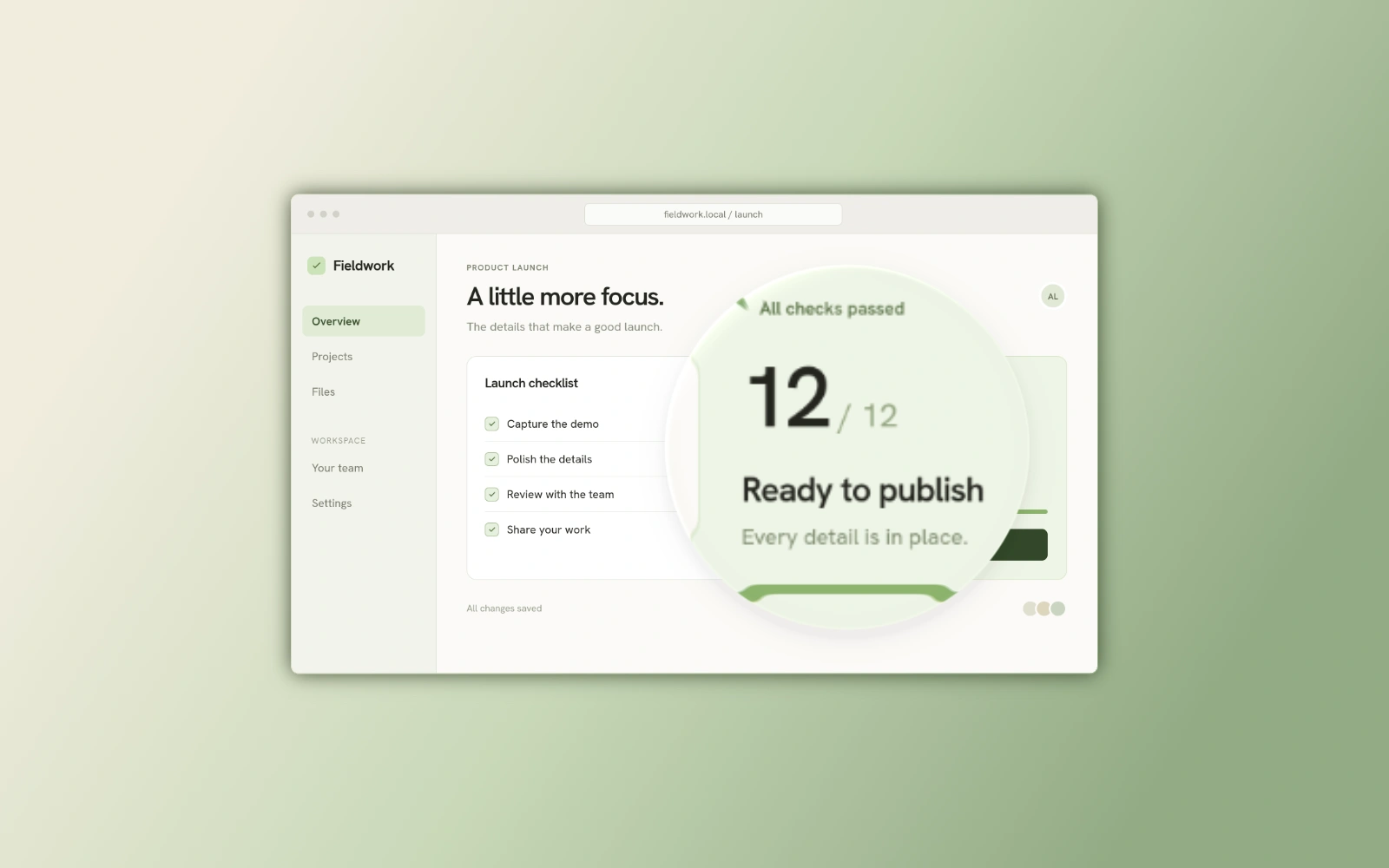
Os exemplos abaixo são composições Screenshot estáticas da mesma lista de verificação HTML, renderizadas com os zooms nativos do Beam. O Studio adiciona entrada e saída temporizadas na linha do tempo.
| Estilo de zoom | Efeito | Use para |
|---|---|---|
| 2D | Amplia e desloca a composição inteira, mantendo uma perspectiva plana. | Facilitar a leitura de um controle ou trecho de texto. |
| 3D Tilt | Amplia a composição inteira com um ângulo de perspectiva ajustável. | Adicionar um movimento direcional de câmera a um close-up. |
| Loupe | Amplia a área dentro de uma lente de vidro enquanto a cena ao redor permanece no lugar. | Mostrar um detalhe sem perder o contexto mais amplo. |
Posicione um zoom manual
A menos que uma predefinição substitua esses valores, um zoom manual começa centralizado em 2D a 1,5× por 1,2 segundo. O Beam ajusta o bloco ao intervalo disponível; ele precisa de pelo menos 200 ms e não pode se sobrepor a outro zoom.
Adicione o bloco
Clique em uma parte vazia da faixa Zoom ou use Add → Elements → Zoom no playhead.
Selecione o estilo
Selecione o bloco e escolha 2D, 3D Tilt ou Loupe no inspetor.
Posicione o foco
Para um zoom de câmera, escolha Manual Focus e arraste o alvo ou informe X e Y. Para Loupe, posicione a lente ou desenhe seu contorno.
Defina o intervalo
Mova o bloco e ajuste suas bordas; depois, visualize a entrada, o intervalo em foco e a saída.
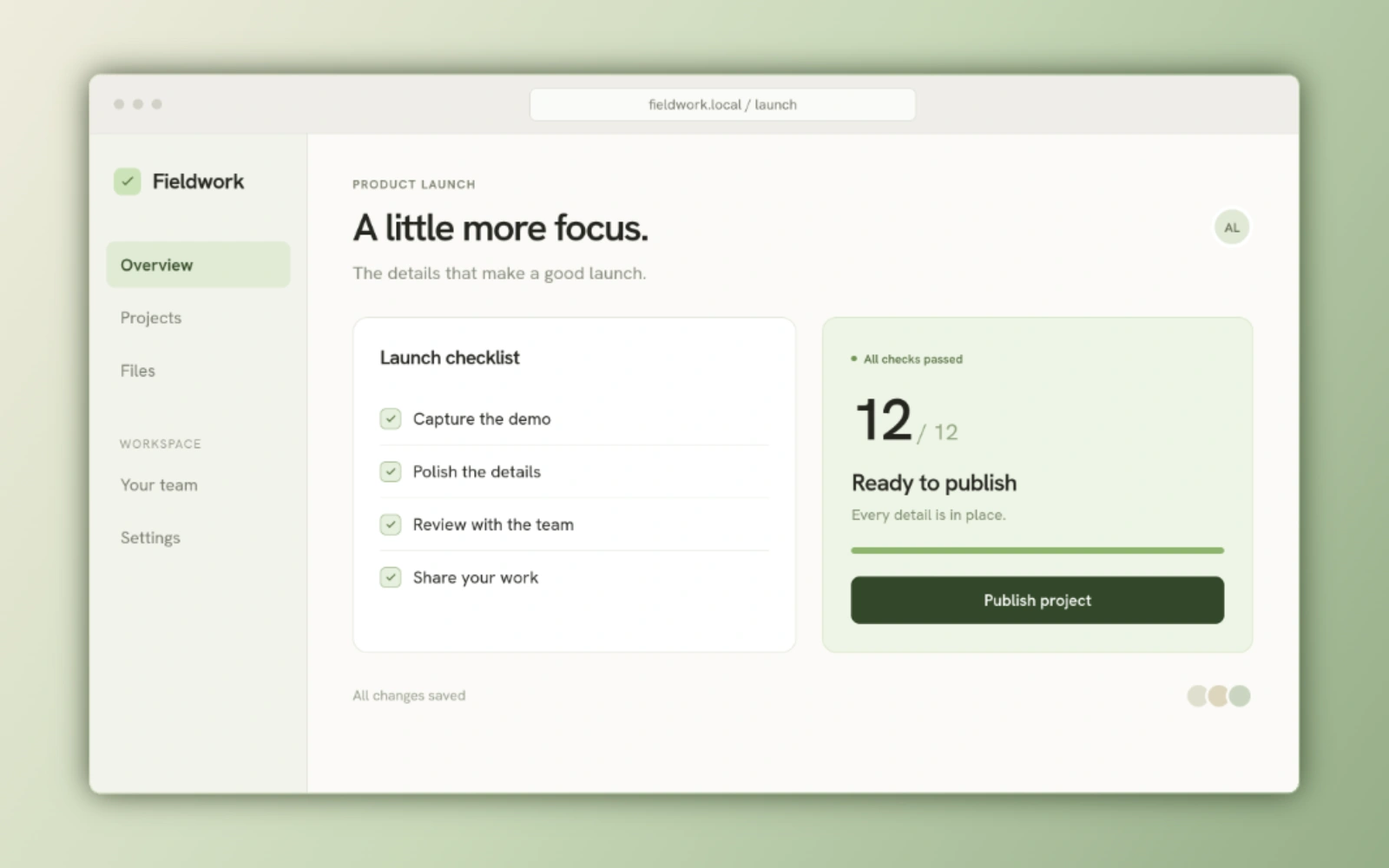
Defina o ângulo de perspectiva
Escolha 3D Tilt e depois uma predefinição direcional: Tilt back, Tilt front, Tilt left, Tilt right, Pull back ou Pull front. Escolha Custom para acessar os controles avançados. Ajustar o ângulo ou a intensidade também muda a predefinição para Custom.
| Configuração avançada | Intervalo | Efeito |
|---|---|---|
| Tilt intensity | 0%–100% | Controla a intensidade da perspectiva. As predefinições direcionais usam 60%. |
| Left / Right | −100% a +100% | Controla a direção e a intensidade da inclinação horizontal. |
| Up / Down | −100% a +100% | Controla a direção e a intensidade da inclinação vertical. |
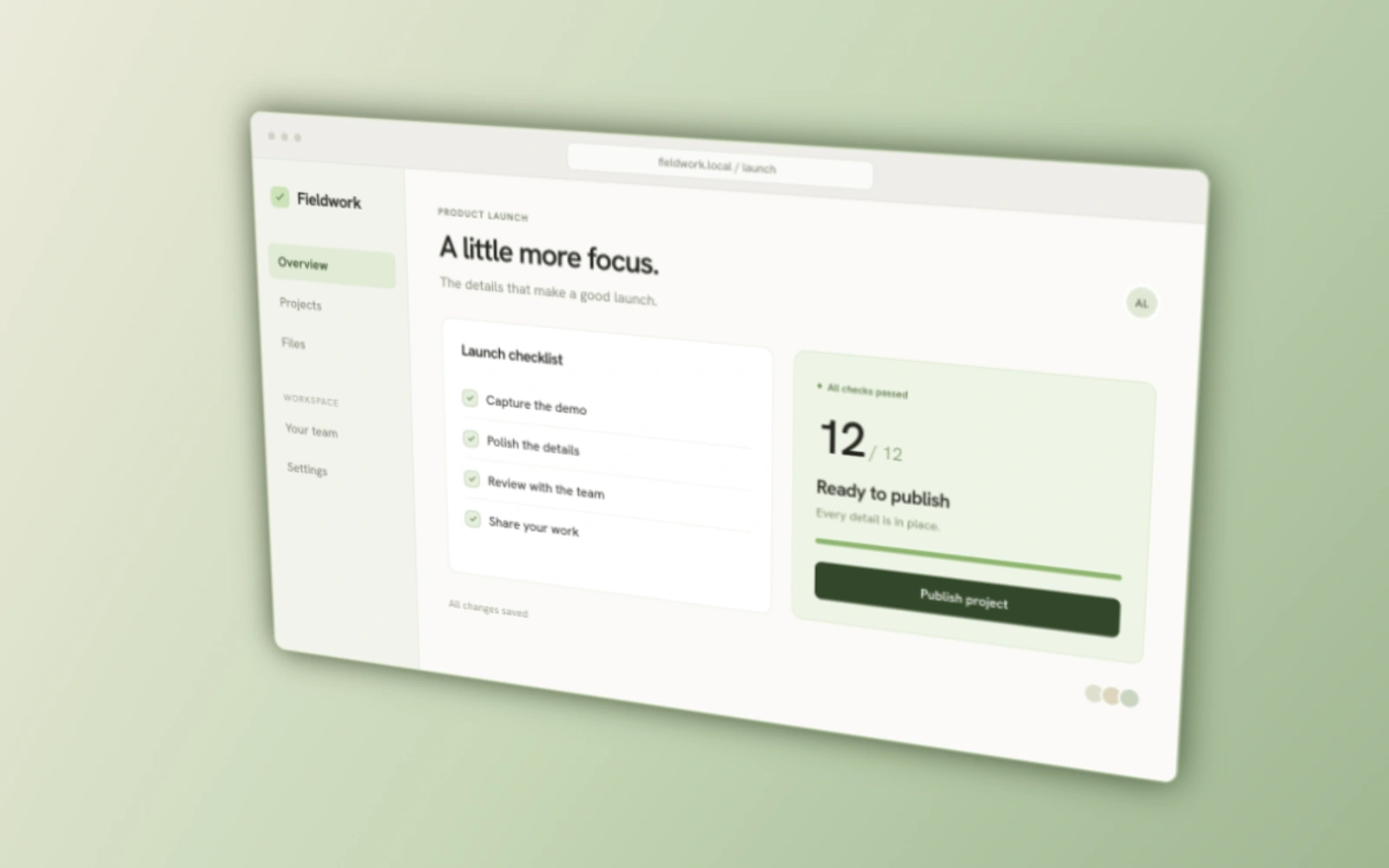
Posicione uma lente circular ou à mão livre
Uma nova lente circular tem diâmetro equivalente a 60% do lado menor do canvas. O intervalo compatível é de 2% a 400%. Alterar as unidades muda o valor exibido, não o tamanho da lente. Mover uma lente não desloca a composição ao redor.
Escolha Loupe
Selecione um bloco e escolha Loupe. Ele amplia a composição somente dentro de seus limites.
Selecione o formato
Escolha Circle ou Freehand e desenhe um contorno fechado no canvas. Escape cancela o desenho.
Mova ou redimensione
Arraste a lente e suas alças ou informe X, Y e Diameter. Exiba o diâmetro em pixels ou como porcentagem do lado menor do canvas.
Desenhe novamente se necessário
Use Redraw selection para criar um novo contorno à mão livre. A lente precisa ter um formato fechado válido antes de ser renderizada.
Escolha um ponto fixo ou acompanhe o cursor
O Beam limita o foco da câmera para manter a composição ampliada dentro do enquadramento. Vídeos importados não incluem telemetria do cursor do Beam: use Manual Focus quando não houver um caminho de ponteiro gravado.
| Posicionamento | Comportamento |
|---|---|
| Manual Focus | Mantém o foco no ponto posicionado por você. Os campos X/Y usam pixels do canvas quando as dimensões são conhecidas. |
| Auto (Cursor) | Segue o caminho do cursor salvo com a gravação durante o zoom de câmera. |
| Posicionamento de Loupe | Usa uma lente posicionada manualmente. As lentes geradas continuam podendo ser movidas e redimensionadas. |
Defina a ampliação
Escolha um botão de ampliação ou defina Zoom Level entre 1 e 6. Os mesmos níveis valem para zooms de câmera e lentes. Ao mudar um bloco para Loupe pela primeira vez, ele começa no nível 4, ou 2,2×.
| Nível de zoom | Ampliação |
|---|---|
| 1 | 1.25× |
| 2 | 1.5× |
| 3 | 1.8× |
| 4 | 2.2× |
| 5 | 3.5× |
| 6 | 5× |
Ajuste o vidro
A refração curva o conteúdo perto da borda. O chanfro e a iluminação da borda definem o limite do vidro; a dispersão de cor separa as cores nas bordas. A sombra e a opacidade controlam o destaque da lente. Reset appearance restaura esses valores sem alterar seu formato, tamanho, contorno ou tempo de esmaecimento.
| Configuração | Intervalo | Padrão |
|---|---|---|
| Refração | 0%–100% | 18% |
| Largura do chanfro | 2%–50% | 12% |
| Iluminação da borda | 0%–100% | 28% |
| Dispersão de cor | 0%–100% | 2,5% |
| Sombra | 0%–100% | 15% |
| Opacidade | 0%–100% | 100% |
Deixe o acompanhamento do cursor mais suave ou rápido
O acompanhamento da câmera se aplica aos zooms automáticos de câmera em toda a composição. A zona de segurança permite que o cursor se mova antes que a câmera o acompanhe. Escolha Stable, Balanced ou Responsive e abra Advanced para ajustar os detalhes.
- Zona de segurança: 25%–75%. Uma zona maior permite que o cursor se mova mais antes de reenquadrar.
- Responsividade: 0%–100%. Valores maiores fazem a câmera acompanhar mais rápido.
- Trajetórias retas: ativadas nas três predefinições. Elas mantêm cada alvo parado enquanto a câmera se desloca, evitando mudanças constantes de direção.
| Predefinição | Zona de segurança | Responsividade |
|---|---|---|
| Stable | 65% | 30% |
| Balanced (default) | 50% | 55% |
| Responsive | 35% | 85% |
Defina os esmaecimentos da lente e o desfoque de movimento da câmera
A duração do esmaecimento controla a entrada e a saída de uma lente de vídeo. Cada esmaecimento é limitado à metade da duração do bloco. O desfoque de movimento da câmera afeta o movimento da cena inteira. O acompanhamento da câmera e o desfoque de movimento da câmera ficam ocultos durante a edição de uma lente, pois ela não move a composição inteira.
| Controle | Escopo | Valores |
|---|---|---|
| Duração do Loupe Fade | Cada lente de vídeo | 0 a 1000 ms, em incrementos de 10 ms; padrão de 250 ms. |
| Zoom motion blur | Movimento global da câmera | Ativado por padrão, com intensidade de 55%; ajustável de 0% a 100%. |
Gere zooms a partir de cliques gravados
Os zooms de câmera usam interações gravadas para definir o tempo e o foco. As lentes geradas agrupam cliques próximos e escolhem um tamanho e uma ampliação legíveis. Depois da geração, sua posição continua podendo ser ajustada manualmente.
Confira os dados da gravação
Use uma gravação do Beam com dados salvos do cursor e dos cliques. Sem cliques utilizáveis, a geração automática fica indisponível; ainda é possível adicionar zooms manuais.
Escolha um estilo
Escolha 2D, 3D Tilt ou Loupe antes de gerar. Se houver um bloco selecionado, a geração usará o estilo dele.
Gere e revise
Abra Automatic generation, escolha Generate Auto Zooms ou Regenerate Auto Zooms e confirme. Reproduza o resultado e ajuste os blocos que precisam de atenção.
Use os mesmos estilos em uma captura de tela
No Screenshot Editor, adicione um zoom em Elements e defina seu foco, ampliação, perspectiva ou contorno da lente. Esses efeitos são estáticos: documentos estáticos não têm linha do tempo, geração automática, acompanhamento animado do cursor nem esmaecimento da lente.