
Capturas de tela
Capture uma tela, organize e anote suas camadas; depois, copie a imagem ou salve em PNG ou WebP.
Comece com uma captura de tela
A captura estática não inclui a câmera nem o teleprompter. No Linux, o portal da área de trabalho autoriza o acesso à origem. Antes de capturar, você pode escolher uma predefinição de Screenshot para reutilizar um visual salvo.
Escolha Screenshot
Escolha Screenshot nos controles de Recorder ou Quick Snip.
Escolha o que capturar
Selecione Full screen, Region ou Window e confirme no seletor da área de trabalho, se ele aparecer.
Faça a captura
Faça a captura para abrir Screenshot Editor. Se você cancelar a seleção da origem, voltará à configuração sem criar um projeto.
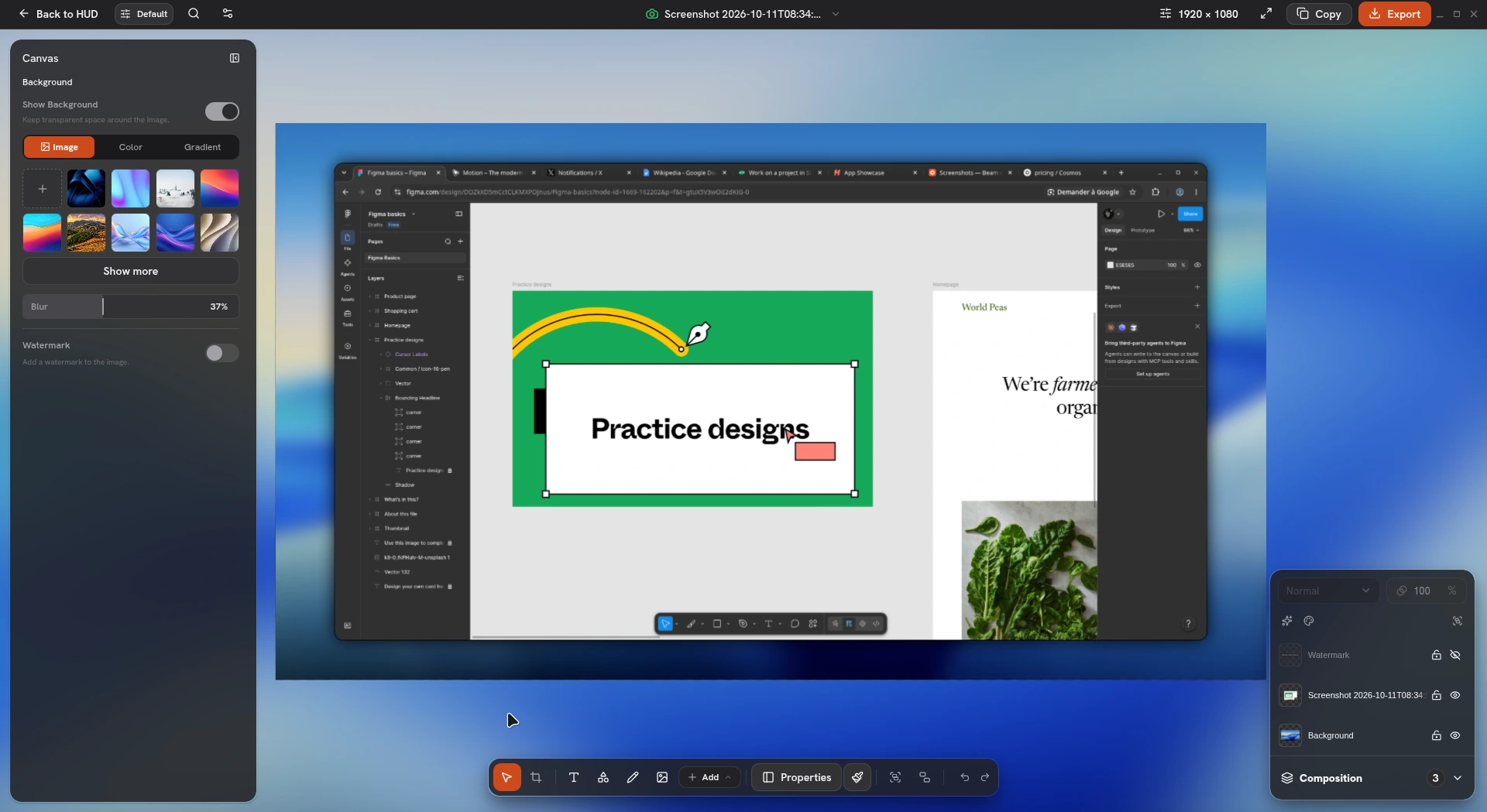
Recorte e estilize a imagem
Recorte a origem e defina as dimensões da tela; depois, ajuste o plano de fundo, o espaçamento, os cantos, a moldura e a sombra. Selecione uma camada para alterar sua posição, tamanho ou ângulo. Use os controles de alinhamento e o bloqueio da proporção para posicioná-la com precisão.
Importe ou cole outra imagem para adicionar uma camada. O painel Composition permite selecionar, renomear, reordenar, ocultar e bloquear camadas. A opacidade e a mesclagem afetam a camada selecionada.
- Renomeie uma camada pelo título ou em Composition. F2 é o atalho padrão para renomear.
- Desfaça ou refaça as edições durante o trabalho. Projetos Screenshot salvos mantêm a composição e o histórico.
- Mantenha as mídias importadas junto do projeto para que as camadas continuem carregando quando ele for reaberto.
Organize várias camadas em conjunto
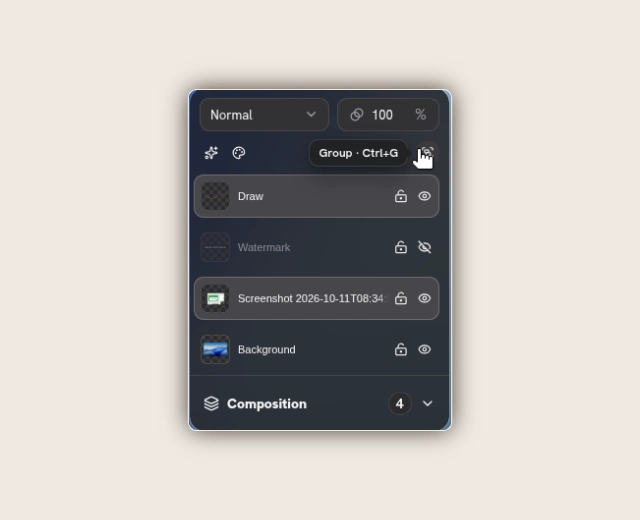
Clique com Ctrl/Cmd pressionado para selecionar mais de uma camada. Você também pode arrastar um retângulo de seleção a partir de uma área vazia da tela ou do espaço de trabalho, ou arrastar com o botão direito. Os controles de posicionamento movem, alinham, redimensionam ou giram simultaneamente as camadas selecionadas compatíveis.
- Por padrão, agrupe com Ctrl/Cmd + G e desagrupe com Ctrl/Cmd + Shift + G. Um grupo mantém limites compartilhados para movimentação e redimensionamento; os tamanhos nativos de texto e cursor são ajustados dentro dos limites compatíveis.
- Use as guias de alinhamento para conferir o espaçamento e as dimensões em pixels da tela. Por padrão, mantenha Alt pressionado para ignorar o ajuste.
- Nas camadas de conteúdo compatíveis, a rotação X/Y e a perspectiva adicionam um ângulo 3D. Planos de fundo, marcas-d’água e zooms não podem fazer parte de um grupo. Desbloqueie os itens protegidos antes de alterá-los.
Ajuste as cores e aplique efeitos
Selecione uma camada de conteúdo em Composition. Use Color para fazer ajustes ou aplicar Monochrome. Effects oferece Gradient, Dithering, ASCII, Grain e Cyanotype. Selecione uma linha de efeito aninhada para alterar suas configurações ou use o controle de visibilidade para comparar com o original.
- Os ajustes de Color incluem matiz, saturação, brilho, contraste, monocromático, sépia e inversão. A origem original é preservada; desative ou desfaça o efeito para removê-lo.
- Gradient oferece Mesh, Flow e Silk, com as predefinições Aurora, Ember, Bloom, Tide, Nocturne e Sunrise. Ajuste sua paleta, geometria, iluminação e granulação. Dithering e os efeitos artísticos têm controles próprios.
- Cada camada de conteúdo aceita até quatro efeitos, aplicados em sequência e acompanhando suas bordas transparentes. A opacidade do efeito controla a mesclagem dele; a opacidade e a mesclagem da camada afetam o resultado inteiro. Áreas de desfoque/realce e camadas de zoom não aceitam essas pilhas de efeitos.
Adicione anotações e ampliações
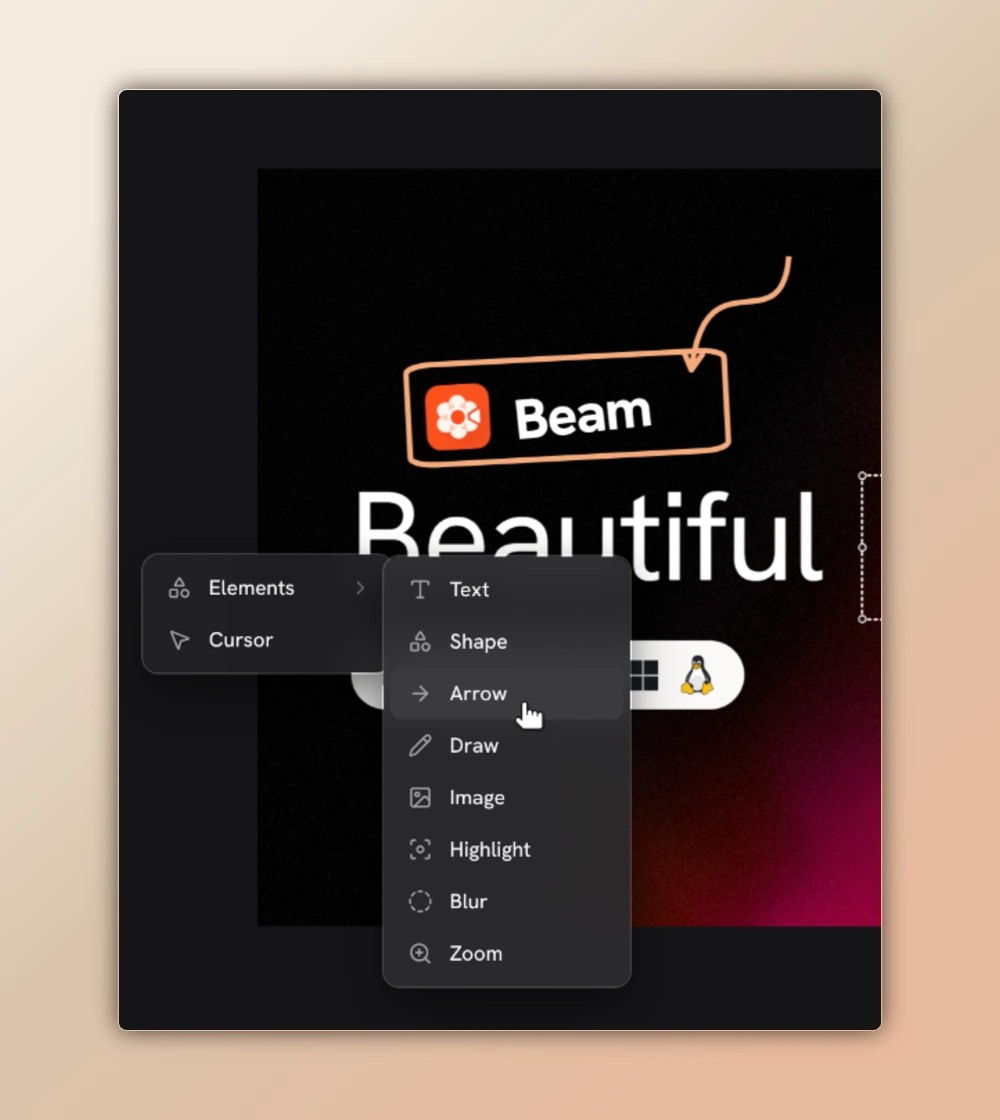
- Use setas, formas, texto e traços à mão livre para explicar a imagem. Ajuste o preenchimento, as bordas e as propriedades do desenho.
- Adicione áreas de desfoque, pixelização ou realce; depois, posicione-as e redimensione-as sobre a área desejada.
- Adicione um zoom 2D ou 3D manual, ou use uma Loupe circular ou à mão livre para ampliar um detalhe.
- Posicione um cursor estático estilizado ou configure a marca-d’água da tela.
Copie ou exporte
As duas ações renderizam a composição visível. O projeto editável continua disponível para alterações futuras. Para exportar áreas transparentes, remova o plano de fundo da tela.
Finalize a edição
Revise a imagem inteira em um tamanho legível, incluindo anotações, efeitos e áreas que você pretendia ocultar.
Copie como imagem
Escolha Copy para colocar o PNG renderizado na área de transferência e cole-o em um aplicativo compatível com imagens.
Salve um arquivo
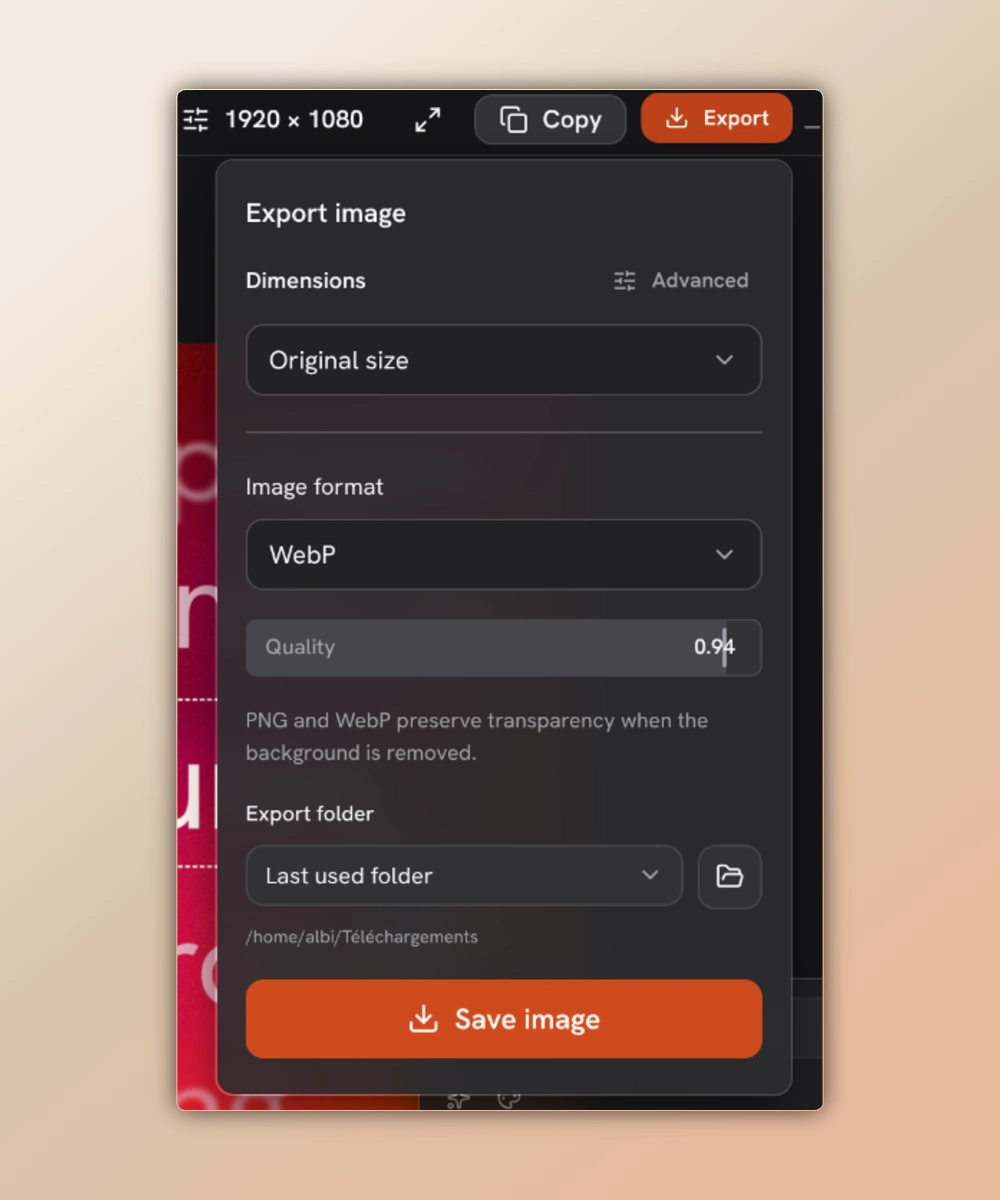
Abra Export, informe um nome de arquivo, escolha PNG ou WebP e selecione no Beam a pasta de exportação. Use Save image; confirme a substituição se o arquivo já existir.
Configure uma captura de tela pela CLI
Use beam-cli em uma compilação instalada ou bun run beam na raiz de um checkout do código-fonte. A captura nativa requer o executável de captura do Beam, uma sessão gráfica da área de trabalho e acesso à captura de tela. Salve o exemplo como capture-config.json para selecionar um monitor Linux pelo portal.
No macOS ou Windows, use um objeto screen com mode definido como source e sourceId obtido com capture discover. No Linux, ainda pode aparecer um seletor interativo do portal. Para recortar uma tela, region recebe valores normalizados de x, y, width e height entre zero e um, limitados à área da tela.
{
  "screen": {
    "mode": "portal",
    "kind": "monitor",
    "restoreToken": null
  },
  "region": null
}Capture um PNG pelo terminal
Confira os recursos disponíveis e descubra as origens; depois, execute screenshot com sua configuração e o caminho de saída. O comando grava um PNG sem perdas e não substitui um destino existente, a menos que você adicione --overwrite.
O PNG contém a captura original. Para estilizar a imagem, crie um documento de imagem independente ou abra um projeto Screenshot e use as ferramentas de agente em tempo real. O guia de IA nativa aborda os dois fluxos de trabalho.
beam-cli capture capabilities
beam-cli capture discover
beam-cli screenshot capture-config.json capture.pngCapture com Quick Snip
Abra Quick Snip pela bandeja do sistema ou, por padrão, com Alt + Shift + S. Escolha Screenshot e a ação de captura: abra o editor para fazer alterações ou use a ação configurada de cópia direta quando a imagem já estiver pronta para colar.