
Gravação
Grave uma tela, região ou janela com faixas separadas de câmera e áudio e, em seguida, edite a tomada no Studio.
Sua primeira gravação
Use o modo Recorder quando quiser editar antes de exportar. Escolha Screenshot para uma imagem estática ou Instant para um vídeo exportado assim que você parar.
Selecione Recorder
Abra o Beam e escolha a aba Recorder.
Escolha uma fonte
Escolha Tela inteira, Região ou Janela e selecione a tela, a área ou o aplicativo.
Confira seus dispositivos
Ative a câmera, o microfone e o áudio do sistema necessários. Confira o medidor do microfone e conceda as permissões de acesso ao dispositivo solicitadas.
Inicie a tomada
Escolha Start Recording. Aguarde a contagem regressiva ou cancele-a para ajustar a configuração.
Pare e edite
Pare a tomada e aguarde o Beam terminar de salvá-la. O Studio abre a gravação como um projeto editável.

Tela inteira, região ou janela
O seletor de região mostra uma lupa e as dimensões em pixels em tempo real. No Linux, autorize a fonte no portal da área de trabalho quando a captura começar. Para Região, selecione o mesmo monitor usado para desenhar a área; uma fonte de janela não fornece um recorte de monitor.
| Fonte | Use para |
|---|---|
| Tela inteira | Um fluxo de trabalho que alterna entre aplicativos ou precisa capturar a tela inteira. |
| Região | Uma área da tela. Desenhe um retângulo ou use uma predefinição de tamanho e confira as dimensões. |
| Janela | Uma janela de aplicativo. No Windows e macOS, encontre-a no seletor de fontes pesquisável do Beam. |
Câmera, microfone e áudio do computador
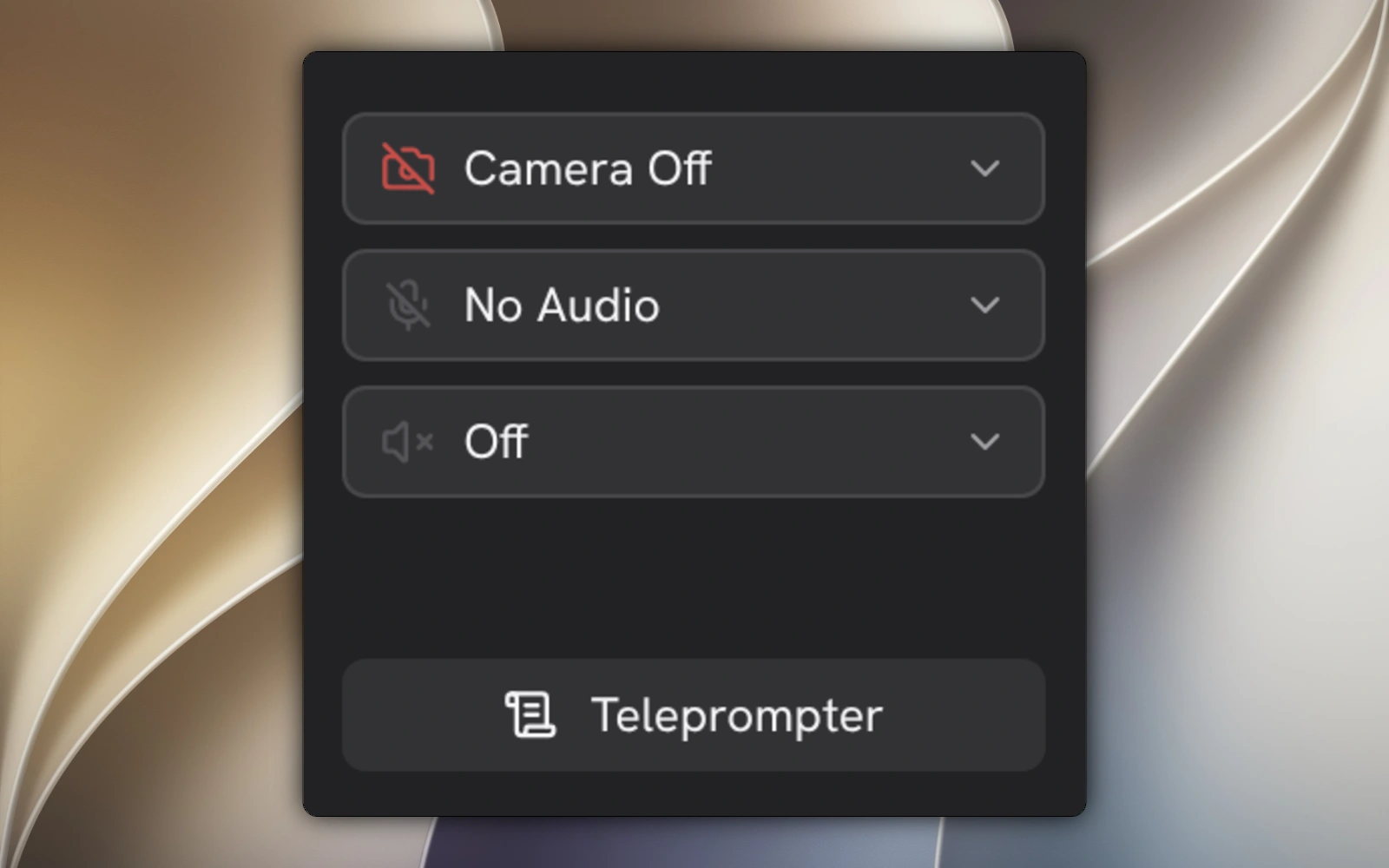
Câmera, microfone e áudio do sistema são fontes independentes. O Studio mantém as faixas de câmera e áudio capturadas separadas da tela, para que você possa alterar sua posição ou volume depois. Selecione as fontes necessárias antes de começar.
Use fones de ouvido para evitar que o som dos alto-falantes seja captado pelo microfone. Se um dispositivo estiver ausente ou desconectado, escolha outra fonte e tente novamente depois de resolver o problema informado pelo Beam.
- Use os controles de gravação para ligar ou desligar o microfone ou a câmera quando a etapa atual permitir.
- Ative ou desative o áudio do sistema durante a gravação nas plataformas compatíveis.
 Windows
- macOS
 Linux
Linux
- Permita o acesso à tela, câmera e microfone quando o sistema operacional solicitar.

Durante uma tomada
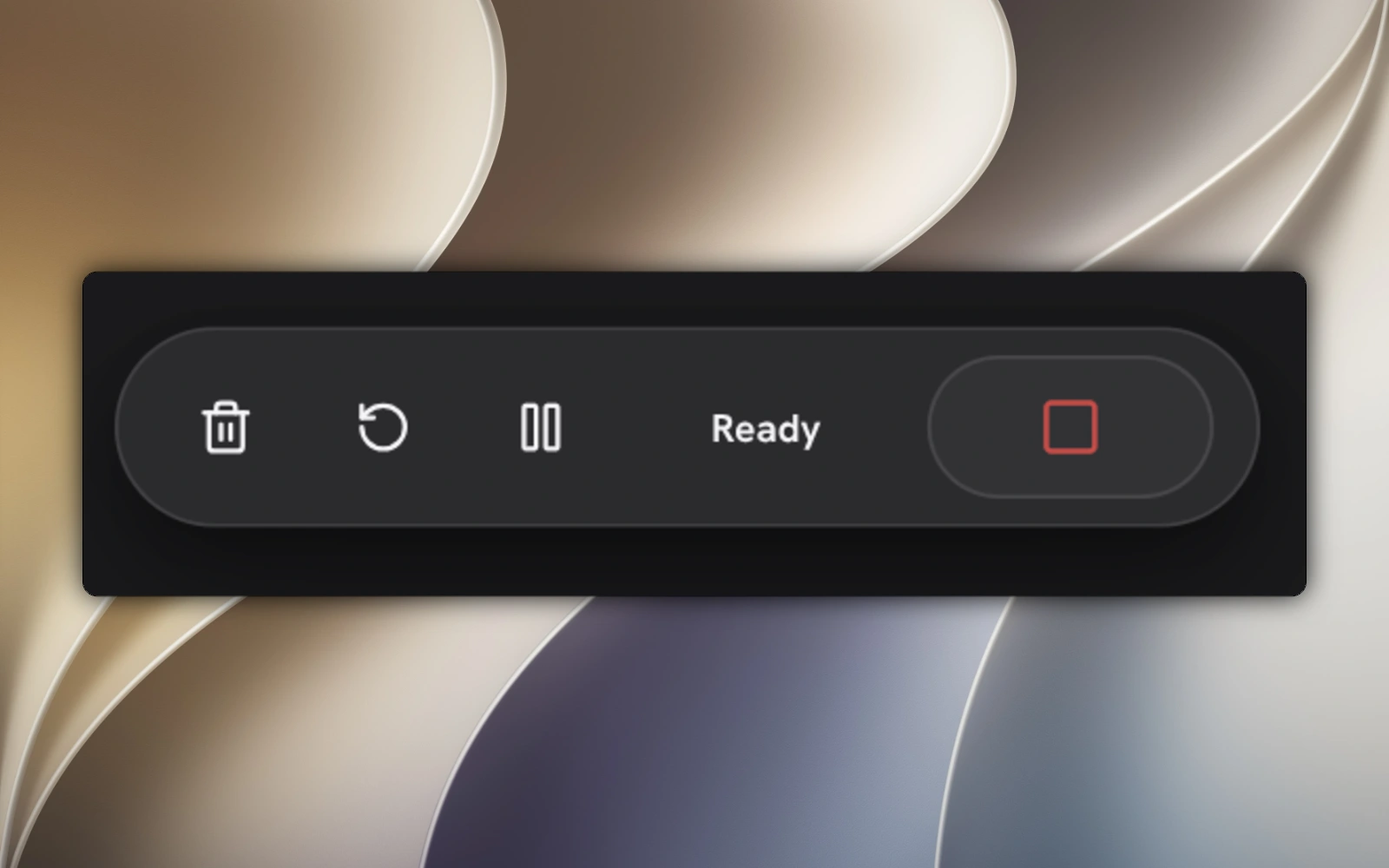
Arraste a barra de gravação para uma posição conveniente. Em Configurações → Gravação, escolha Sempre visível, Ocultar automaticamente ou Oculta até passar o cursor. Os controles podem ficar indisponíveis enquanto o Beam prepara ou conclui uma captura.
| Controle | O que acontece |
|---|---|
| Pause / Resume | Pause e depois continue a mesma tomada. |
| Stop | Conclui o salvamento da gravação e a abre para edição. |
| Restart | Descarta esta tomada e começa novamente com a mesma configuração, sem uma segunda contagem regressiva. |
| Delete / Cancel | Descarta a tomada inacabada atual. |
Prepare a próxima tomada
- Contagem regressiva: escolha Desativada ou um intervalo de 1 a 10 segundos em Configurações → Gravação.
- Zoom automático: escolha Off, 2D, 3D ou Loupe nos controles de captura. A geração baseada em cliques precisa de dados de interação gravados; o resultado continua editável no Studio.
- Real cursor: grava o ponteiro do sistema no vídeo. Inicialmente, o Beam desativa a sobreposição de cursor personalizada separada nessas tomadas, evitando um segundo ponteiro.
- Visibilidade da área de trabalho: oculte os ícones da área de trabalho e a barra de tarefas ou o Dock durante a captura nos sistemas compatíveis.
- Windows
- macOS
- Linux
- Teleprompter: abra seu roteiro e ajuste a velocidade de rolagem, o tamanho e a cor do texto e a transparência da janela.
Reabra uma tomada e configure seus atalhos
Abra Projetos para encontrar, pré-visualizar, renomear ou reabrir uma tomada. Escolha Explorar no menu do projeto antes de fazer backup e copie o diretório inteiro para manter juntas a câmera, o áudio, os dados do cursor e as edições.
Estas são as associações padrão. Altere-as em Configurações → Atalhos de teclado. Outro aplicativo ou a sessão da área de trabalho pode impedir o registro de um atalho global.
| Atalho padrão | Ação |
|---|---|
| Alt + Shift + R | Iniciar / parar gravação |
| Alt + Shift + P | Pausar / continuar |
| Alt + Shift + M | Alternar microfone |
| Alt + Shift + C | Alternar câmera |
| Alt + Shift + T | Mostrar / ocultar teleprompter |